添加学员和班级
让学员加入课程:你可以发一个注册码,让他们自己用;或者从一个 表格 一次性把全班带进来。然后把他们分组,叫做 班级。导入一整班大约需要五分钟。
开始前
- 你需要是该课程的 创作者。
- 如果课程要通过注册码加入,必须先发布。
查看谁在课程里
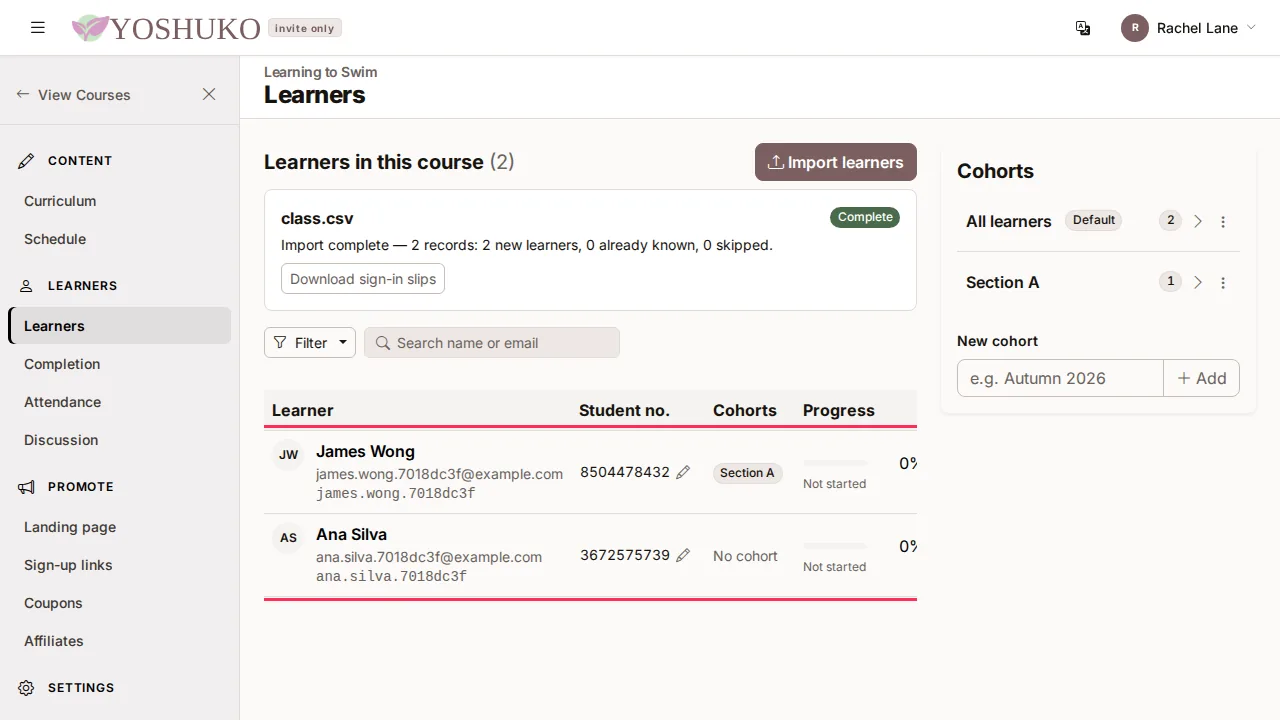
打开课程,在课程菜单下的 学员 中选择 学员。
Enrolled learners 列出所有在课程里的学员,包括他们的 班级 和
进度。使用 搜索姓名或邮箱,或者选择要显示的内容来查找某人。
让学员用注册码加入
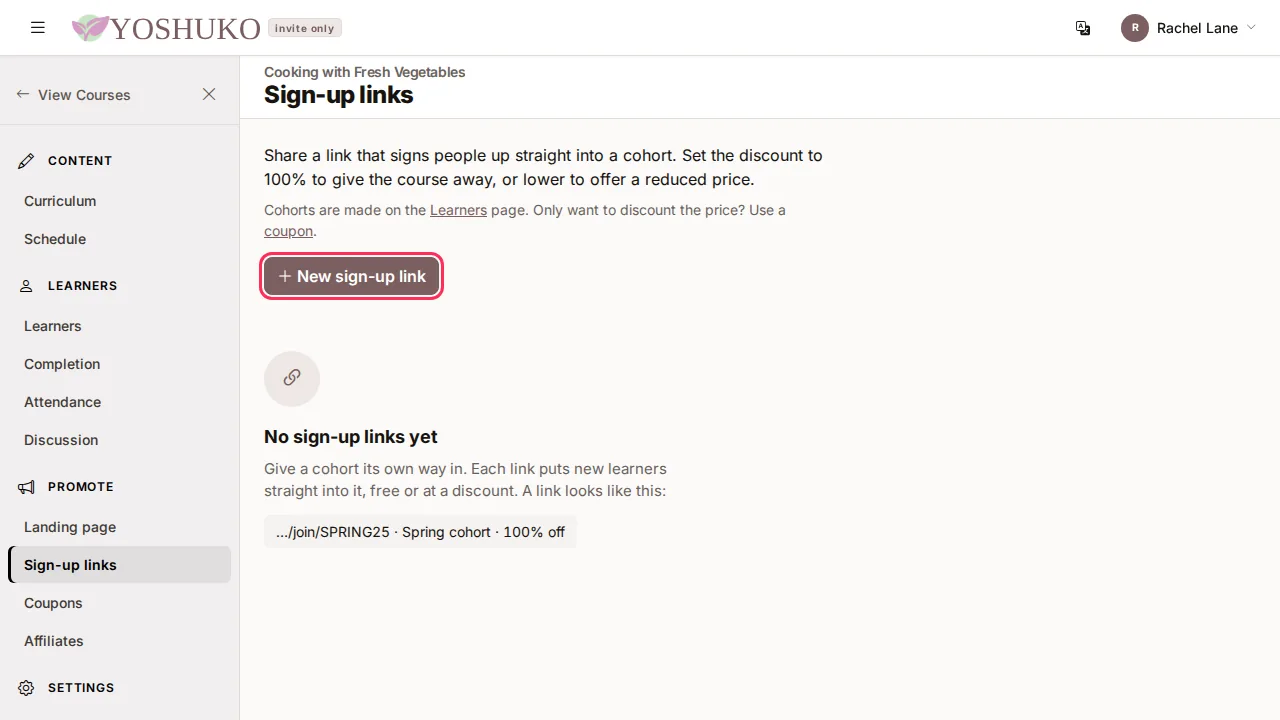
- 在课程菜单的 推广 下,选择 注册链接。
- 点击 添加代码。
- 在 添加注册码 中填写:
- 班级 —— 使用这个代码的学员加入哪个班级。
- 代码 —— 输入你自己的,或者留空让 Yoshuko 自动生成一个。
- 折扣 —— 从100中减去多少。100% 表示课程免费;较低的数字表示从课程价格里扣除这么多。
- 点击 创建代码。
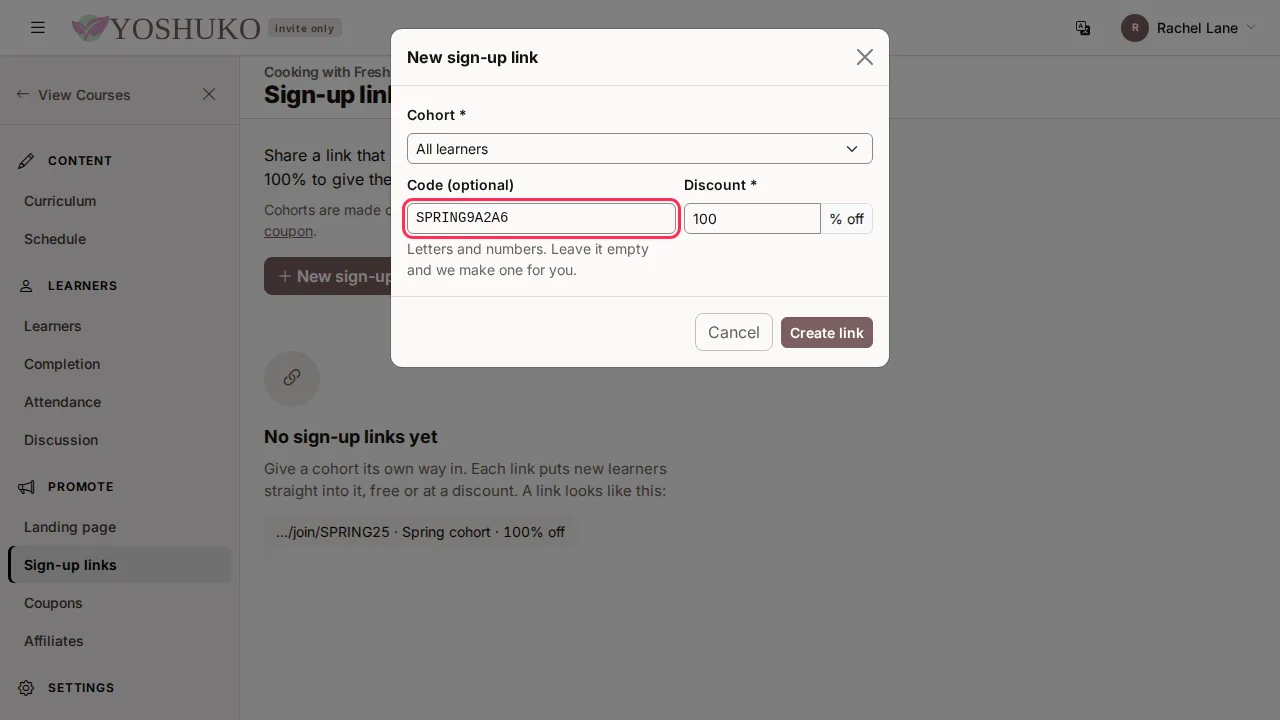
代码会出现在列表里,附带自己的注册链接。点击链接旁边的复制按钮来复制它,并发给你的学员。要让一个代码失效,请打开它的 ⋮ 菜单并选择 Delete。
从电子表格导入整个班级
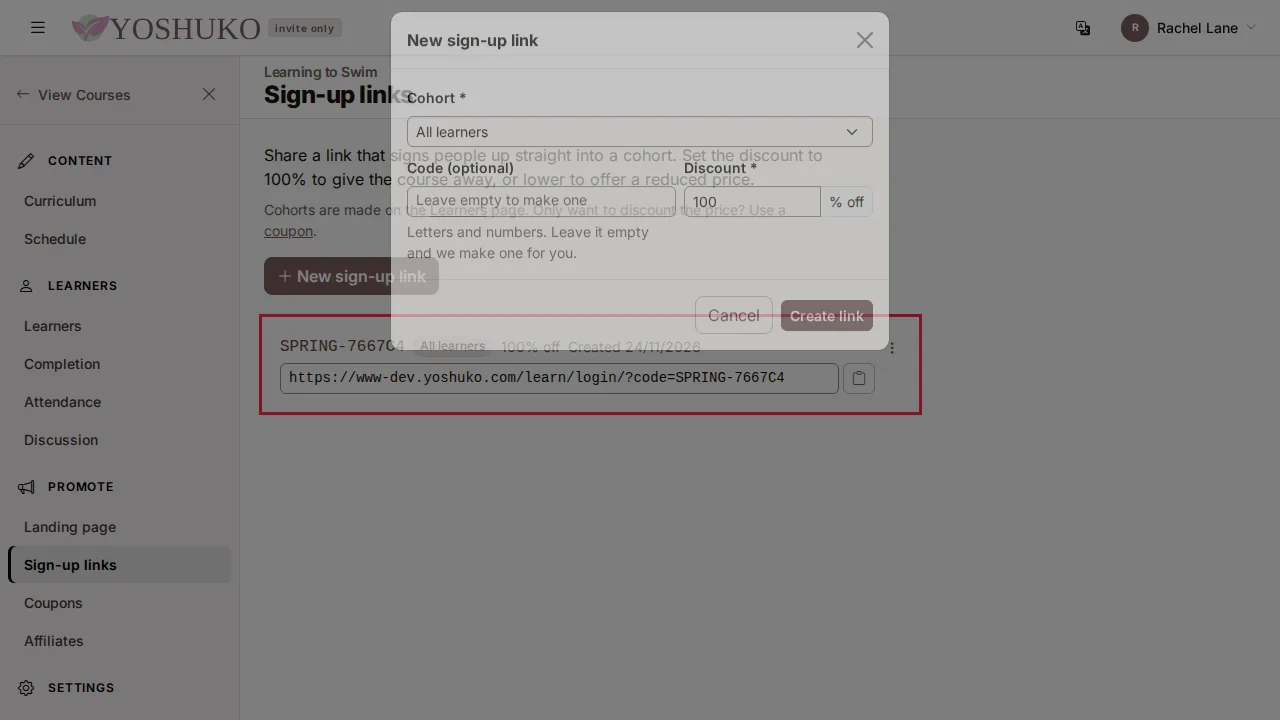
用这种方式加入的学员会获得账户,并且可以免费使用课程。
- 在 学员 屏幕上,点击 导入学员。
- 如果你还没有班级名单,下载 一个 模板,在
从模板开始: Excel (
.xlsx) 或 CSV(一个 CSV 文件就是一个简单表格)。 - 在 班级名单 下,选择你的文件。
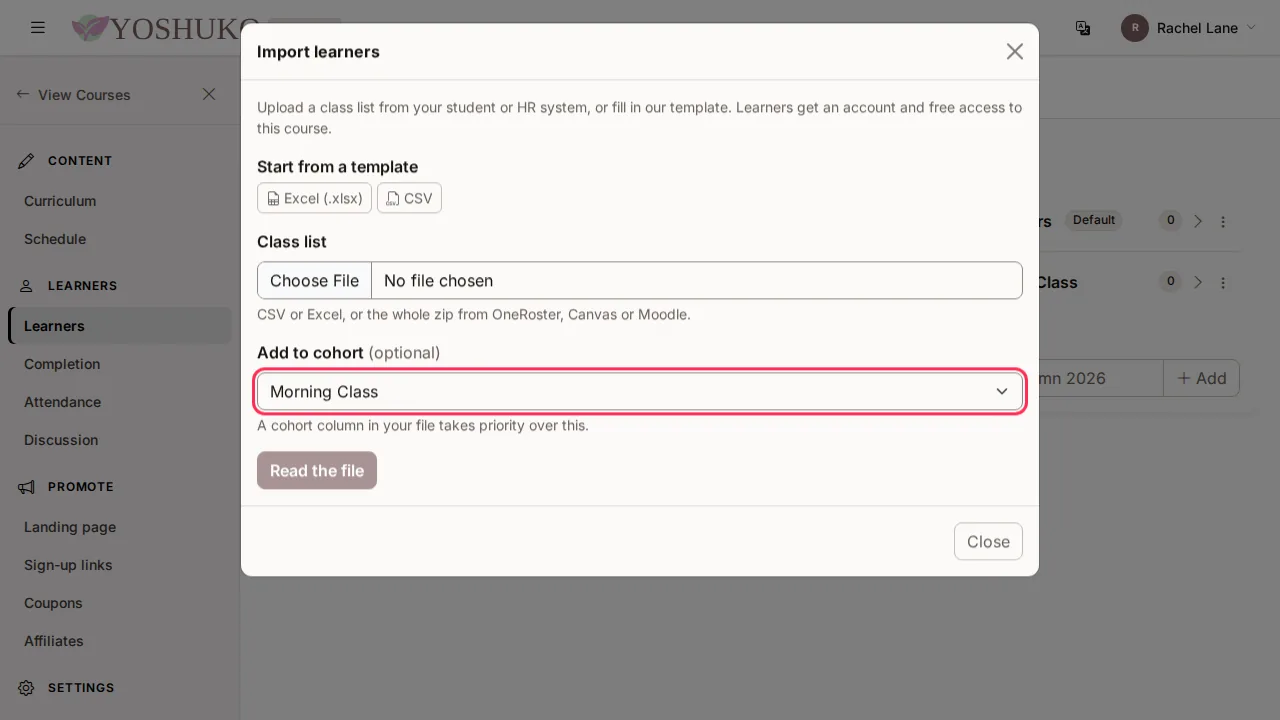
- 如果需要,选择一个班级在 添加到班级。保持为 仅限所有学员 以 不将任何人加入班级。你文件中的班级列会先出现,在这个选项之前。
- 点击 读取文件。
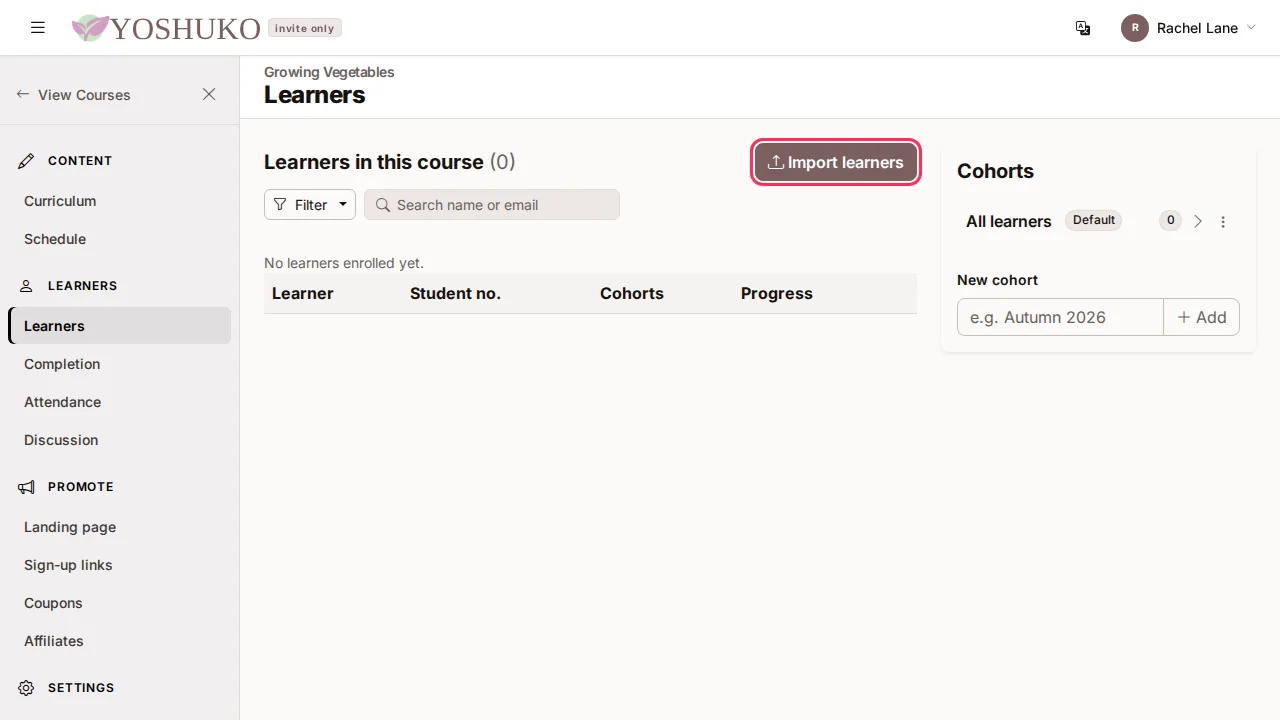
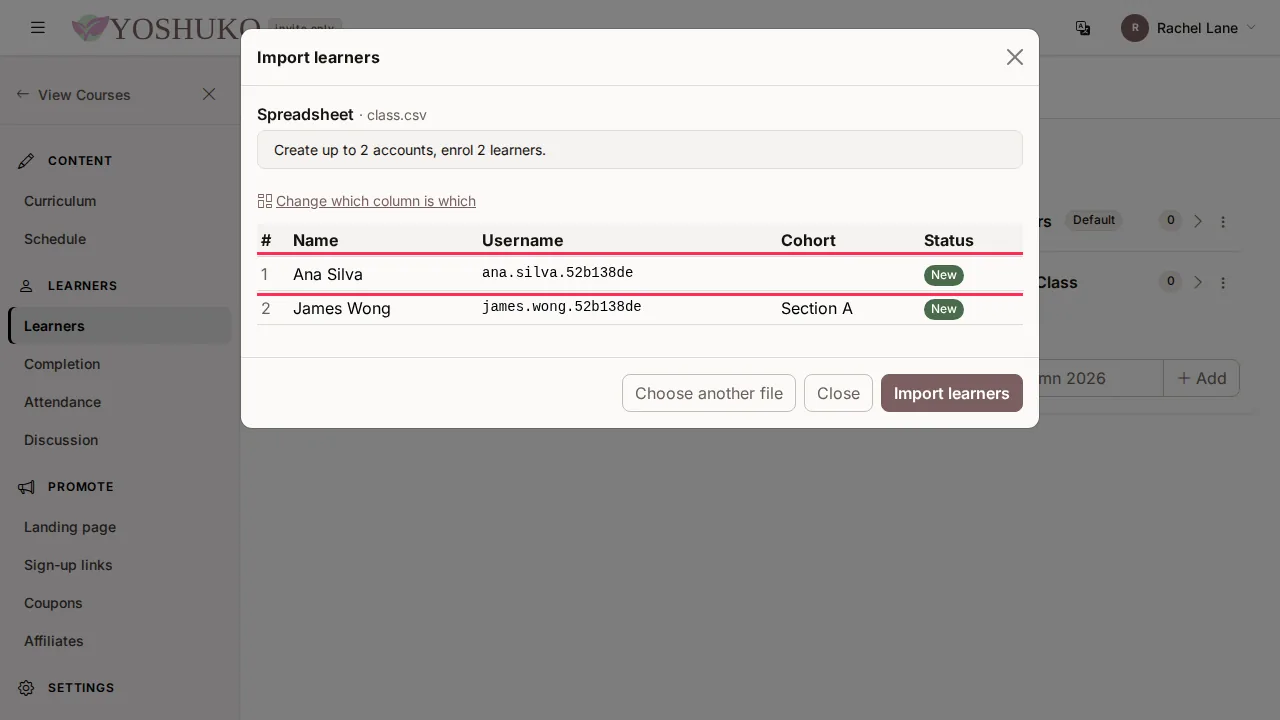
- 查看 预览。它显示每行一个学员 —— 姓名,用户名,班级 和
状态 —— 以便你与自己的名单对比。每一行的状态是 新,
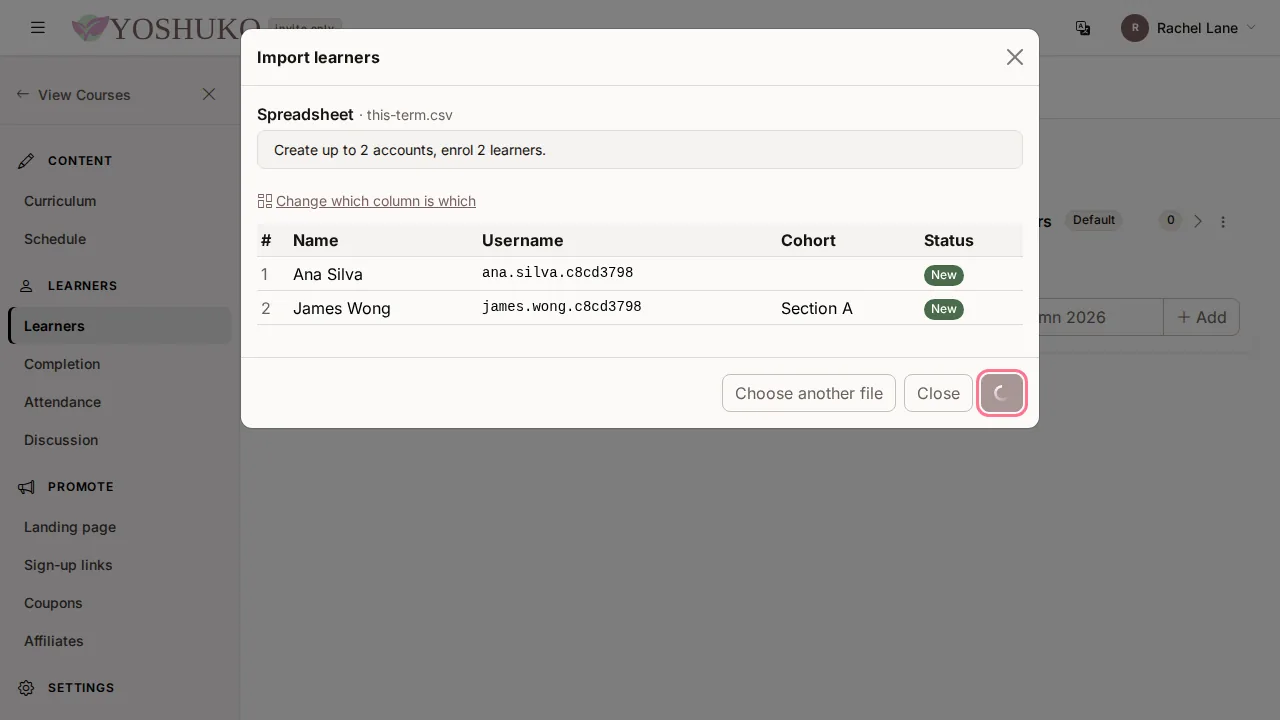
Already enrolled,检查此条目 或Skipped。 - 如果不对,请点击 选择另一个文件。如果正确,请点击 导入学员。
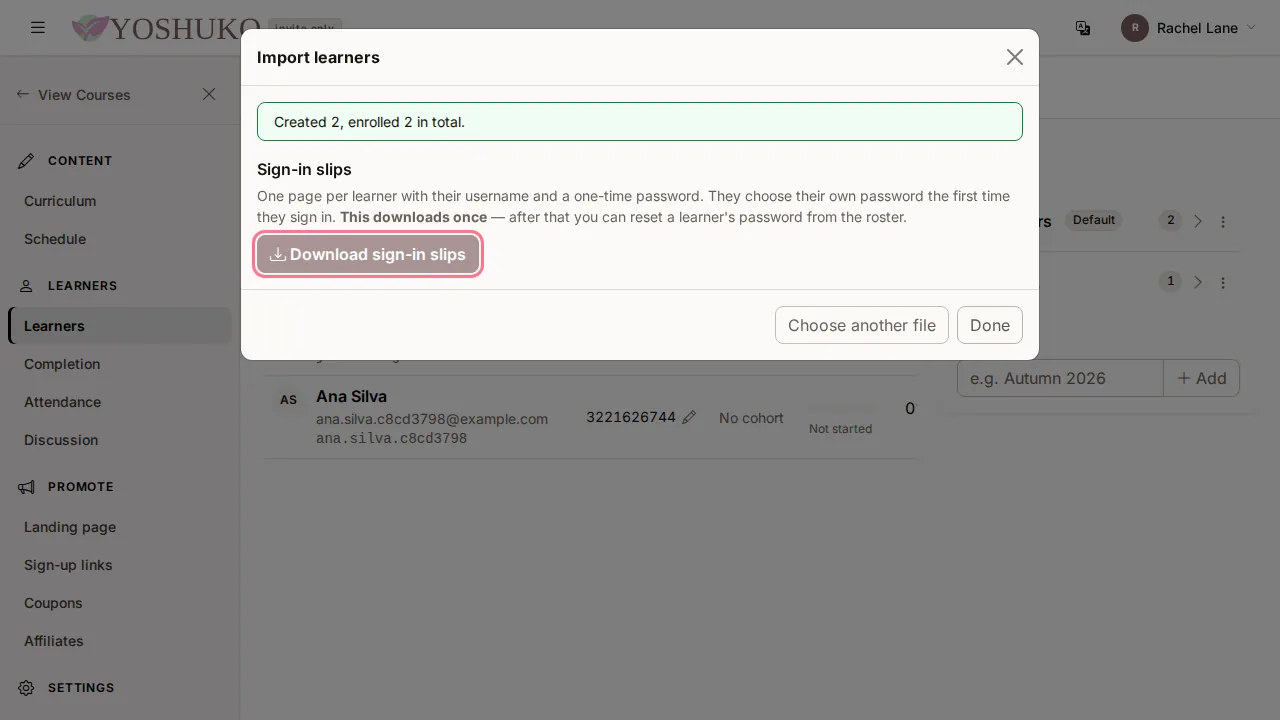
重置导入学员的密码
你导入的学员可能没有电子邮件地址或电话号码,因此他们不能自己重设密码。你可以给他们一个新密码。
- 在 学员 页面找到该学员,点击其行上的 重置密码。
- 点击 重置密码 来确认。他们的旧密码立即失效。
- 复制或记下新的用户名和临时密码。它们只显示一次。学员下次登录时自己选择新密码。
重置密码 按钮仅对你的机构导入的、尚未证明电子邮件地址或电话号码属于他们的学员出现。已拥有一个的学员可以从登录页自行重设密码。
文件可以是什么样子
你可以 上传 CSV 或 Excel (.xlsx),或者整个从 OneRoster, Canvas 或 Moodle 得到的 zip 文件。Yoshuko 识别 OneRoster 1.2 (CSV) 文件、Canvas 学生名单 (Canvas SIS export, CSV) 和 Moodle 用户上传 (CSV) 文件,以及任何带标题行的电子表格。
模板包含这些列:
| 列 | |
|---|---|
username |
你可以留空 —— 系统会根据姓名自动生成一个 |
email |
你可以留空 —— 如果学员没有邮箱就这么做 |
given_name |
必填 |
family_name |
必填 |
cohort |
你可以留空 —— 课程内的分组 |
你自己的标题不必完全匹配。例如 First name, Last name, Surname, Email address, Student name, Class, Section 或 Period 都是 被识别的。
将学员分组到班级
一个班级是课程内的学员群体 —— 一个班、一个段或一个时段。
- 在 学员 屏幕下,于 班级 处输入 新班级名称 并按 添加。
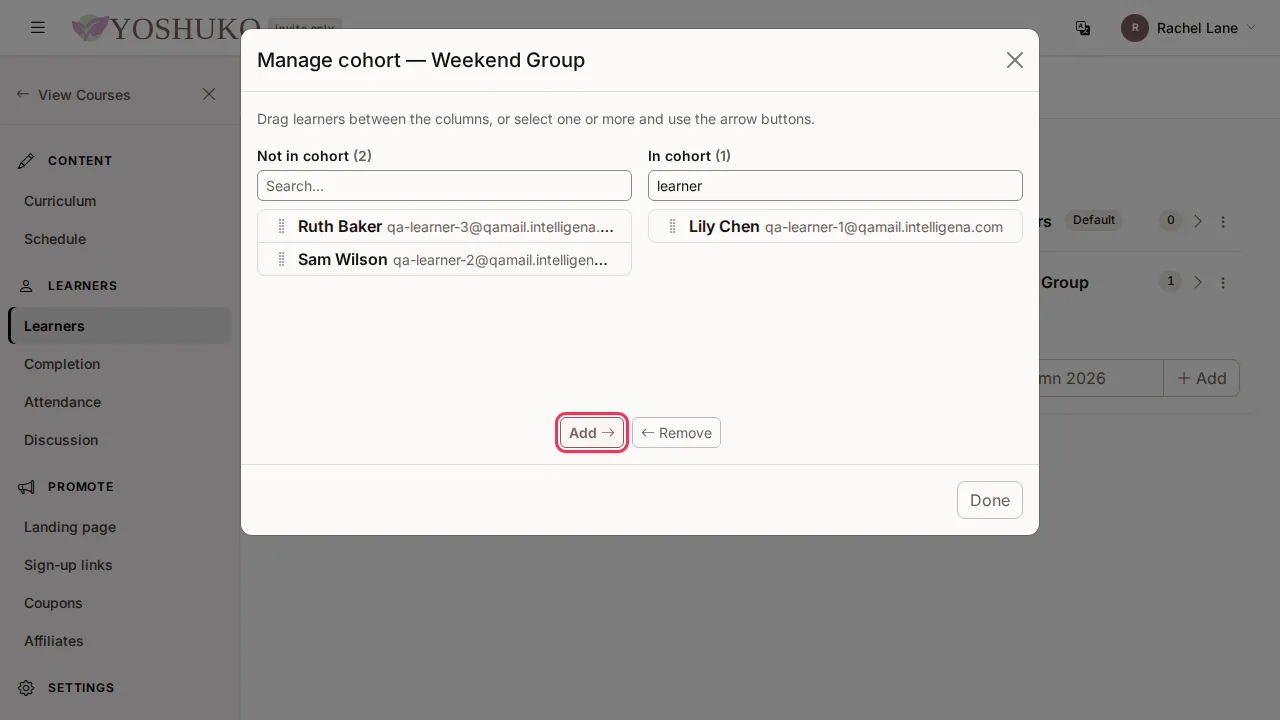
- 点击班级名称以管理其学员。
- 在 管理班级 中,左侧列表是 未分组,右侧列表是 已分组。在任一列表上方使用 搜索… 来查找某人。
- 点击学员进行选择,然后按移动按钮将他们放入班级。 你也可以直接拖动他们于列表之间。
- 按 完成。
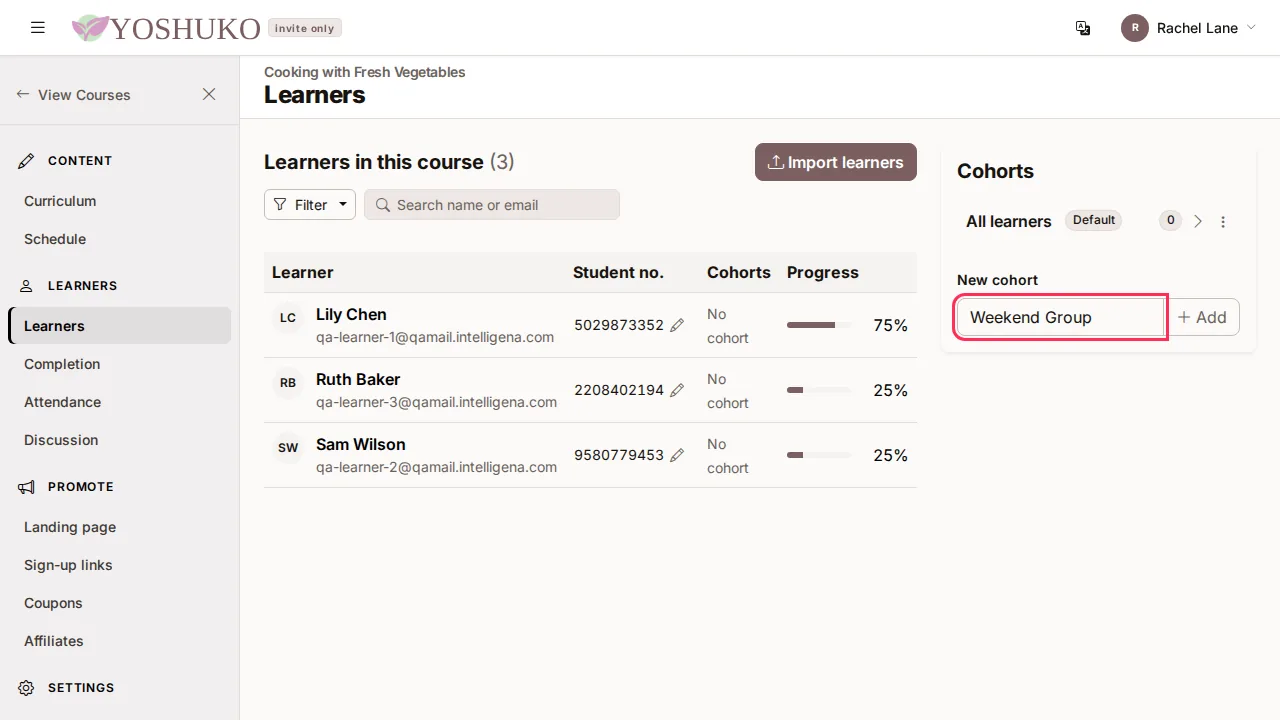
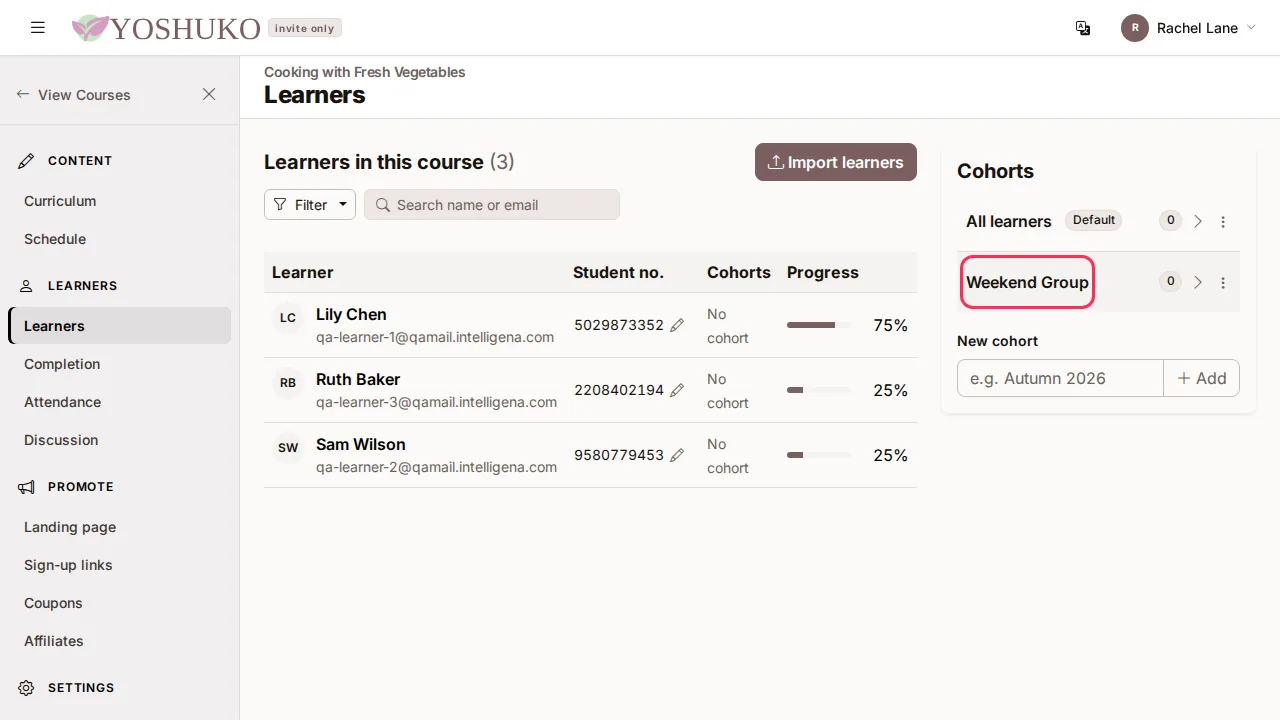
课程中的每个学员都会自动加入课程的主要班级,因此你无法更改谁在其中。要删除你自己创建的班级,请点击其旁边的 移除。
将学员从班级中移出
- 点击班级名称。
- 在 已分组 列表中,点击该学员。
- 按 删除。
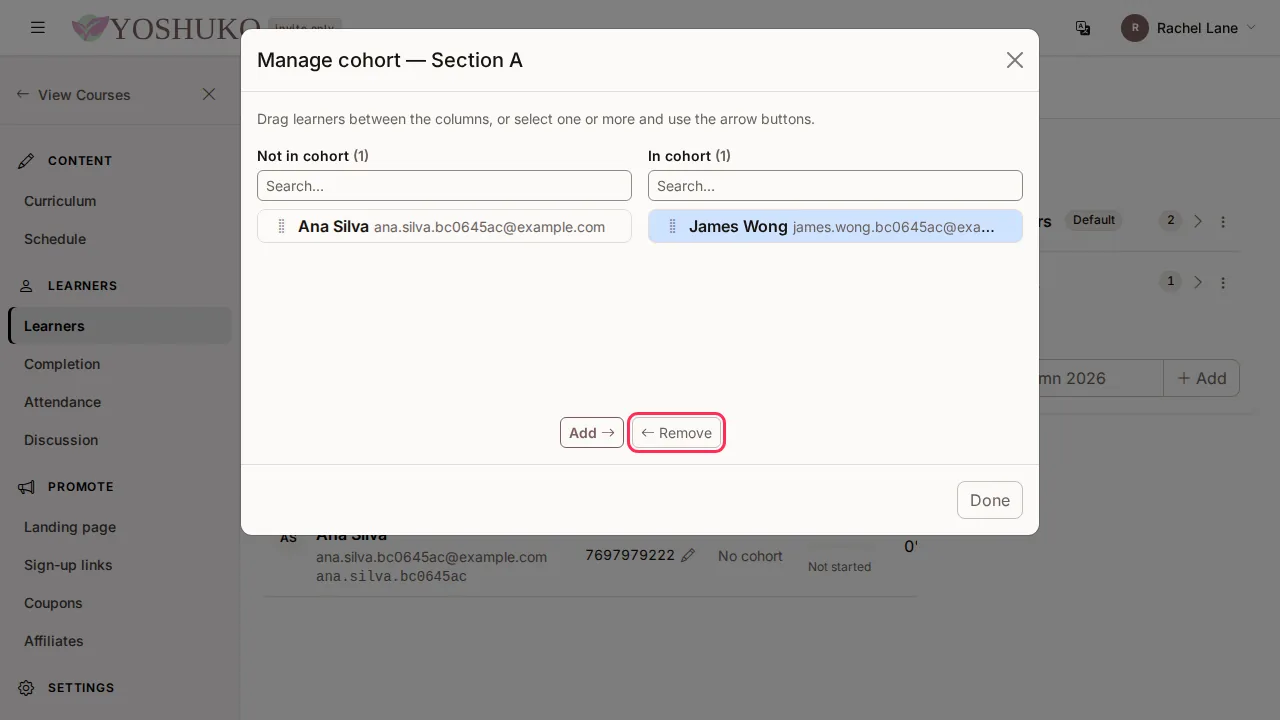
这只会将他们从班级中移出。他们仍留在课程内。
如果出现问题
| 你看到 | 它的意思 | 应该怎么做 |
|---|---|---|
No learners enrolled yet. |
没有人加入过这门课程。 | 创建一个注册码,或导入你的班级。 |
No learners match your filters. |
你的搜索或选择的显示内容匹配不到任何人。 | 清空搜索框或选择项。 |
| 在 导入学员 窗口中出现红色消息 | 文件无法读取。消息说明了问题所在。 | 修复文件,或选择另一个,并再次点击 读取文件。你的班级选择将保留。 |
| 无法从该文件中读取任何学员。请检查它是否包含标题行。 | 文件没有 Yoshuko 能匹配的标题行。 | 添加一个标题行,或从模板开始。 |
一行标记为 Skipped 或 检查此行 |
该学员无法按当前状态导入,或者需要检查。 | 阅读他们名字下方的说明,并在必要时修复文件。 |