打分和成绩册
The gradebook shows every learner on a course against every task, in one table. You can type marks straight into it, fill a whole column at once, ask the AI to mark written answers, read what each learner sent, and download it all as a spreadsheet. Marking one task for a class takes a few minutes.
打开成绩册
- 在创作者工作室中打开课程。
- 在课程菜单下,点击学员,然后选择
Completion。页面标题为 成绩册。
每一行代表一位学员,每一列代表一项任务。列按单元分组,每个单元的组最后有一列用于计算该单元总分,然后是 课程 列。 使用 排序 功能按 课程大纲(即 curriculum 是你的课程计划)、开始日期 或 截止日期 对列进行排序,并用 Filter 按钮显示更少的学员。
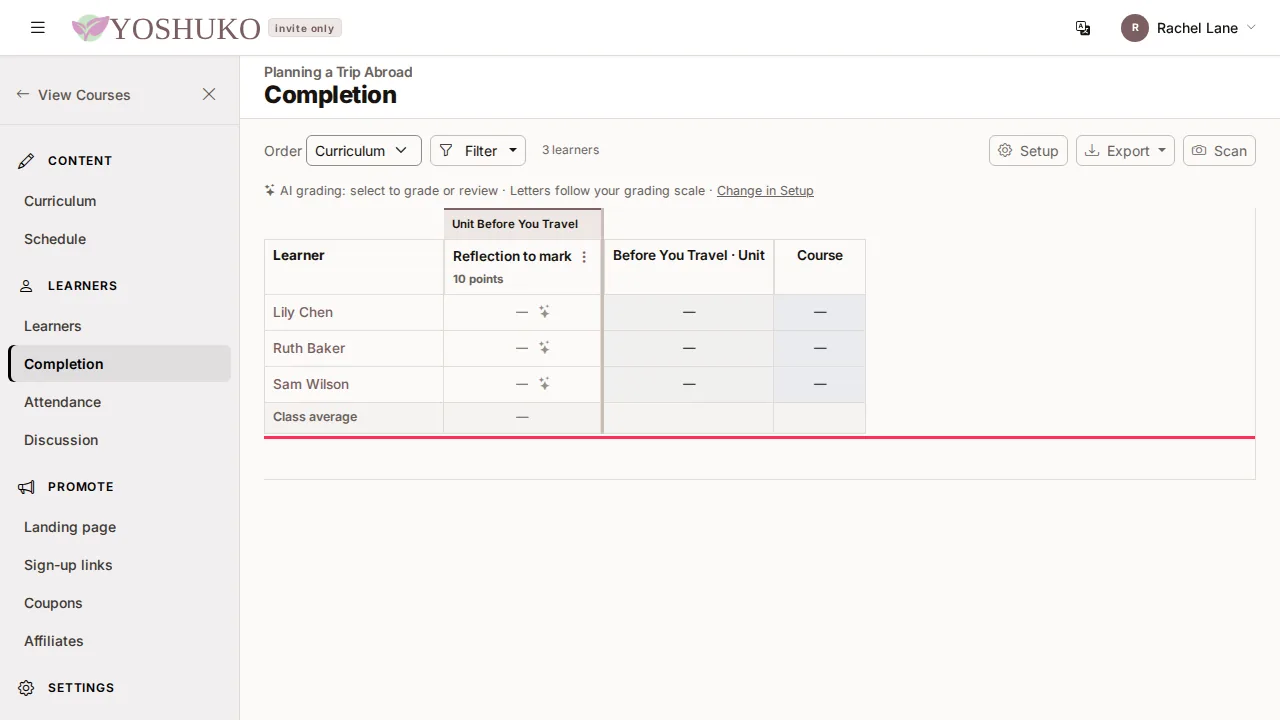
在一个方框中输入分数
- 点击某位学员对应任务的方框,输入他们获得的分数。
-
按 Enter(或点击别处)保存。当保存时,该方框会短暂变成绿色。
-
输入
EX来豁免该学员。被豁免的任务不会计入他们的成绩。 - 清空方框以移除分数。
- 使用方向键和 Enter 在方框间移动,就像在电子表格中一样。
已打分的方框角落会显示一个字母等级,而由 AI 生成的分数则带有一个小 AI 标签,以便你区分是手动输入还是 AI 打分。
一次性给所有学员打同一个任务的分数
适用于记录所有未交作业的人的成绩为零。
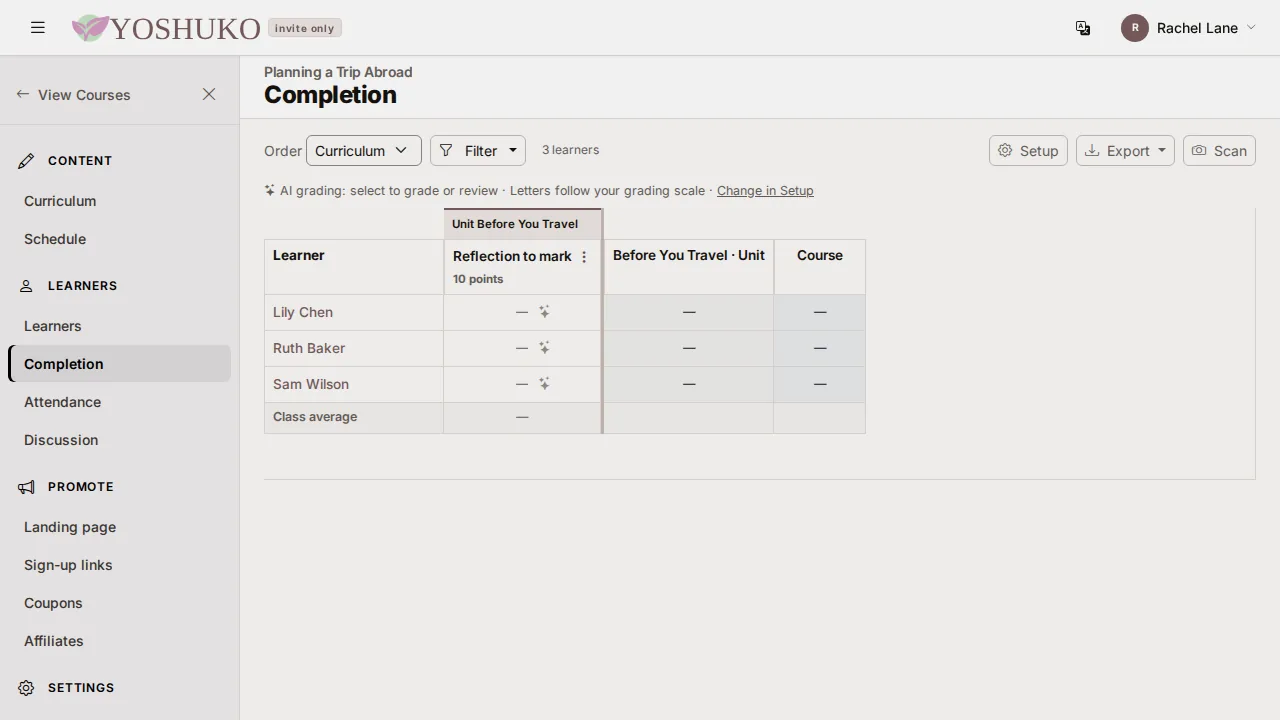
- 打开该列的菜单 —— 任务列顶部的 ⋮ 按钮。
- 选择 填分…。
- 在 应用对象 下,选择谁获得这个分数:所有学员、仅提交过的学员 或 仅未提交过的学员。
- 选择 分数 或占100分的比例 (
Percent),输入 数值。 或勾选Excuse instead (does not count toward the grade)。 - 点击 应用。
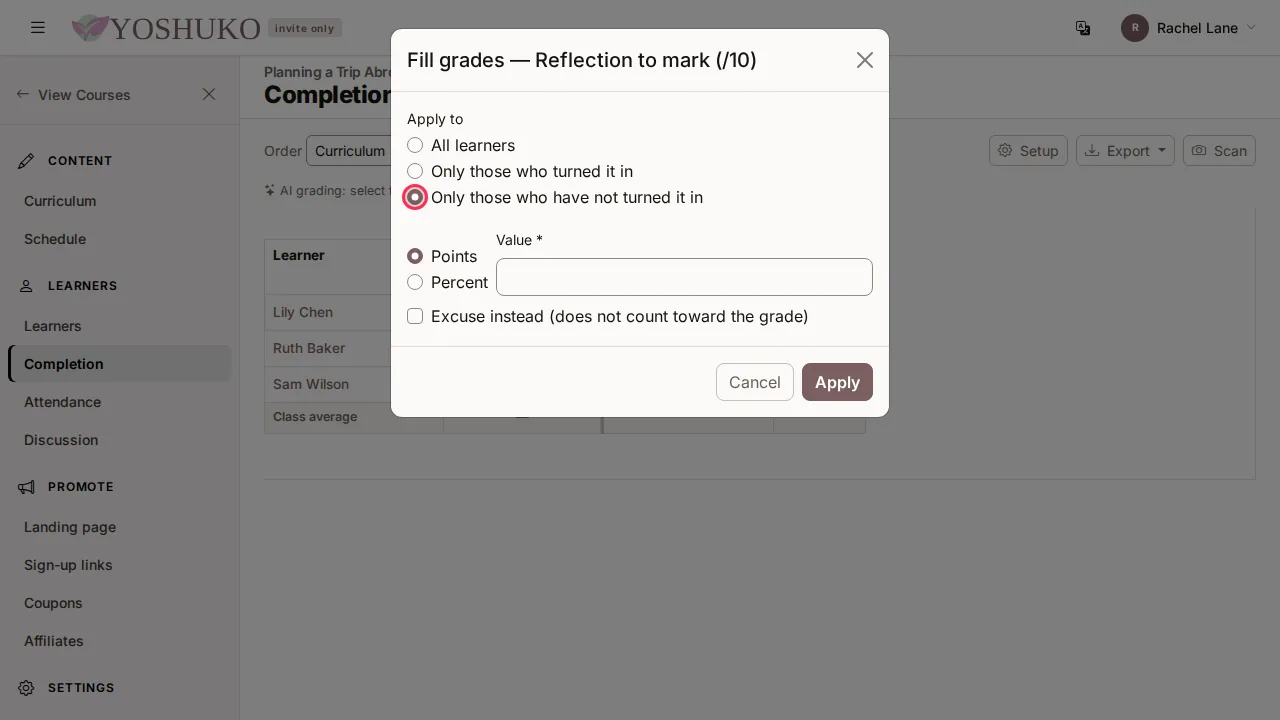
不在你所选组中的学员保持原样不变。
填写成绩… 只在可评分的列上出现。如果一列只标记完成或未完成,
它的菜单里会显示 Completion column 而不是这个选项。
查看并批改每位学员的答案
- 打开该列的 ⋮ 菜单,选择 查看回答…。(如果还没有人作答,菜单会显示 暂无学员回答可查看。)
- 从左侧列表中选择一位学员。使用 搜索学员 或
Filter按钮查找某位学员。 - 阅读他们的答案,输入 获得分数,或勾选 豁免。
- 点击 保存。
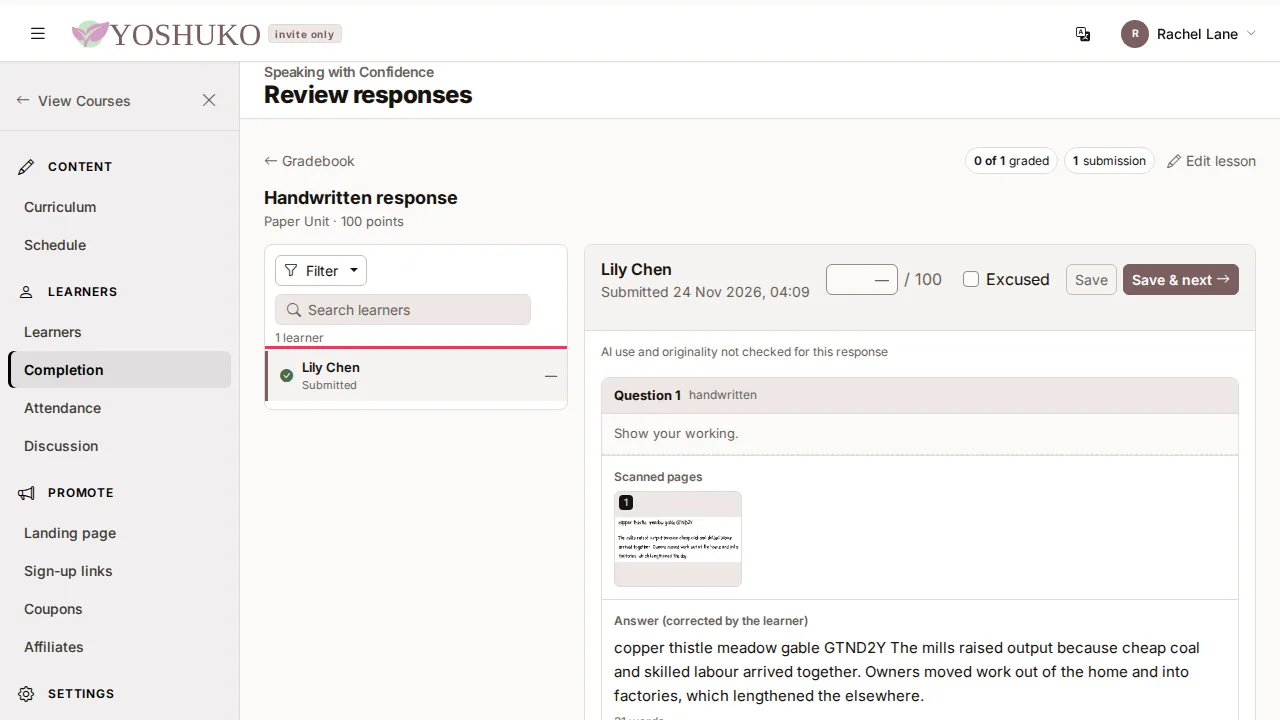
如果任务仅标记完成或未完成 (Completion),成绩册中不会出现分数。 Yoshuko 会要求你确认 Point value for this assignment 并点击 设为评分并保存 或 取消。
如果在你打开答案后,其他人(或AI批改任务)已经记录了成绩, 你会看到 此分数在你查看期间已更改。选择 显示他们的分数 来查看他们的成绩,或 保留我的分数 以用你的分数替换它。
手写答案
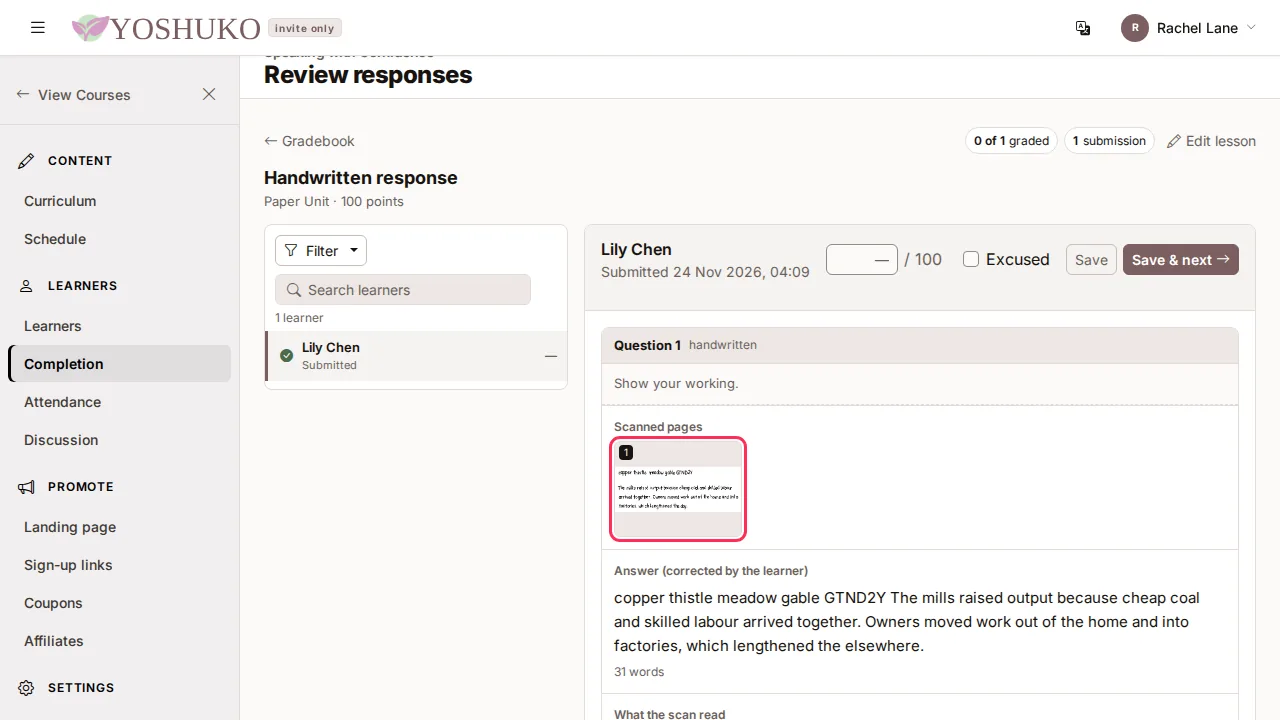
当学员在纸上作答并 扫描 页面后,他们的页面会以小图形式出现在答案旁边。
- 点击一个小图片查看完整扫描。
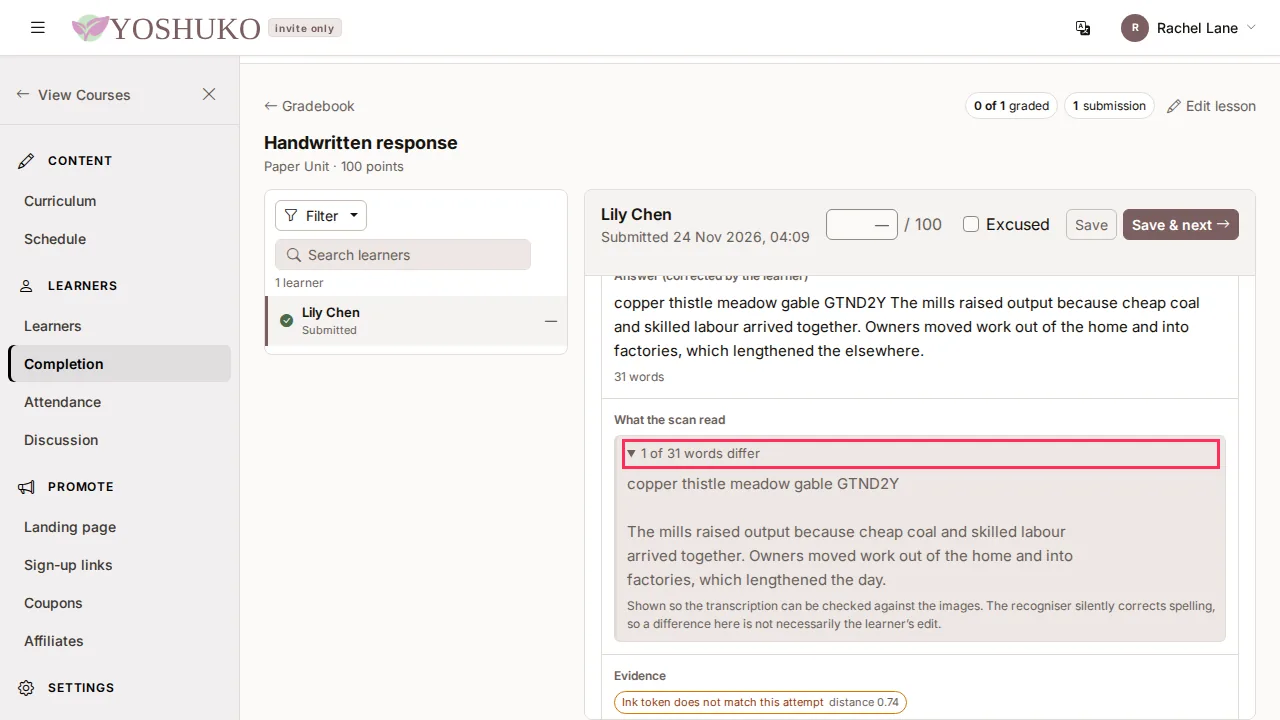
- 打开显示例如
3 of 120 words differ的行。它展示的是 扫描仪 最初读取的内容,以便你将其与学员提交的答案进行对比。
请记住:
- 扫描仪会自动修正拼写但不提示,因此差异未必是学员自己修改的。
- 当学员再次大量书写时,比较功能会自动打开并显示
this is a rewrite, not a fix。 - 如果扫描仪完全无法读取页面,屏幕会提示:学员自行输入了答案,你应该查看图片来核对内容。
- 若因保留规则(如图片保存期限)已删除某页图片,则其小图上会显示 图像不再存储。但学员提交的答案仍会被保留。
让AI批改任务
AI可以批改要求书面文本回答的任务。
- 打开该列的 ⋮ 菜单,选择 AI 批改所有…。(如果任务没有文本回答,菜单将显示 AI 批改(需文本回答) 且不可选。)
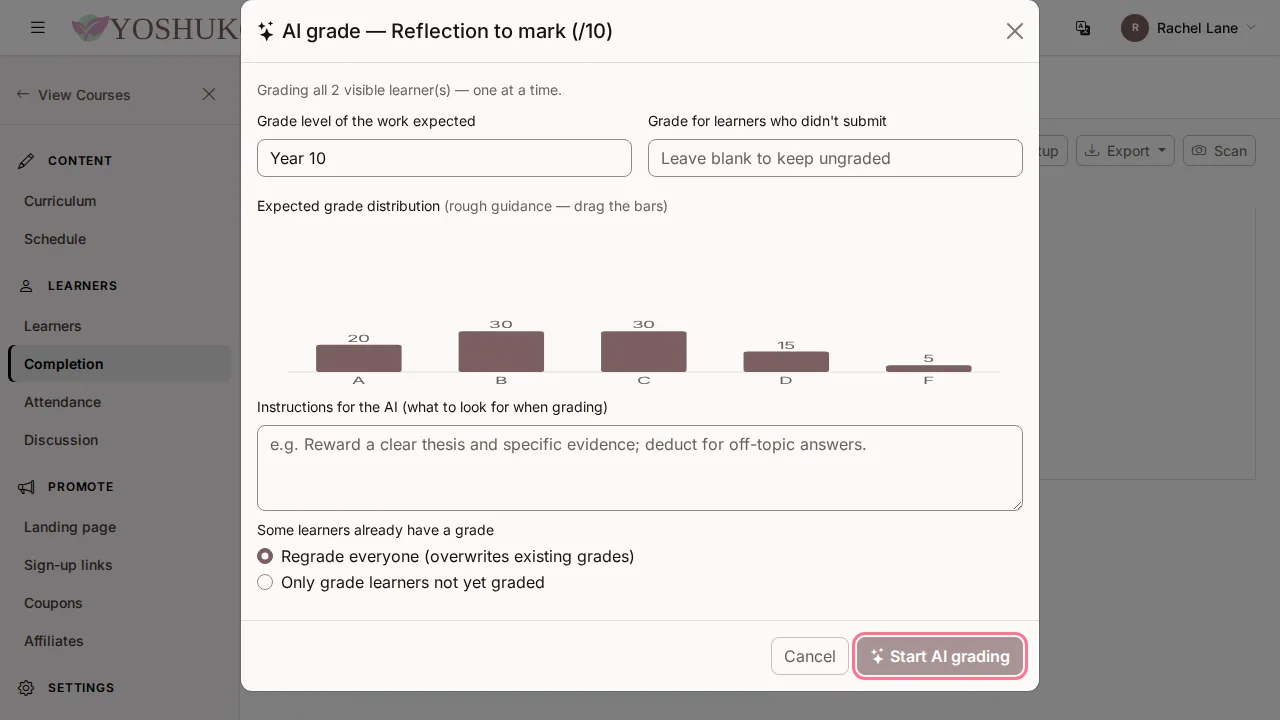
- 填写弹出框中的内容:
- 预期作品的等级 —— 例如 八年级 或 大学。
Grade for learners who didn't submit—— 留空则不给学员打分。- 预期成绩分布 —— 拖动条形图大致显示你预计每个分数段有多少学员。
- AI 批改说明(批改时应关注的内容)。
- 如果部分学员已有成绩,选择
Regrade everyone (overwrites existing grades)或 仅对尚未评分的学员进行批改。 - 点击 开始 AI 批改。
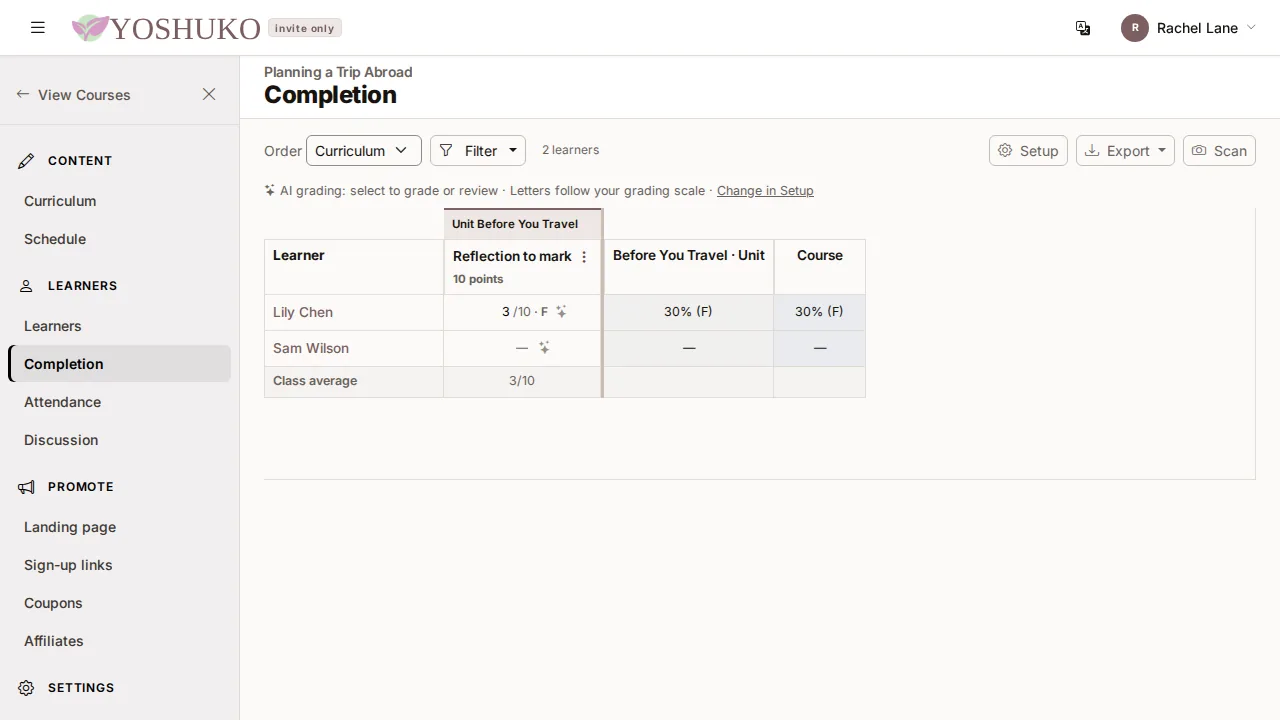
AI 会逐个批改当前表格中显示的所有学员(如果你选择只显示部分学员,则仅批改这些学员)。顶部消息栏会显示进度,点击 取消 停止批改 —— 并有一个按钮 (Resume) 可以继续运行(如果之前被中断过)。你可以在 AI 运行时继续工作。
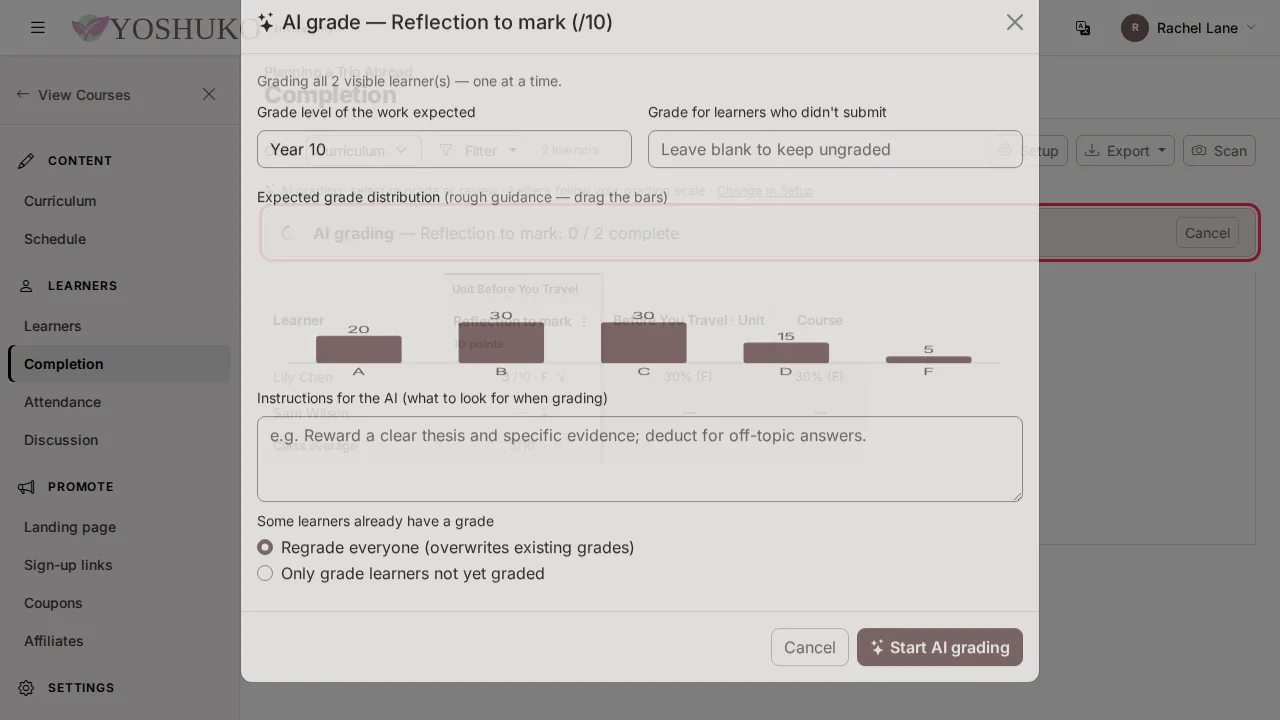
要使用 AI 单独批改一位学员,点击该学员方框中的小 AI 按钮 (AI 批改此学员)。
如果你要求 AI 批改一个仅标记完成或未完成的任务,系统会提示你:该任务将被标记为可评分,以便显示分数。
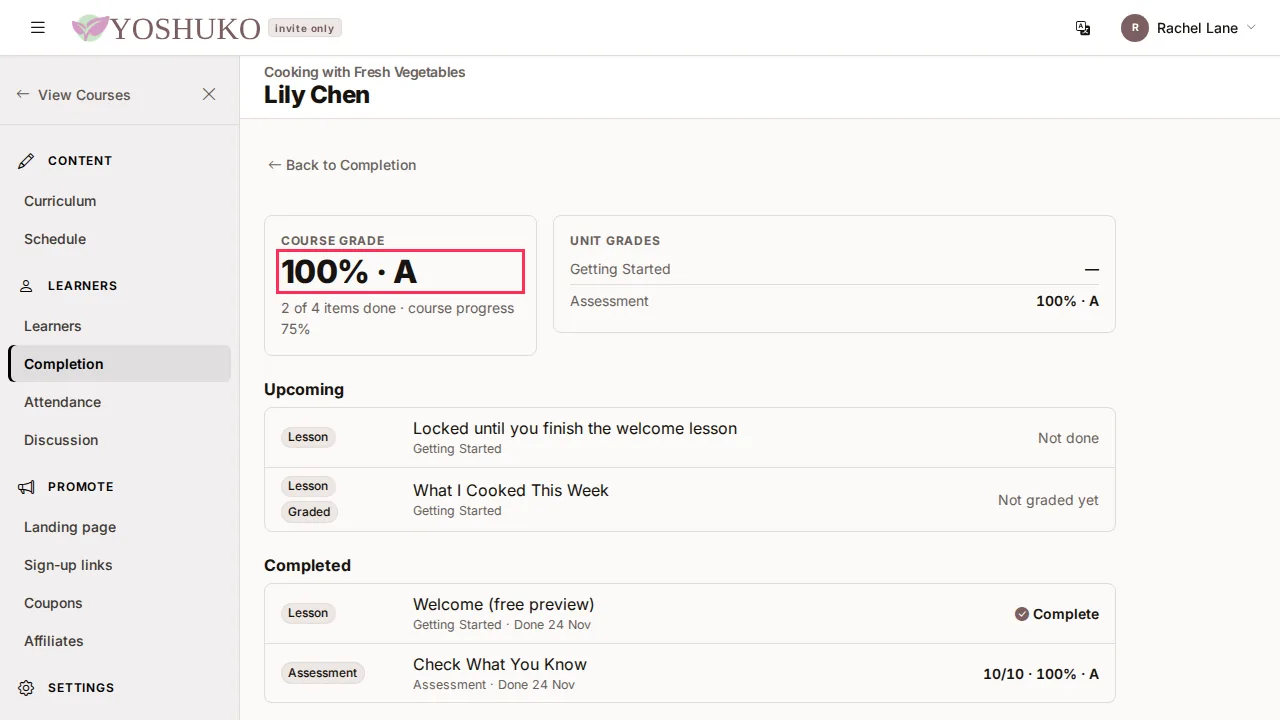
查看一名学员的表现
- 在成绩册中点击学员姓名。
- 他们的页面会显示其 课程总分、单元分数,以及即将进行的作业 (
Upcoming) 和 已完成 的作业列表,每个项目都有对应的分数、 完成、未完成 或 豁免 状态。 - 点击 返回成绩册 返回。
将成绩册下载为电子表格
- 点击 导出。
- 在 当前视图 下选择
XLSX (view)或CSV (view)仅下载你正在查看的学员和列。在 整个成绩册 下选择XLSX (all)或CSV (all)导出全部内容。CSV 文件是一个简单的表格,可在电子表格中打开。
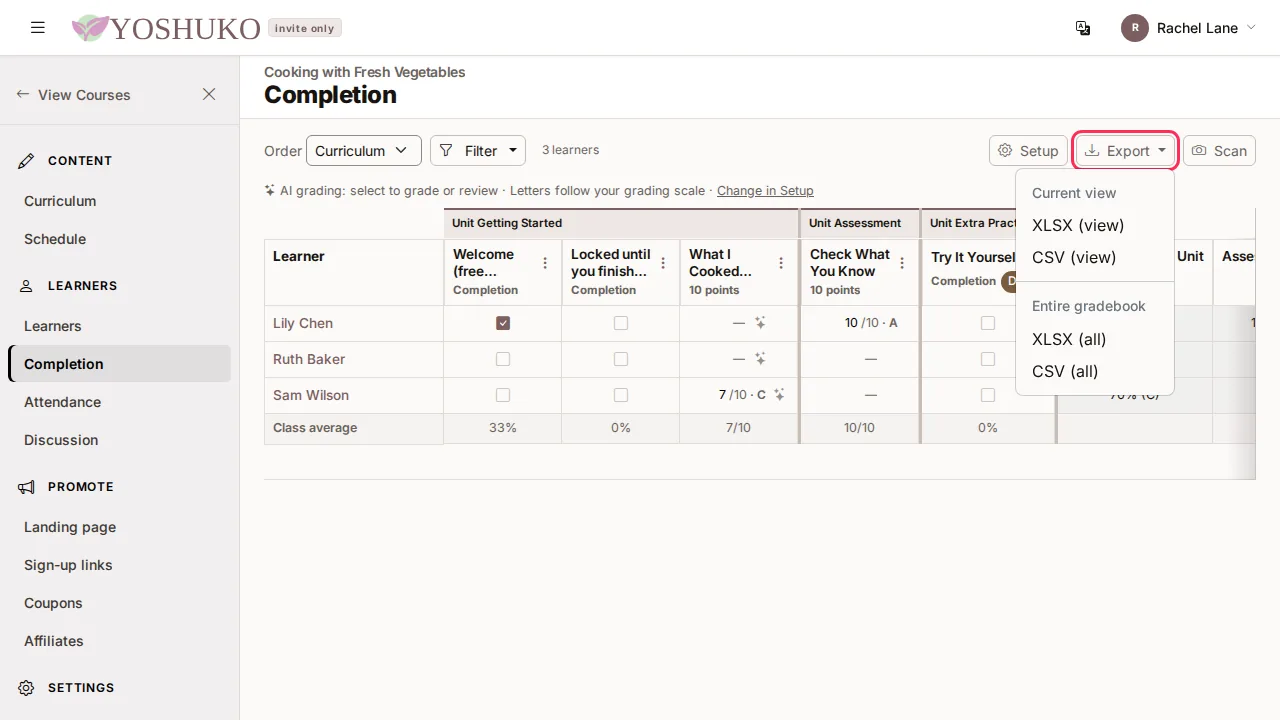
被免考的学员的成绩在文件中写作 EX。
修改成绩册如何计算总分
点击 Setup 以打开此课程的成绩册设置。
如果出现问题
| 你看到 | 它的意思 | 应该怎么做 |
|---|---|---|
No learners are enrolled on this course yet. |
没有人加入课程,因此没有内容可批改。 | 点击 添加学员 转到课程的学员列表。 |
No learners match the filters you have set. |
你选择显示较少学员的设置隐藏了所有学员。 | 点击 Clear filters。 |
| 无法加载成绩册。 | 表格未成功加载。 | 点击 Retry。如果持续失败,请重新加载页面。 |
| AI 批改(需要文本回答),灰色显示 | 任务没有可供AI批改的书面答案。 | 你自己批改,或使用 填写成绩…。 |
| 某框值变红且无法保存 | 该分数不是零或以上的数字。 | 输入一个数字,EX,或清空该框。 |