Tests und Aufgaben
Es gibt zwei Wege, um Lernende dazu zu bringen, Arbeit abzugeben. Eine Prüfung, wie ein Quiz, ist eine Lektion aus Fragen mit einer bestandenen Note. Eine Lernerantwort kann zu jeder normalen Lektion hinzugefügt werden — eine geschriebene Antwort, eine Seite, die handschriftlich geschrieben und gescannt wurde, ein Link zu einer Datei oder eine schnelle Frage. Beide sind in wenigen Minuten einzurichten.
Bevor Sie beginnen
- Sie müssen im Erstellerstudio angemeldet sein als Ersteller oder als Manager der Organisation.
- Sie brauchen einen Kurs mit mindestens einer Einheit — siehe Organisieren eines Kurses.
Eine Prüfung erstellen
- Auf dem Lehrplan des Kurs (der Lehrplan ist der Plan Ihres Kurses), klicken Sie auf Hinzufügen in einer Einheit, geben Sie einen Titel ein, wählen Sie den Bewertungstyp und klicken Sie auf Hinzufügen. Dann öffnen Sie es aus seiner Zeile.
-
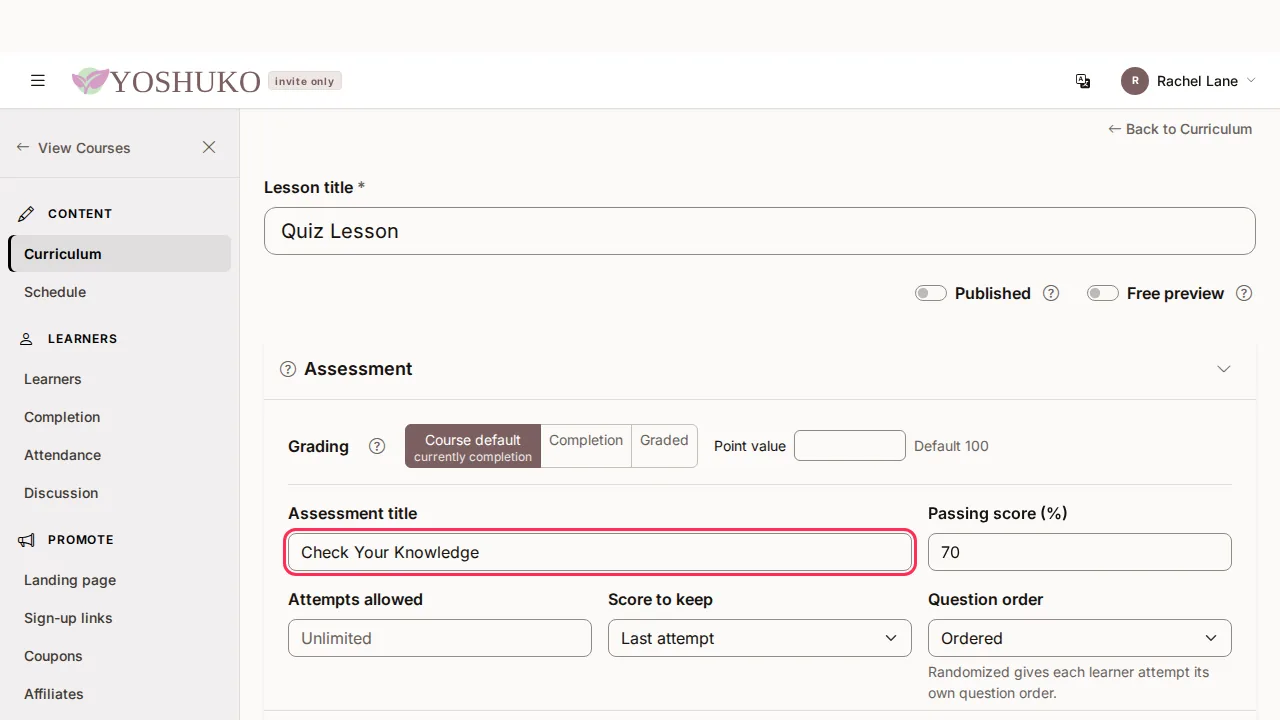
Im Bereich Bewertung, füllen Sie ein:
- Titel der Bewertung
- Bestandsscore (%) — 0 bis 100.
- Zulässige Versuche — lassen Sie es leer, wenn keine Begrenzung besteht.
- Score behalten, wenn Lernende mehr als einmal versuchen dürfen: Letzter Versuch, Höchster Score oder Niedrigster Score.
- Frage-Reihenfolge — Geordnet zeigt jedem Lernenden die Fragen genau so, wie Sie sie geschrieben haben. Die andere Option (
Randomized) gibt jedem Lernenden eine andere Reihenfolge und eine neue Reihenfolge bei jedem neuen Versuch (wenn die Seite während eines Versuchs neu geladen wird, bleibt die Reihenfolge gleich). Es ändert nicht, wie Antworten bewertet werden. Gedruckte Tests haben eigene Versionen unter Druckversionen.
-
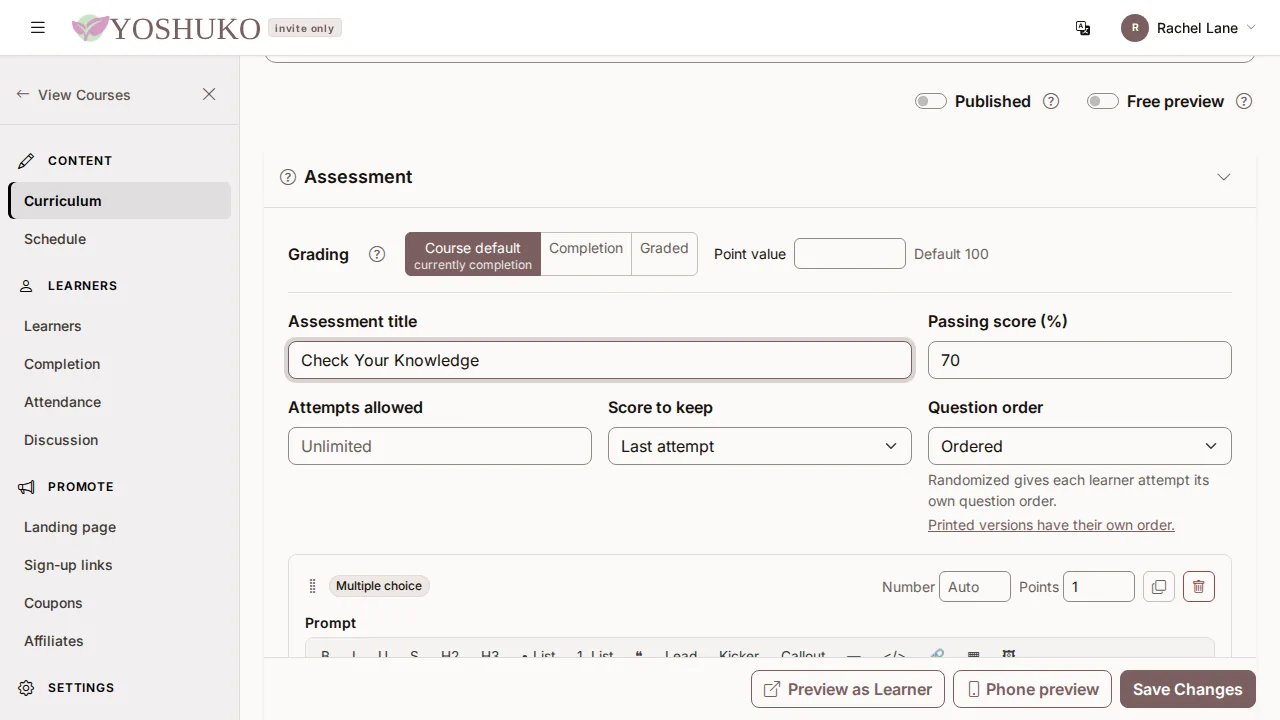
Fügen Sie Fragen mit den Knöpfen unten hinzu (siehe den nächsten Abschnitt).
-
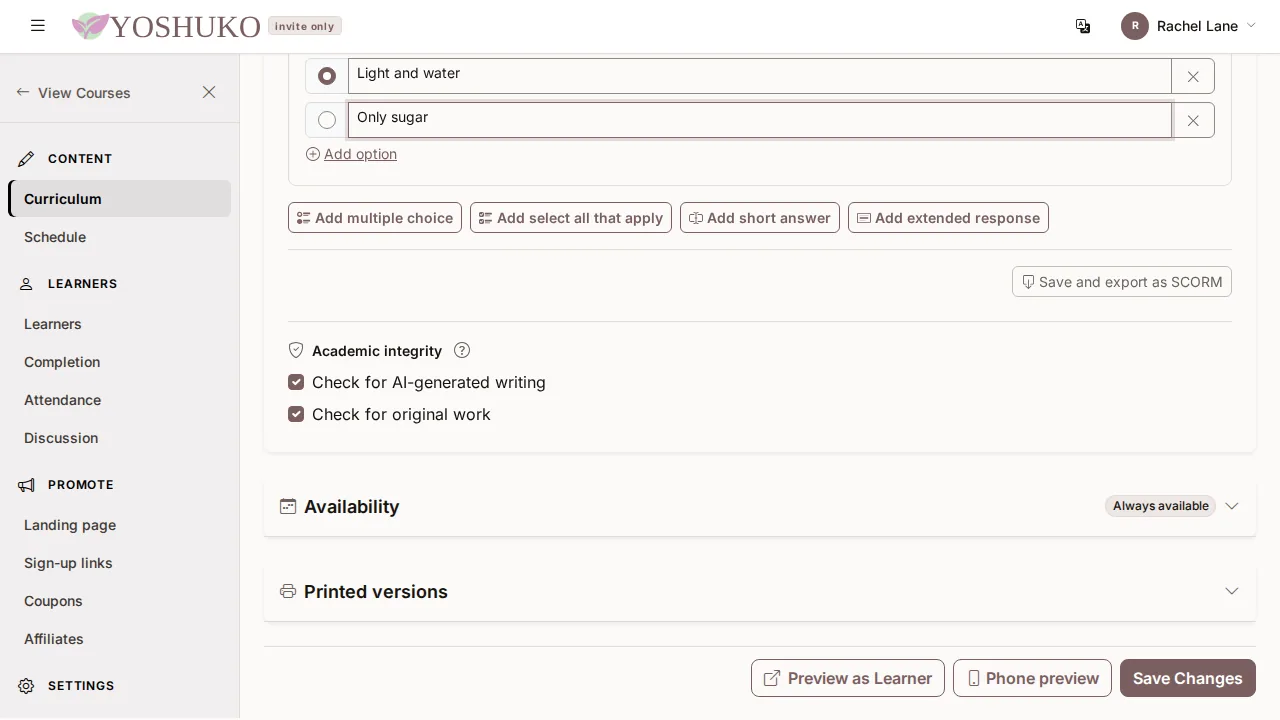
Drücken Sie Änderungen speichern.
Die vier Fragearten
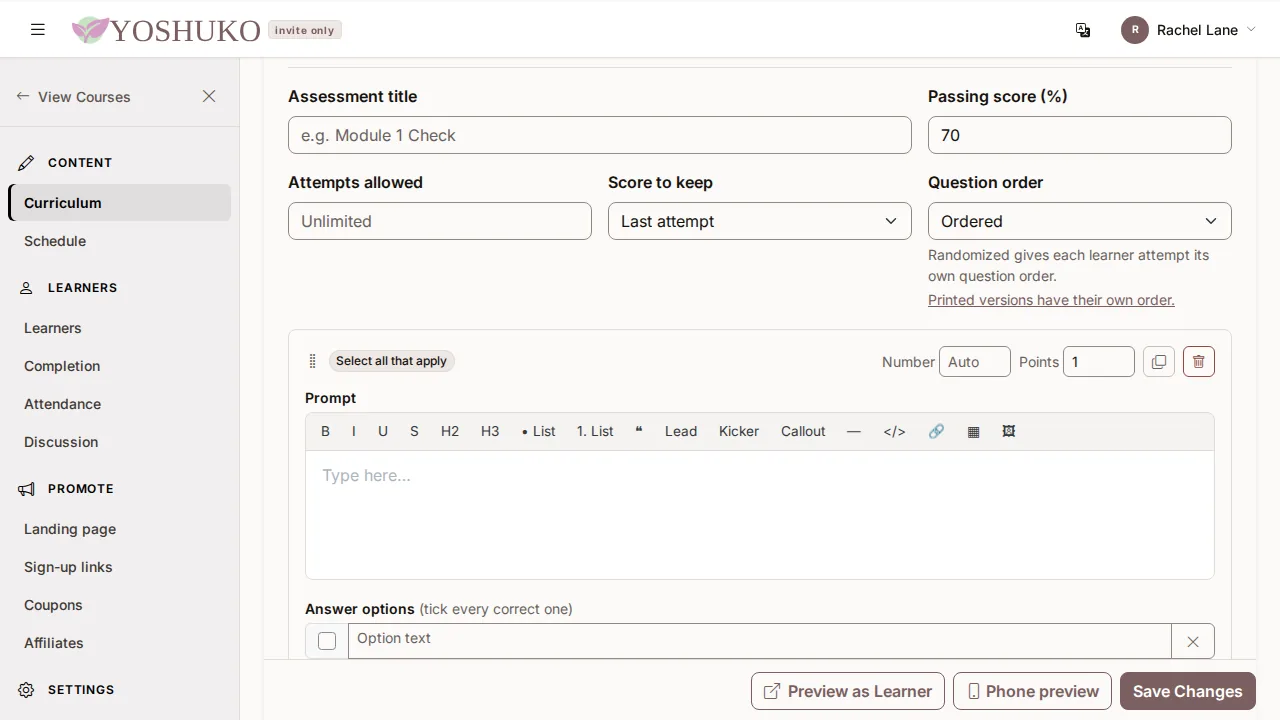
| Schaltfläche | Was der Lernende macht | Wie es bewertet wird |
|---|---|---|
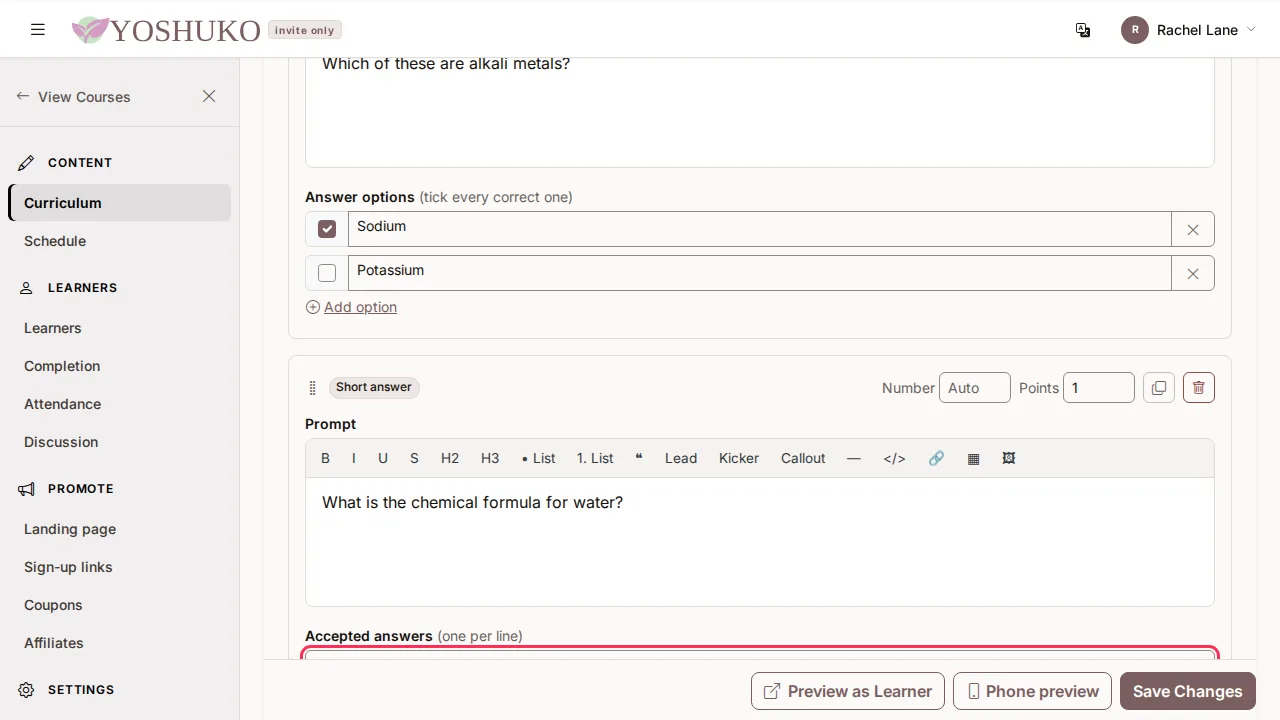
Add multiple choice |
Wählt eine Antwort aus einer Liste | Automatisch. Markieren Sie die richtige Antwort (Richtige Antwort). |
| Hinzufügen: Alle, die zutreffen | Markiert mehrere Antworten | Automatisch und nur volle Punkte für die exakt richtigen Antworten — es gibt keine Teilpunkte für eine teilweise richtige Antwort. |
| Hinzufügen: Kurzantwort | Gibt ein Wort oder einen Satz ein | Automatisch. Liste der Akzeptierten Antworten, jeweils eine pro Zeile. Eine Übereinstimmung beachtet nicht Groß- und Kleinschreibung oder zusätzliche Leerzeichen, also listen Sie jede Schreibweise auf, die Sie akzeptieren würden. |
| Hinzufügen: Erweiterte Antwort | Gibt eine längere Antwort ab | Von Ihnen oder von KI bewertet, gemäß Bewertungshinweis / Bewertungsraster und einem KI-Bewertungsanweisung, den Sie nicht auszufüllen müssen. |
Jede Frage hat einen Prompt und einen Punktwert. Multiple-Choice-Fragen haben Antwortmöglichkeiten — drücken Sie Option hinzufügen, um mehr zu erhalten. Entfernen Sie eine Frage mit Frage entfernen.
Eine Prüfung in ein anderes System übernehmen
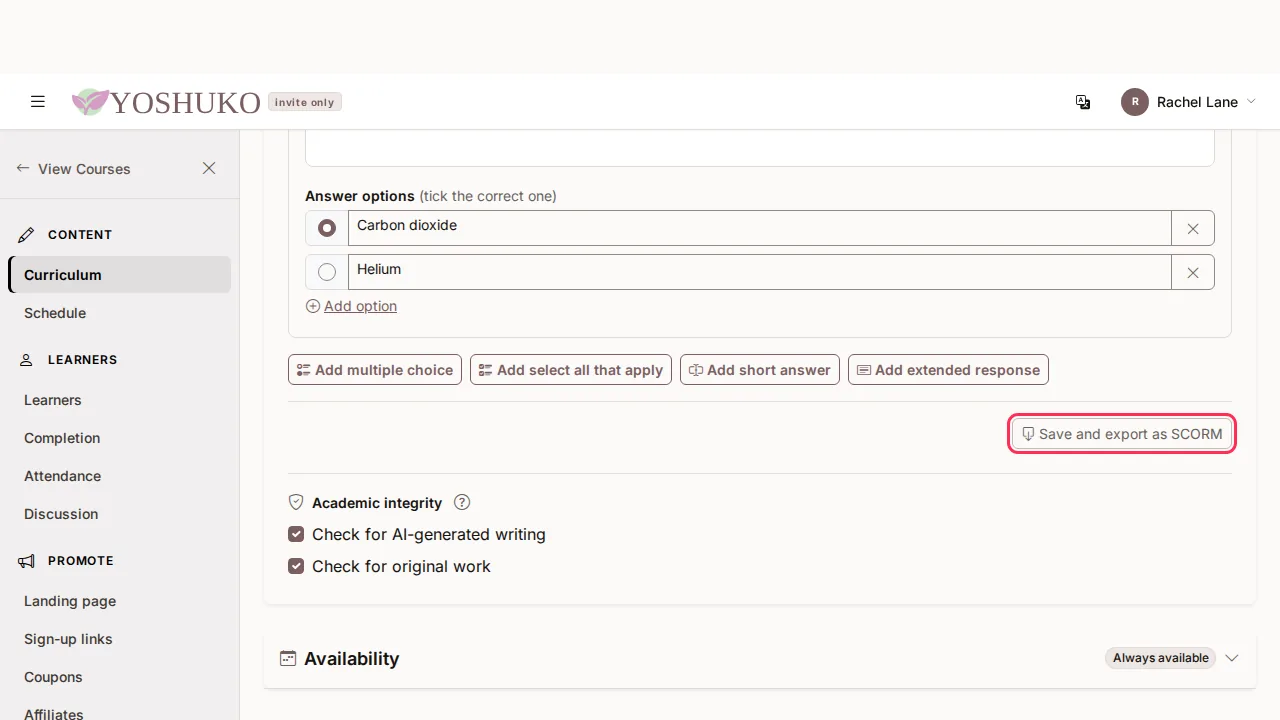
Klicken Sie auf Speichern & Exportieren als SCORM im Bereich Bewertung. Die Bewertung wird gespeichert, und dann heruntergeladen als ein SCORM-Paket, das Sie in ein anderes Lernsystem laden können.
Eine Antwort auf eine normale Lektion abfragen
Eine Lektion ohne Fragen zeigt "Keine Antwort erforderlich für diese Lektion." im Bereich Lernende-Antwort.
-
Drücken Sie Antwort hinzufügen und wählen Sie eine Art:
Art Was der Lernende gibt Bewertet Geschriebene Antwort Eine eingegebene Antwort Von KI bewertet Handwritten ScannedEin Foto einer Seite, die handschriftlich geschrieben wurde Von KI bewertet Multiple choiceEine richtige Antwort aus einer Liste Automatisch Alle, die zutreffen Mehrere richtige Antworten — nur volle Punkte für alle Automatisch Kurzantwort Eine eingegebene Antwort, die mit einer Liste abgeglichen wird Automatisch Link zu einer Datei Ein URL, den der Lernende eingibt Von Ihnen — KI kann es nicht bewerten 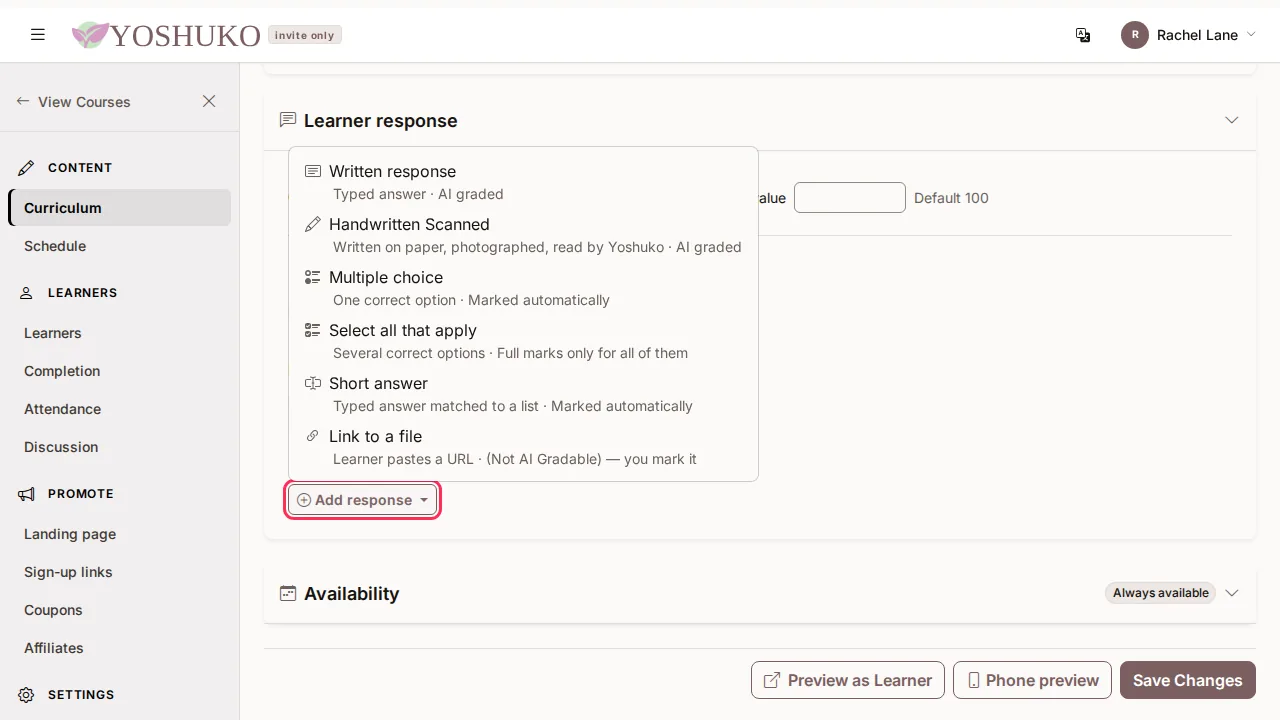
-
Füllen Sie aus, was der Lernende antworten soll, und drücken Sie Änderungen speichern.
Sie können mehr als eine Antwort zu einer Lektion hinzufügen; jede ist ihre eigene Karte.
Bewertung nach einem Bewertungsraster
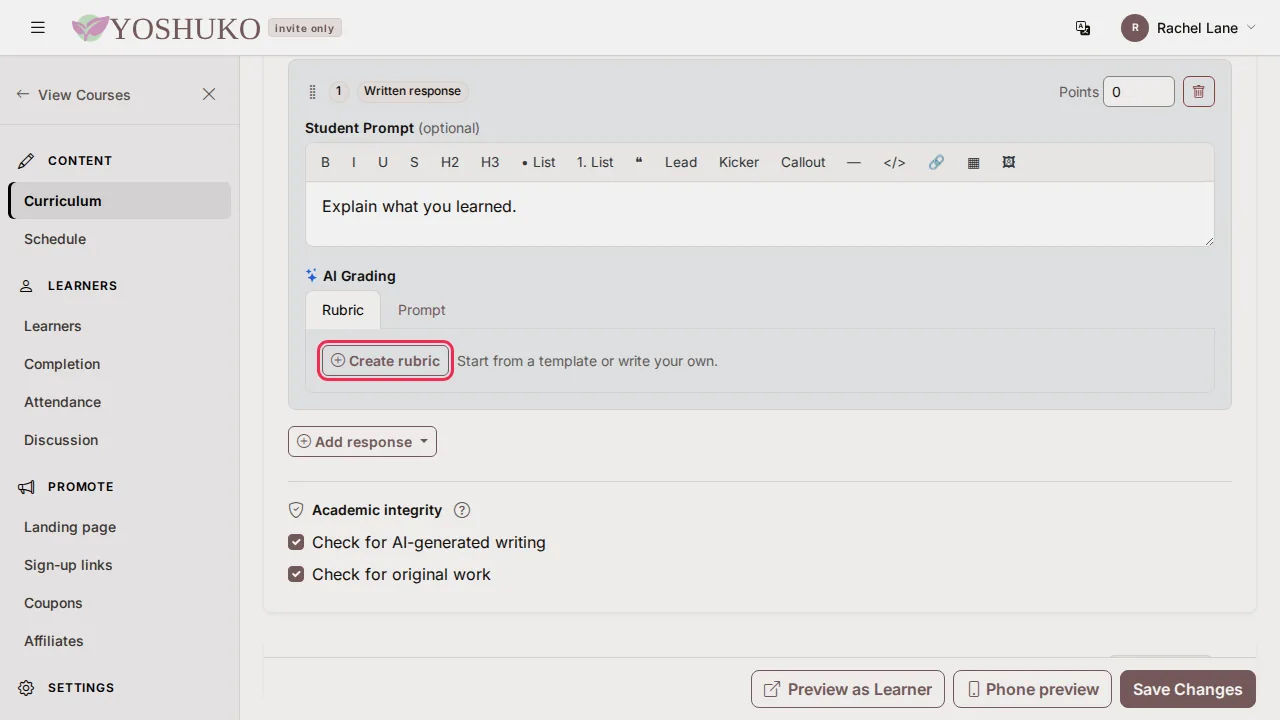
Ein Bewertungsraster ist eine Sammlung von Notenbereichen. Jeder Bereich hat die Regeln für die Platzierung einer Antwort darin. Es gehört zu einer einzelnen Antwort und wird mit der Lektion gespeichert. Bewertungsraster werden im KI-Bewertungs-Teil einer Antwortkarte festgelegt, auf ihrem Bewertungsraster Tab.
Bewertungsraster erstellen
-
Drücken Sie Bewertungsraster erstellen.
-
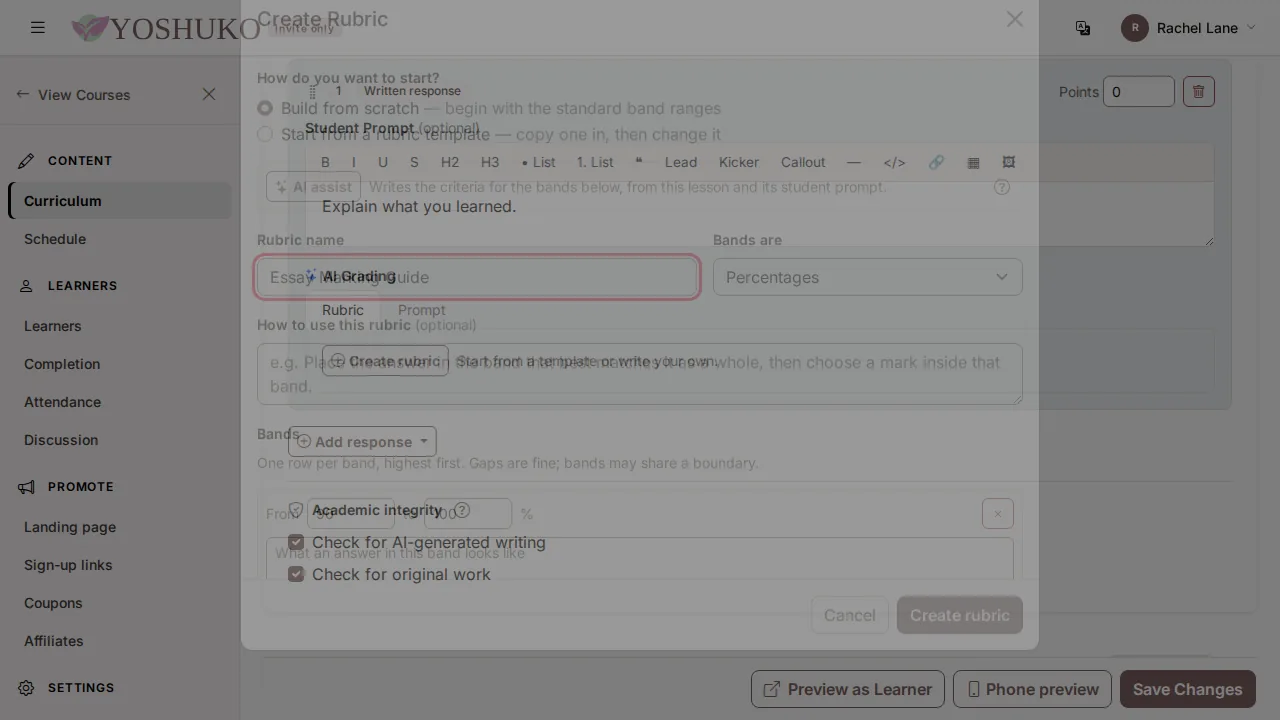
Wählen Sie Von Grund auf neu erstellen oder Von einem Bewertungsraster-Vorlage starten und wählen Sie eine aus. Eine Vorlage ist ein Bewertungsraster, das Sie erneut als Ausgangspunkt verwenden können. Die Auswahl einer anderen Vorlage ersetzt alles, was im Formular steht.
- Geben Sie den Namen des Bewertungsrasters ein und wählen Sie aus, ob Bereiche als Anteil von 100 (
Percentages) oder als Punkte (für Punkte sagen Sie, was es von ist). -
Unter Bereiche, geben Sie jedem Bereich seinen Bereich und seine Regeln an. Bereich hinzufügen fügt einen neuen hinzu. KI-Assistent kann die Regeln für die von Ihnen festgelegten Bereiche schreiben — er ändert niemals Ihre Bereiche.
-
Drücken Sie Bewertungsraster erstellen, dann Änderungen speichern in der Lektion. Nichts wird gespeichert, bis Sie es tun.
Jede Band braucht eine Beschreibung, und Bands dürfen nicht dieselben Zahlen verwenden. Bands, die an einer Zahl zusammenkommen, wie etwa 80–90 und 90–100, sind in Ordnung.
Ändern, erneut verwenden oder entfernen eines Bewertungsrasters
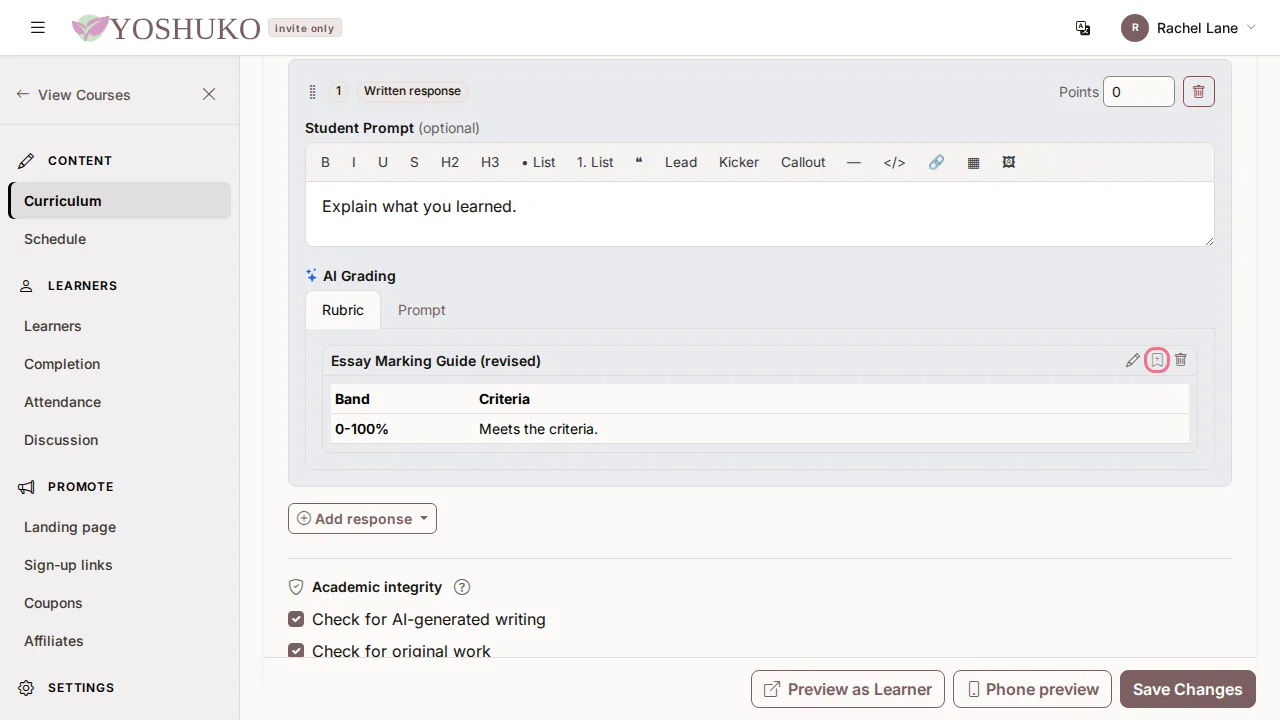
Wenn eine Antwort ein Bewertungsraster hat, bietet die Leiste oben an:
Edit rubric— öffnet das Formular erneut; klicken Sie auf Bewertungsraster speichern, dann auf Änderungen speichern.- Als Vorlage speichern — behält eine Kopie, die Sie als Ausgangspunkt für andere Antworten in diesem Kurs verwenden können. Spätere Änderungen an einem der beiden Kopien ändern nicht den anderen.
- Bewertungsraster aus dieser Antwort entfernen — nimmt es nur aus dieser Antwort heraus. Drücken Sie auf Änderungen speichern, um die Änderung zu bestätigen.
Antworten der Lernenden überprüfen
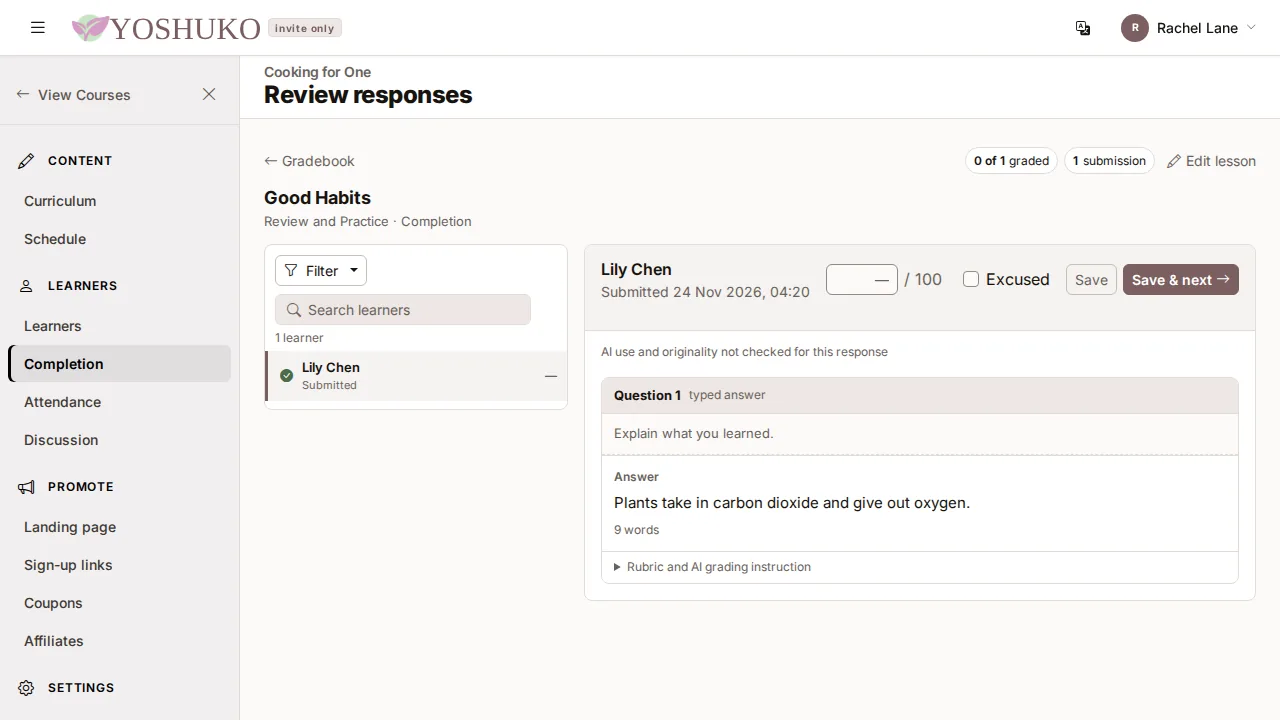
Wenn eine Lektion Antworten sammelt, zeigt ihr Editor Antworten überprüfen, mit der Anzahl warten. Drücken Sie es, um den Überprüfungs-Bildschirm für diese Lektion zu öffnen. Bewertung ist in Noten erläutert.
Entscheiden, wie der gesamte Kurs bewertet wird
- Öffnen Sie die Details-Seite des Kurses (Zeilenmenü → Einstellungen → Details) und drücken
Gradebook setup. Das Notenbuch ist die Tabelle aller Lernenden Noten. -
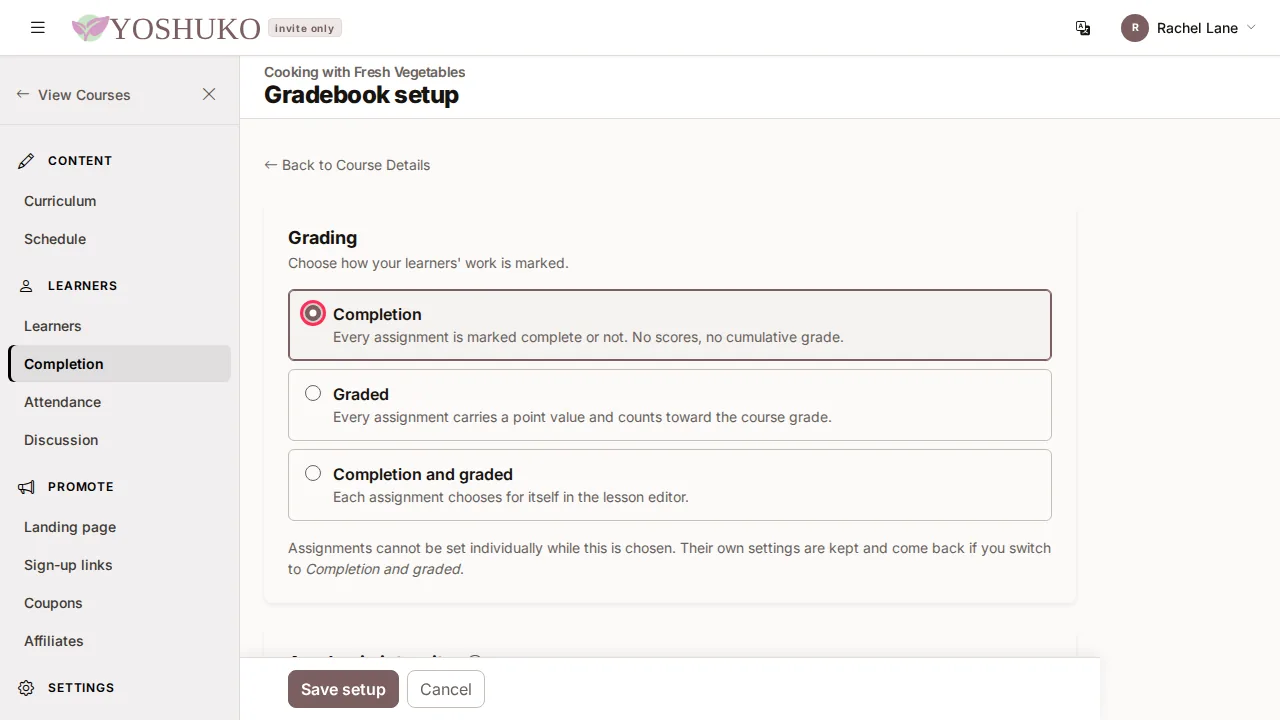
Unter Bewertung, wählen Sie:
Completion— jede Aufgabe wird als abgeschlossen oder nicht markiert. Keine Punktzahlen, kein Gesamtnotenspiegel, der sich über den Kurs addiert.- Bewertet — jede Aufgabe hat einen Punktwert und zählt zur Kursnote.
Completion and graded— jede Aufgabe wählt für sich selbst im Lektion-Editor.
-
Mit einer bewerteten Einstellung können Sie auch Gewichtung, die Bewertungs-Skala und die Prüfungen auf ehrliches Arbeiten (
Academic integrity) festlegen. Klicken Sie aufSave setup.
Wenn der Kurs Completion oder Bewertet für alles verwendet, ist jede Lektion selbst
Bewertung-Einstellung gesperrt und zeigt das an: "Every assignment in this course is graded."
(oder dasselbe mit completion), mit einem Link zurück zu Gradebook setup. Wenn der Kurs wieder auf
Completion and graded umgestellt wird, kehrt jede Lektion ihre eigene Einstellung zurück. Ist dies nicht der Fall, kann eine Lektion
Bewertung sein: Gradebook default, Completion oder Bewertet, mit einem
Punktwert.
Lassen Sie ein Programm das tun
Tests und Aufgaben sind Lektionen, also können sie auch mit einem API-Schlüssel erstellt und geändert werden. Siehe Kurs mit der API erstellen.
Falls etwas schiefgeht
| Sie sehen | Was es bedeutet | Was zu tun ist |
|---|---|---|
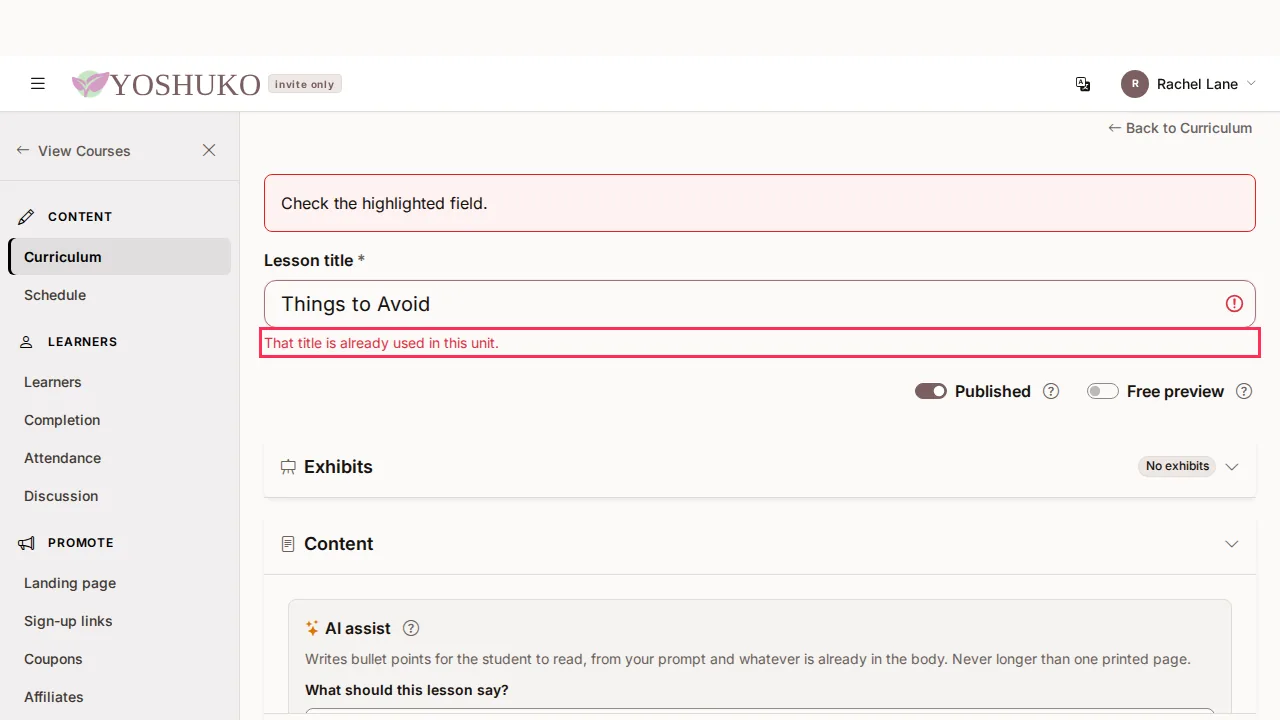
| "Titel erforderlich." neben dem Titel, nachdem Sie Änderungen speichern drücken | Die Lektion hat keinen Titel, also wurde nichts gespeichert. Das Feld mit dem Problem ist markiert. | Geben Sie einen Titel ein und speichern Sie es erneut. |
| Kein Antworten überprüfen-Button | Diese Lektion sammelt noch keine Antwort. | Fügen Sie eine unter Lernende-Antwort hinzu. |
Verwandt
Auf Papier verteilen
Eine Bewertung, bei der jede Frage eine Liste von Antworten hat, kann als Antwortbogen gedruckt und mit einer Kamera bewertet werden. Siehe Papier-Answerbögen.