Anwesenheit und Ausweise
Jeder Kurs hat ein Anwesenheit -Register (eine Liste von wem gekommen ist), das Sie mit der Hand überprüfen können. Sie können auch jedem Lernenden einen Ausweis mit einem QR-Code geben (ein Ausweis ist eine Karte mit einem quadratischen Code) und ein Tablet an der Tür — oder Ihr eigenes Gerät, das auf den Raum gerichtet ist — lesen, um Ausweise zu scannen und Lernende als anwesend zu markieren. Die Einrichtung dauert etwa fünf Minuten.
Bevor Sie beginnen
- Sie müssen ein Ersteller auf dem Kurs sein, und der Kurs muss Lernende haben, die sich ihm angeschlossen haben. Siehe Lernende und Kohorten hinzufügen (eine Kohorte ist eine Gruppe, die zusammen lernt).
- Für das Kiosk (ein Bildschirm an der Tür, wo Lernende ihren Ausweis zeigen), ein Gerät mit einer Kamera und einem Web-Browser. Es muss nicht angemeldet sein bei Yoshuko.
Anwesenheit manuell erfassen
- Öffnen Sie den Kurs und wählen Sie im Menü unter Lernende die Option Anwesenheit.
- Markieren Sie das Kästchen eines Lernenden für einen Tag, um ihn als anwesend zu markieren; entfernen Sie es, um die Markierung zu löschen. Jede Markierung wird sofort gespeichert.
- Verwenden Sie die Pfeiltasten, um zur vorherigen oder nächsten Periode zu wechseln.
Das Register funktioniert, egal ob Ausweis-Anwesenheit eingeschaltet ist oder nicht.
Anwesenheits-Einstellungen für den Kurs festlegen
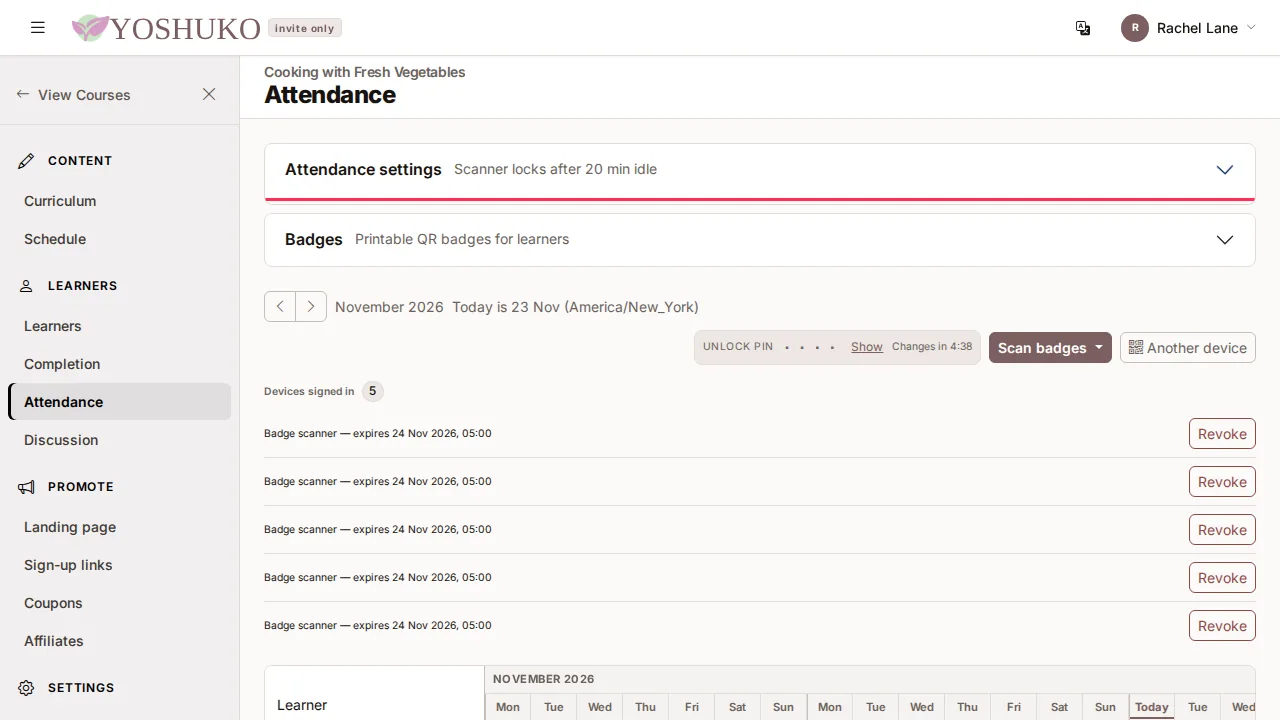
- Auf dem Anwesenheit-Bildschirm öffnen Sie Anwesenheits-Einstellungen.
- Wählen Sie:
Date format—MM-DD-YYYYoderDD-MM-YYYY(Reihenfolge von Monat, Tag und Jahr), für die Spaltenüberschriften.Kiosk lock timeout— 10 Minuten bis zu 60 Minuten. Der Kiosk schließt sich nach dieser Zeit mit keiner Aktivität.- Kurs-Zeitzone — bestimmt, welcher Tag eine Markierung erfasst wird. Es ist auch auf den Details- und Planungs-Bildschirmen des Kurses zu finden.
- Aktiviere Ausweis-Anwesenheit für diesen Kurs — schalten Sie dies aus und die Bildschirme, die scannen Ausweise, funktionieren nicht mehr, und alle Geräte-Verbindungen funktionieren sofort nicht mehr. Die Registrierung ändert sich nicht.
- Drücken Sie Einstellungen speichern. Gespeichert erscheint neben der Schaltfläche.
Ausweise drucken
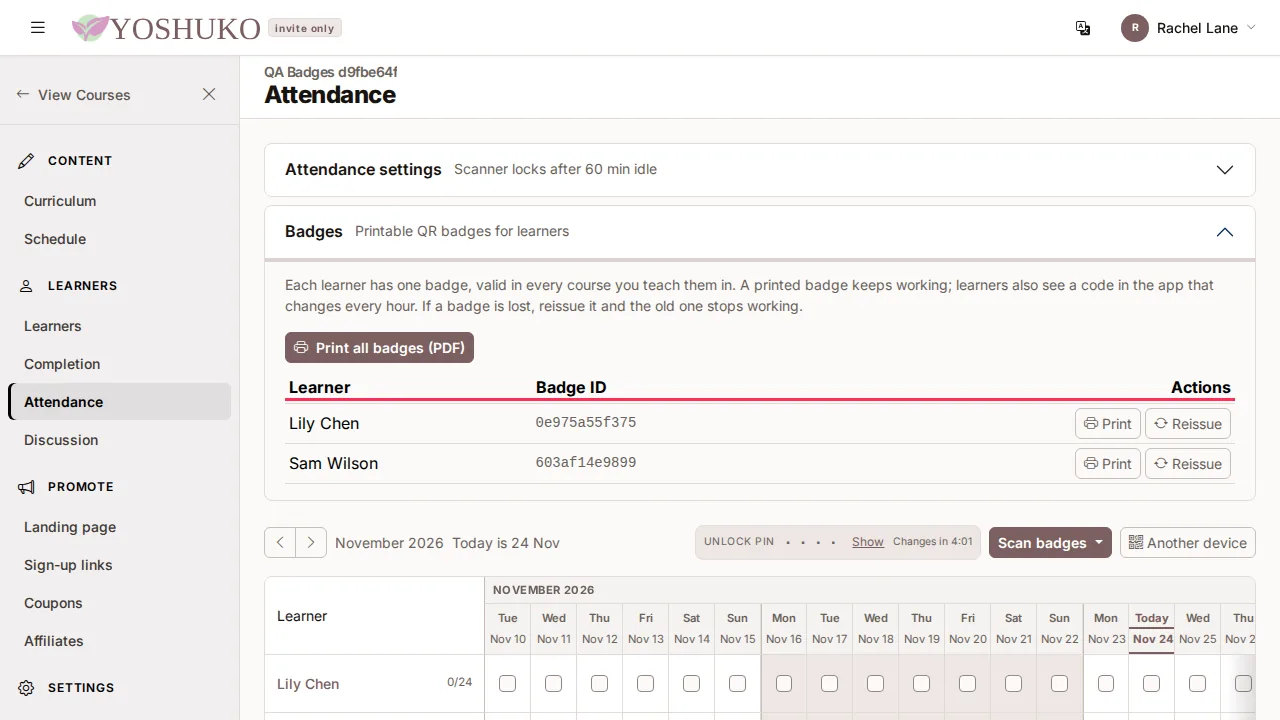
Jeder Lernende hat einen Ausweis für Ihre Organisation, gültig in allen Ihren Kursen. Öffnen Ausweise auf der Anwesenheitsseite.
- Die Liste zeigt jeden Lernenden im Kurs und ihre kurze Badge-ID.
- Drücken Sie Drucken neben einem Lernenden für einen Ausweis, oder
Print all badges (PDF)für die ganze Klasse. Eine Datei zum Druck lädt sich herunter: Karten mit dem Namen des Lernenden, Ihrem Organisationen-Namen und dem QR-Code, mit Linien, um zu zeigen, wo geschnitten werden soll. Öffnen Sie sie und drucken Sie wie gewohnt.
Drucken ist es erlaubt, mehrmals zu wiederholen. Ein gedruckter Ausweis ändert sich niemals, also gibt das Drucken eines Lernenden-Ausweises erneut denselben Code und ein Ausweis, der letztes Semester ausgegeben wurde, funktioniert immer noch. Ausweise werden erst dann erstellt, wenn sie zum ersten Mal gedruckt oder angezeigt werden.
Verlorenen Ausweis ersetzen
- Press
Reissuebeside the learner. - Confirm. The old badge stops working straight away, in every course you teach that learner in, and a new one exists. Print it afterwards.
Aktuellen Ausweis behalten ändert nichts.
Der Code in der App des Lernenden
Lernende sehen auch ihren Ausweis im Yoshuko App, unter Einstellungen → Anwesenheits-Ausweis. Dieser Code ändert sich jede Stunde, also kann ein Bild des Bildschirms nicht weitergegeben werden. Für Sie nichts zu tun: beide Arten funktionieren am Kiosk und mit Klassenraum-Scannen. Siehe Ihr Anwesenheits-Ausweis.
Das Kiosk auf einem Tablet an der Tür öffnen
- Auf der Anwesenheit-Seite drücken Sie Ausweise scannen und wählen Einzelner aus, um es auf diesem Gerät zu öffnen — oder drücken Sie die QR-Code-Taste (Auf einem anderen Gerät öffnen) um es an anderer Stelle zu öffnen.
- In Auf einem anderen Gerät öffnen, scannen Sie den QR-Code mit dem Tablet, oder geben Sie die URL ein, die unter ihm angezeigt wird. Die URL meldet das Gerät automatisch an — kein Login nötig. Es zeigt an, wann es nicht mehr funktioniert.
- Auf dem Tablet erlauben Sie dem Browser, die Kamera zu nutzen.
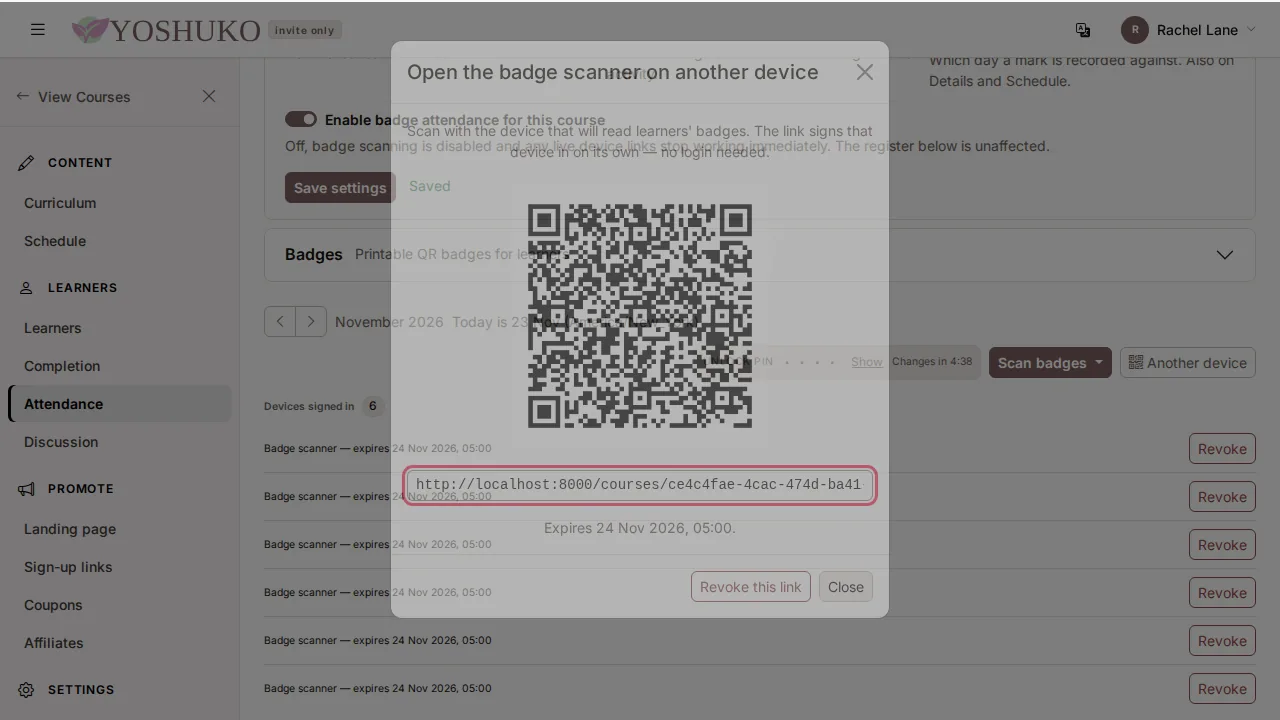
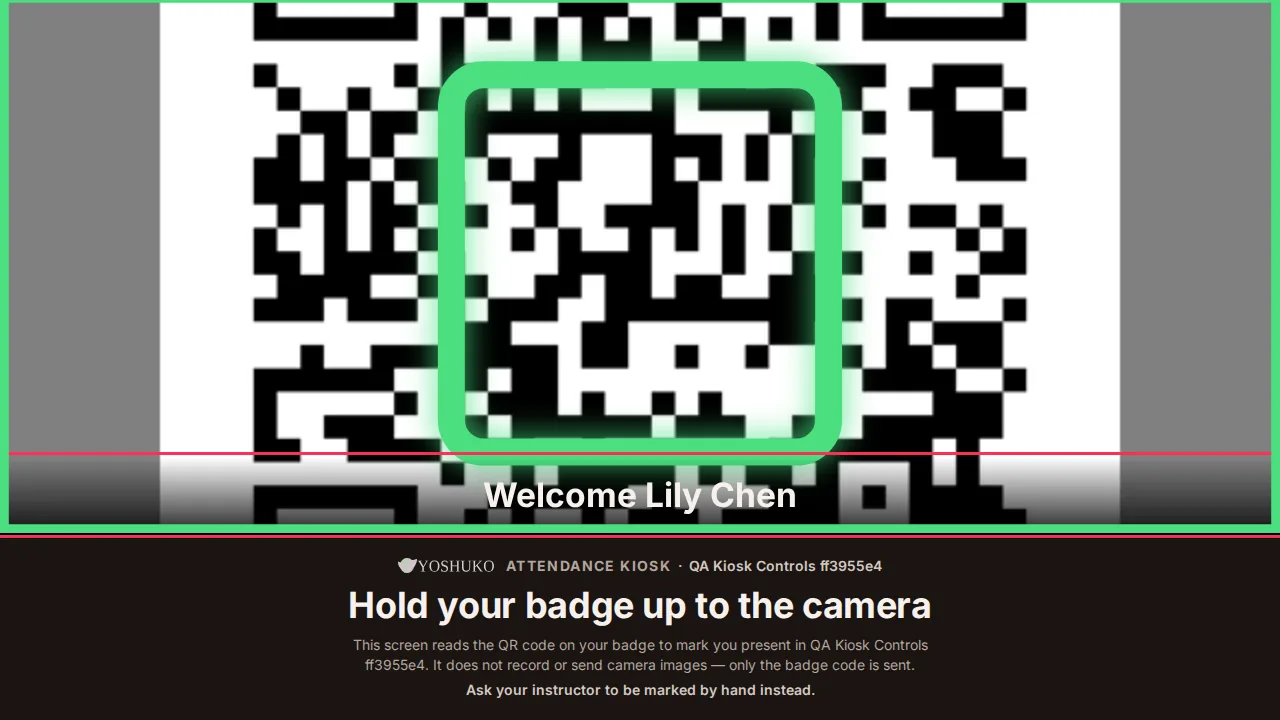
Das Kiosk zeigt Halten Sie Ihren Ausweis vor der Kamera. Lernende halten ihren gedruckten Ausweis hoch, oder den Code auf ihrem Handy.
Die PIN, die einen verschlossenen Kiosk öffnet
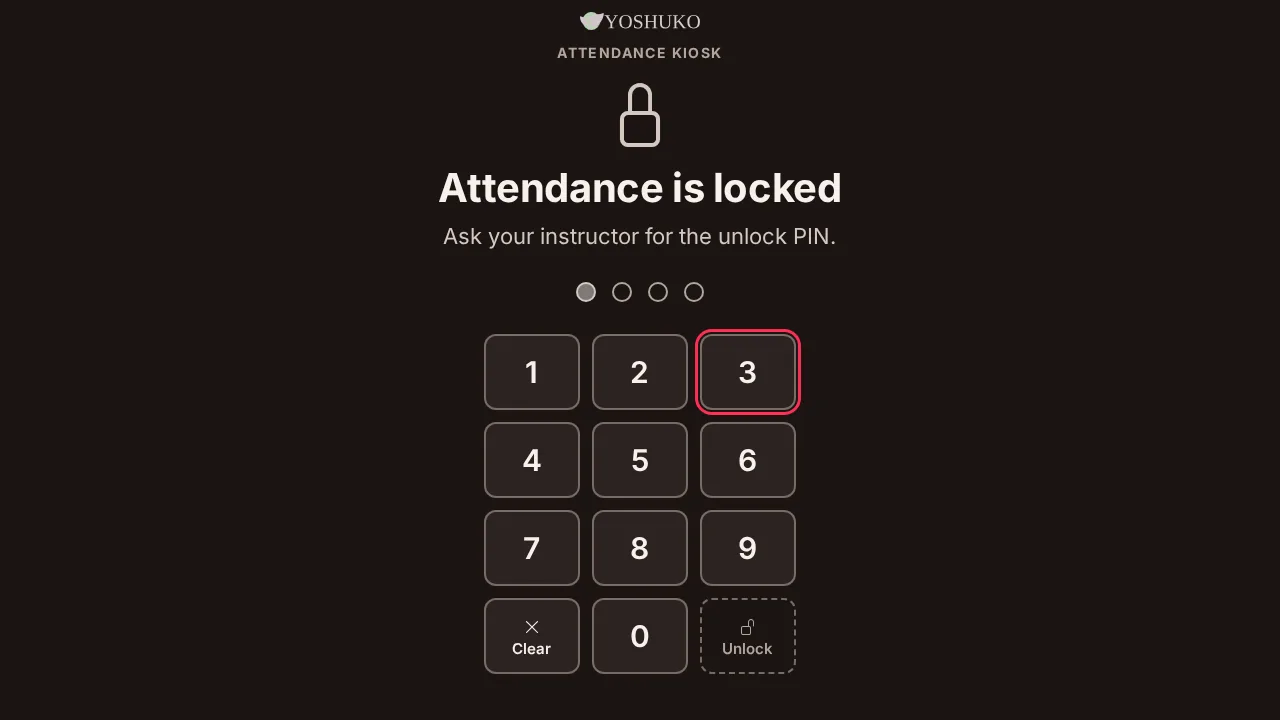
Die Unlock PIN in der Reihe von Tasten oben auf dem Anwesenheitsscreen ist eine vierstellige Zahl, die alle fünf
Minuten wechselt. Wenn niemand den Kiosk länger als seine Sperrzeit benutzt hat, zeigt
Anwesenheit ist gesperrt. Lesen Sie die PIN von Ihrem Anwesenheitsscreen ab und geben Sie sie auf
den Zifferntasten des Kiosks ein, um weiterzumachen.
Ein Gerät von der Anwesenheits-Aufnahme ausschalten
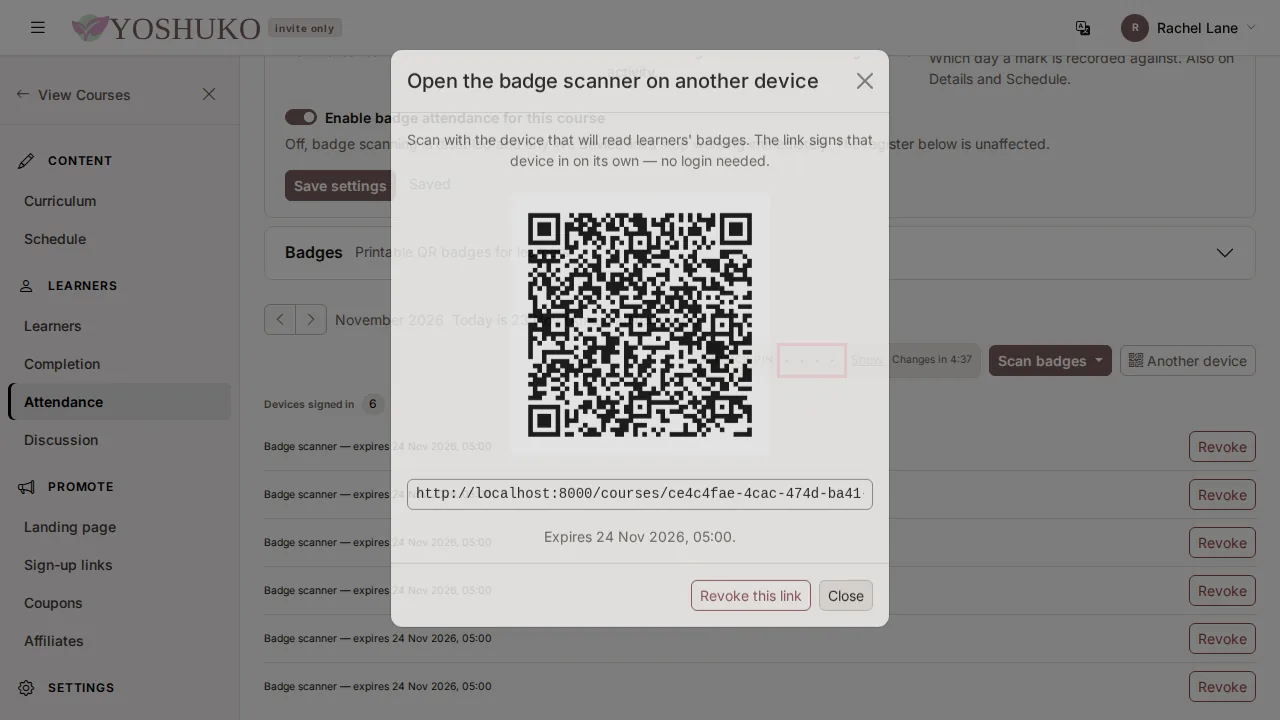
Geräte angemeldet auf dem Anwesenheitsscreen listet jedes Gerät auf, das jetzt einen Kiosk-Link hat, mit der Zeit, wann sein Link nicht mehr funktioniert.
- Drücken Sie
Revokeneben dem Gerät. (Von dem QR-Code-Feld aus,Revoke this linkmacht das dasselbe für den Link, den Sie gerade erstellt haben.)
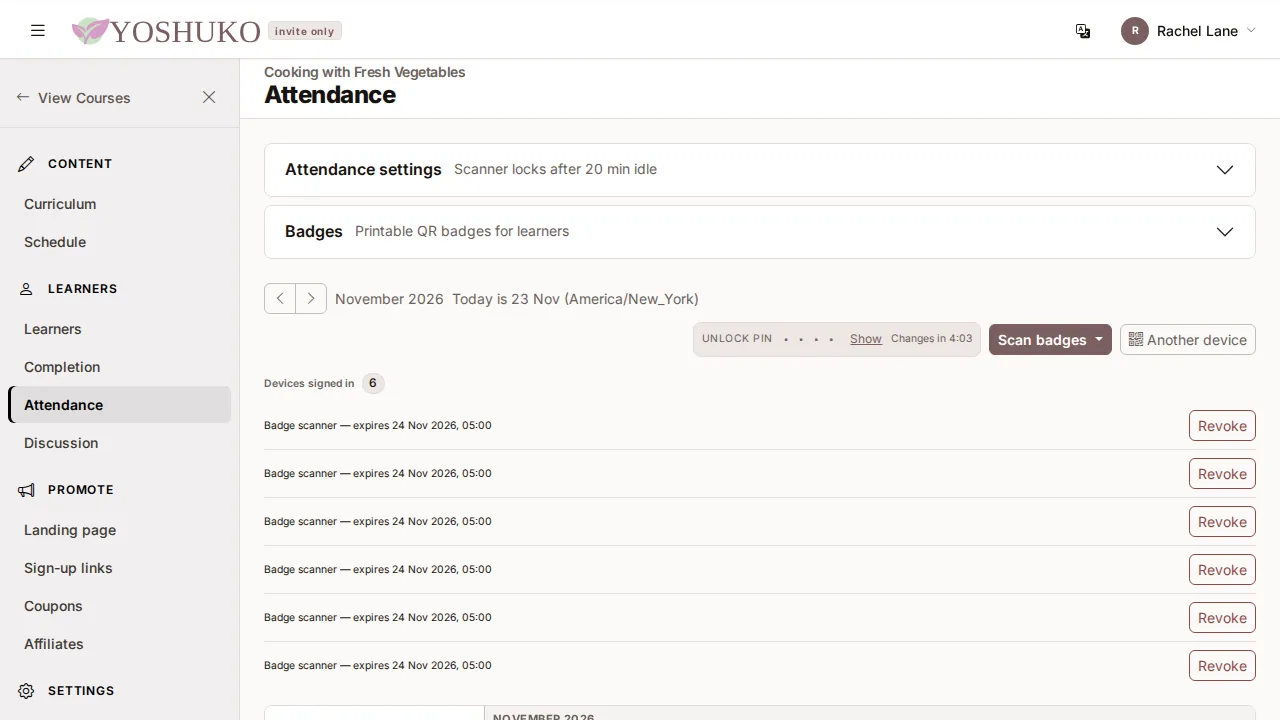
Das Gerät stoppt sofort und zeigt Dieser Link ist beendet.
Was Lernende im Kiosk sehen
- Ein Lernender hält einen Ausweis hoch. Der Kiosk zeigt Willkommen und ihren Namen, dann Danke, … — Bitte der nächste Schritt vor.
- Sie werden heute als anwesend markiert — „heute“ bedeutet das Datum in der Zeitzone des Kurses, nicht die des Tablets.
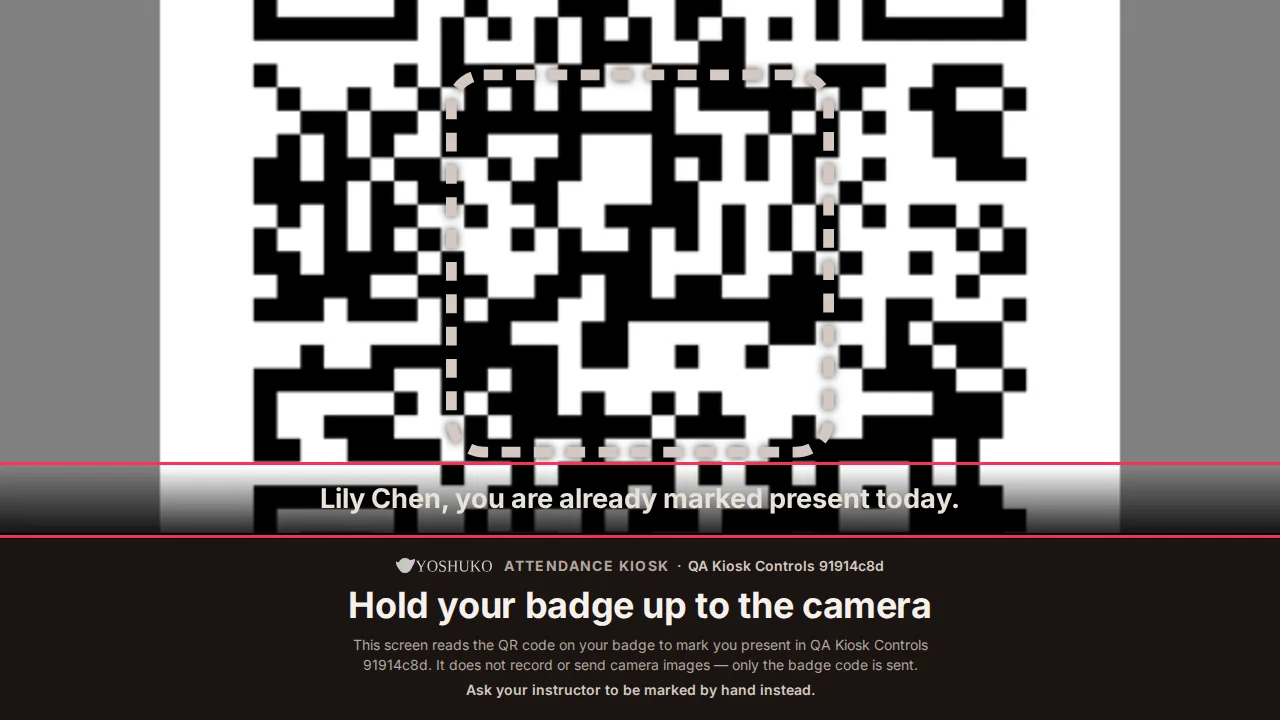
- Wenn derselbe Ausweis nochmal am selben Tag hochgehalten wird, sagt der Kiosk, dass sie bereits heute als anwesend markiert wurden. Sie werden nicht zweimal markiert.
Ein Ausweis, den der Kiosk nicht akzeptiert
Das Kiosk sagt warum, in Worten, und markiert niemanden:
| Der Kiosk sagt | Warum |
|---|---|
| Ausweis nicht erkannt | Die Nummer ist kein Ausweis für diesen Kurs. |
That app code has expired — refresh it in the app |
Eine App-Nummer, die mehr als eine Stunde alt ist. |
| Dieser Ausweis wurde ersetzt | Sie haben dem Lernenden einen neuen gegeben. |
Not enrolled in this course |
Ein echter Ausweis, aber der Lernende steht nicht auf dieser Liste (der Klassenliste). |
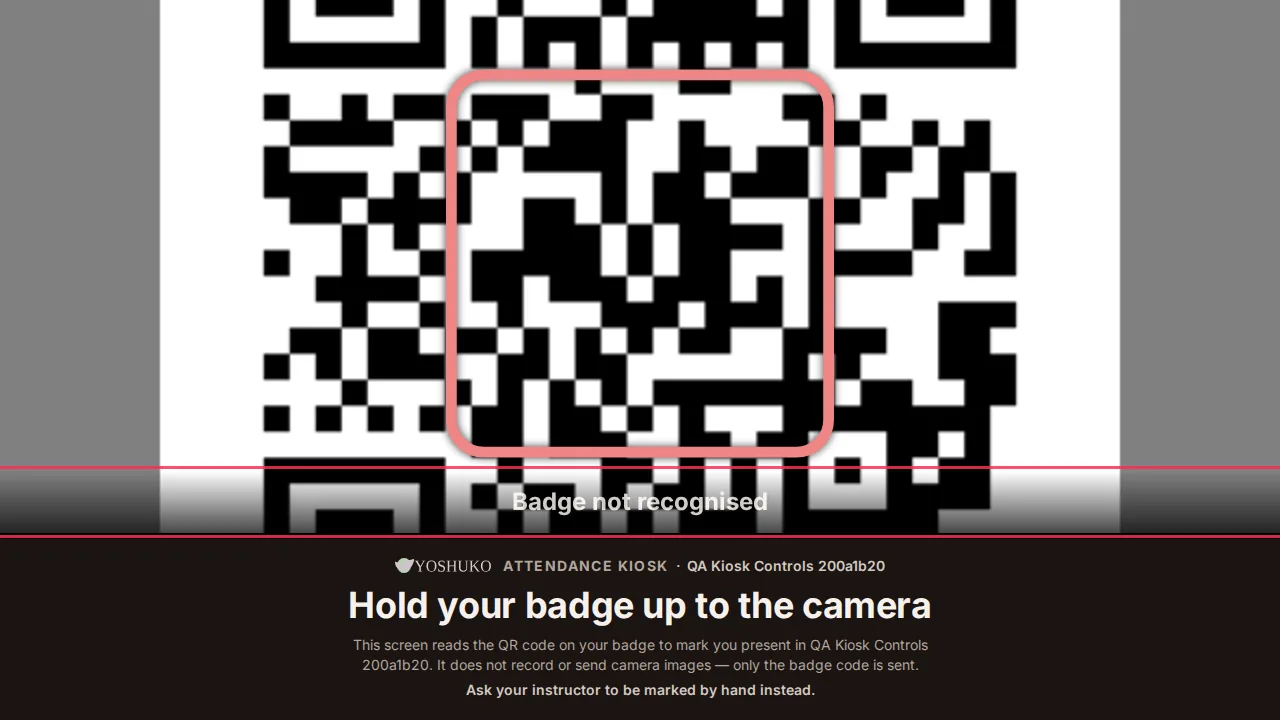
Jeder QR-Code, der kein Yoshuko Ausweis ist, wird ignoriert ohne eine Nachricht.
Den ganzen Raum scannen: die Wahl „Klassenzimmer“
Scannen von Ausweisen auf dem Anwesenheitsscreen hat zwei Möglichkeiten:
- Einzelner — der oben beschriebene Kiosk, ein Gerät an der Tür.
- Klassenzimmer — nutzen Sie die Kamera dieses Geräts selbst. Halten Sie es auf den Raum gerichtet und Lernende
zeigen ihre Ausweise nacheinander; jeder wird heute als anwesend markiert und
Present today N / totalzählt hoch. Nur Sie, angemeldet als Ersteller des Kurses, können es öffnen; es gibt keinen Link zum Teilen.
Klassenzimmer-Scannen ändert niemals eine Markierung, die Sie manuell gemacht haben.
Wenn „Klassenzimmer“ nicht starten kann
| Sie sehen | Was zu tun ist |
|---|---|
| Badge-Anwesenheit ist für diesen Kurs deaktiviert. | Schalten Sie Badge-Anwesenheit für diesen Kurs aktivieren in den Einstellungen ein. |
No learners are enrolled in this course yet. |
Fügen Sie zuerst Lernende hinzu. Keine Kamera wird geöffnet, wenn der Raum leer ist. |
| Konnte die Liste nicht laden. | Prüfen Sie Ihre Verbindung und öffnen Sie „Klassenzimmer“ erneut. |
| Zugriff auf die Kamera wurde verweigert. | Erlauben Sie die Kamera für diese Seite und öffnen Sie „Klassenzimmer“ erneut. |
| Dieser Browser kann Ausweise nicht scannen. | Verwenden Sie eine neue Version von Chrome, Edge, Safari oder Firefox über eine sichere (HTTPS) Verbindung, oder verwenden Sie den Kiosk. |
Das Schließen des Fensters stoppt die Kamera.
Wie Ausweise funktionieren und was gespeichert wird
- Die Kamera sendet niemals Bilder an das Web (upload). Die Seite liest den QR-Code auf dem Gerät selbst und ermittelt, was dort steht. Das Einzige, was gesendet wird, ist der Ausweiscode, und nur für einen Ausweis, den das Gerät bereits kennt.
- Geräte halten niemals Ausweise, die verwendet werden könnten. Ein Kiosk erhält eine verschlüsselte Kurzfassung von jedem echten Code, ausreichend, um zu sagen „dieser Ausweis gehört diesem Lernenden“, aber nicht genug, um eine Kopie zu erstellen. Yoshuko prüft den echten Code erneut, bevor es eine Markierung schreibt.
- Markierungen. Ein Ausweis-Scan wird als QR-Markierung aufgezeichnet; eine manuell überprüfte Markierung wird als manuell festgelegt und ein Scan kann diese nicht überschreiben.
- Gesichtserkennung. Frühere Versionen erkannten Gesichter. Dieses Einrichtungs-Menü ist weg, und Lernende werden nicht gebeten, ihr Gesicht hinzuzufügen. Gesichtsdaten aus früheren Versionen werden entfernt, wenn ein Lernender den Kurs verlässt, wie zuvor; die App bietet keine Möglichkeit mehr, weitere Daten hinzuzufügen.
Lernende sehen diese Mitteilung auf dem Kiosk: "This screen reads the QR code on your badge to mark you present in [course]. It does not record or send camera images — only the badge code is sent. Ask your instructor to be marked by hand instead."
Falls etwas schiefgeht
| Sie sehen (am Kiosk) | Was es bedeutet | Was Sie tun sollen |
|---|---|---|
| Dieser Link ist abgelaufen | Der Link hat seine Zeit verbraucht, wurde bereits verwendet oder wurde gestoppt. | Öffnen Sie das Kiosk erneut auf dem Anwesenheits-Bildschirm und scannen Sie den neuen Code. |
| Ausweis-Anwesenheit ist ausgeschaltet | Ausweis-Anwesenheit ist für diesen Kurs deaktiviert. | Schalten Sie Aktiviere Ausweis-Anwesenheit für diesen Kurs ein, dann drücken Sie Versuchen Sie es erneut am Kiosk. Der gleiche Link funktioniert wieder. |
… your instructor has marked you absent today |
Sie haben heute dieses Lernenden-Feld manuell geleert; ein Scan kann eine manuelle Markierung nicht ändern. | Überprüfen Sie sie im Register, wenn sie hier sind. |
| Wartet auf Kamera-Berechtigung | Der Browser fragt nach der Nutzung der Kamera. | Wählen Sie Erlauben, dann drücken Sie Versuchen Sie es erneut. |
| Keine Kamera | Das Gerät gewährt keinen Zugriff auf seine Kamera. | Prüfen Sie die Kameraberechtigung des Browsers oder verwenden Sie ein anderes Gerät. |
| Dieser PIN war nicht korrekt. | Die PIN war falsch oder hat sich bereits geändert. | Lesen Sie die aktuelle PIN vom Anwesenheits-Bildschirm ab und versuchen Sie es erneut. |
Too many attempts. Ask your instructor for a new code. |
Zu viele falsche PINs. | Öffnen Sie das Kiosk erneut und scannen Sie den neuen Code. |
| Konnte nicht speichern | Die Markierung erreichte Yoshuko nicht. | Der Lernende kann den Ausweis erneut hochhalten, oder sie manuell markieren. |
Verwandt
- Lernende und Kohorten hinzufügen
- Ihr Anwesenheits-Ausweis (für Lernende)
- Markieren und das Notenbuch (das Notenbuch ist die Tabelle der Noten)
- Datenschutz (Datenschutz ist Ihr Recht, Ihre Informationen zu schützen)