Tests et tâches
Il y a deux façons de demander aux apprenants de faire un travail. Une évaluation, comme un quiz, est une leçon composée de questions, avec une note minimale pour réussir. Un réponse d'apprenant peut être ajouté à n'importe quelle leçon ordinaire — une réponse écrite, une page écrite à la main et numérisée, un lien vers un fichier, ou une question rapide. Configurer l'une des deux prend quelques minutes.
Avant de commencer
- Vous devez être connecté au studio du créateur en tant que créateur ou comme gestionnaire de l'organisation.
- Vous avez besoin d'un cours avec au moins une unité — voir Organiser un cours.
Créer une évaluation
- Dans le programme du cours (le programme est le plan de votre cours), cliquez sur Ajouter dans une unité, tapez un Titre, choisissez le type d'évaluation et cliquez sur Ajouter. Ensuite, ouvrez-le depuis sa ligne.
-
Dans la section Évaluation, remplissez :
- Titre de l'évaluation
- Note minimale (%) — 0 à 100.
- Nombre d'essais autorisés — laissez-le vide pour pas de limite.
- Note à conserver, quand les apprenants peuvent essayer plus d'une fois : Dernier essai, Meilleure note ou Pire note.
- Ordre des questions — Trié montre à chaque apprenant les questions comme vous les avez écrites dans l'ordre. L'autre choix (
Randomized) donne à chaque apprenant un ordre différent, et encore un autre ordre à chaque nouvelle tentative (si la page se recharge au milieu d'une tentative, l'ordre reste le même). Cela ne change pas la façon dont les réponses sont notées. Les tests imprimés ont leurs propres versions, sous Versions imprimées.
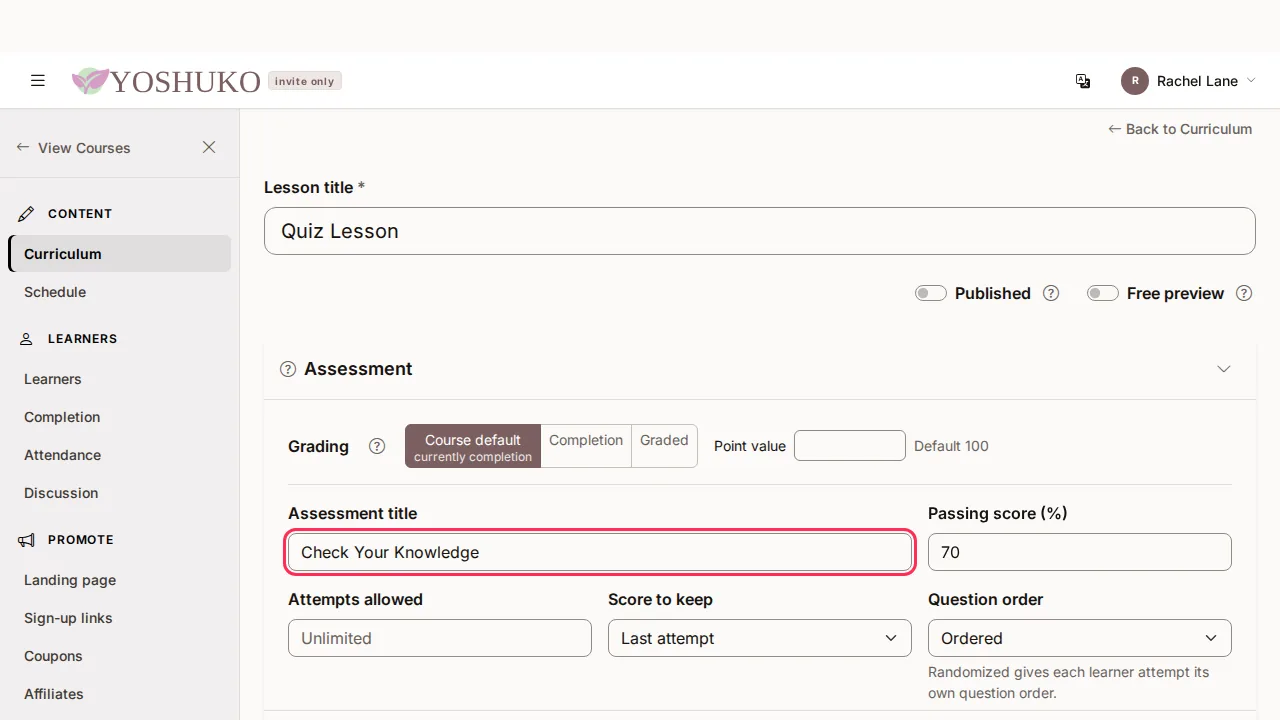
-
Ajoutez des questions avec les boutons ci-dessous (voir la section suivante).
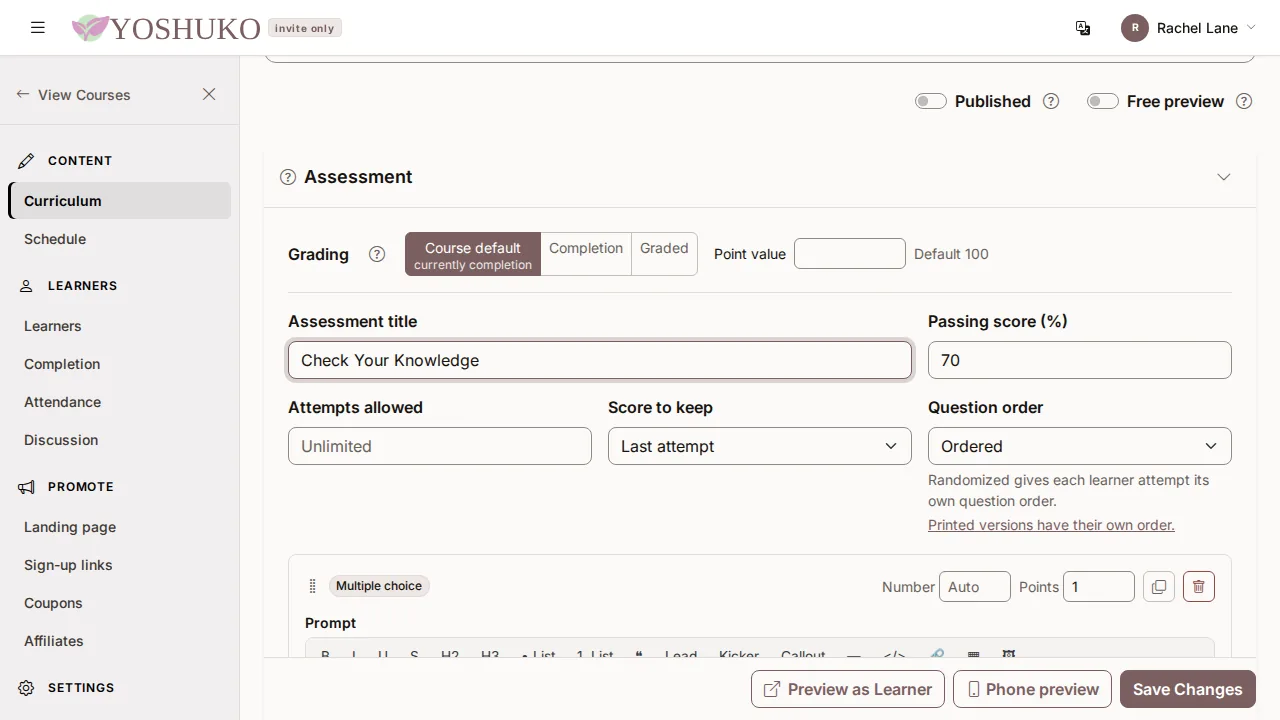
-
Cliquez sur Enregistrer les modifications.
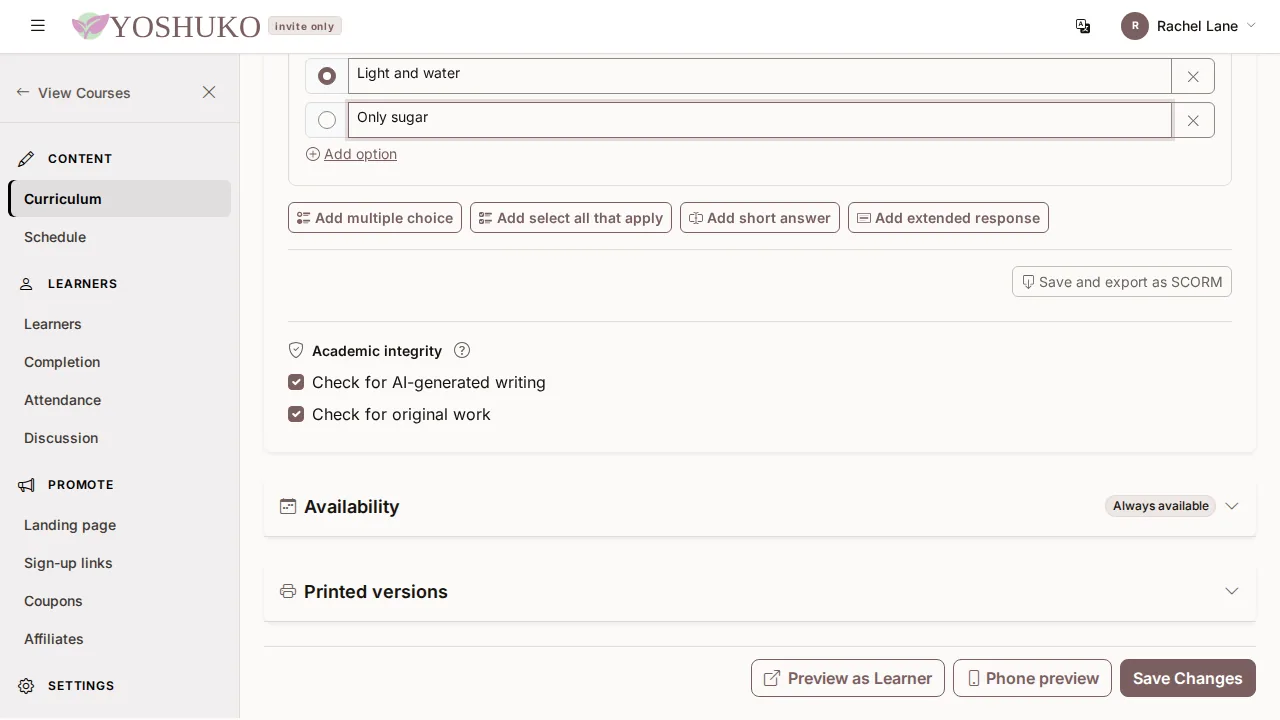
Les quatre types de questions
| Bouton | Ce que fait l'apprenant | Comment il est noté |
|---|---|---|
Add multiple choice |
Choisi une réponse parmi une liste | Automatiquement. Marquez la bonne réponse (Réponse correcte). |
| Ajouter plusieurs réponses à cocher | Coche plusieurs réponses | Automatiquement, et seulement la note maximale si toutes les bonnes réponses sont choisies — aucune note partielle n'est attribuée. |
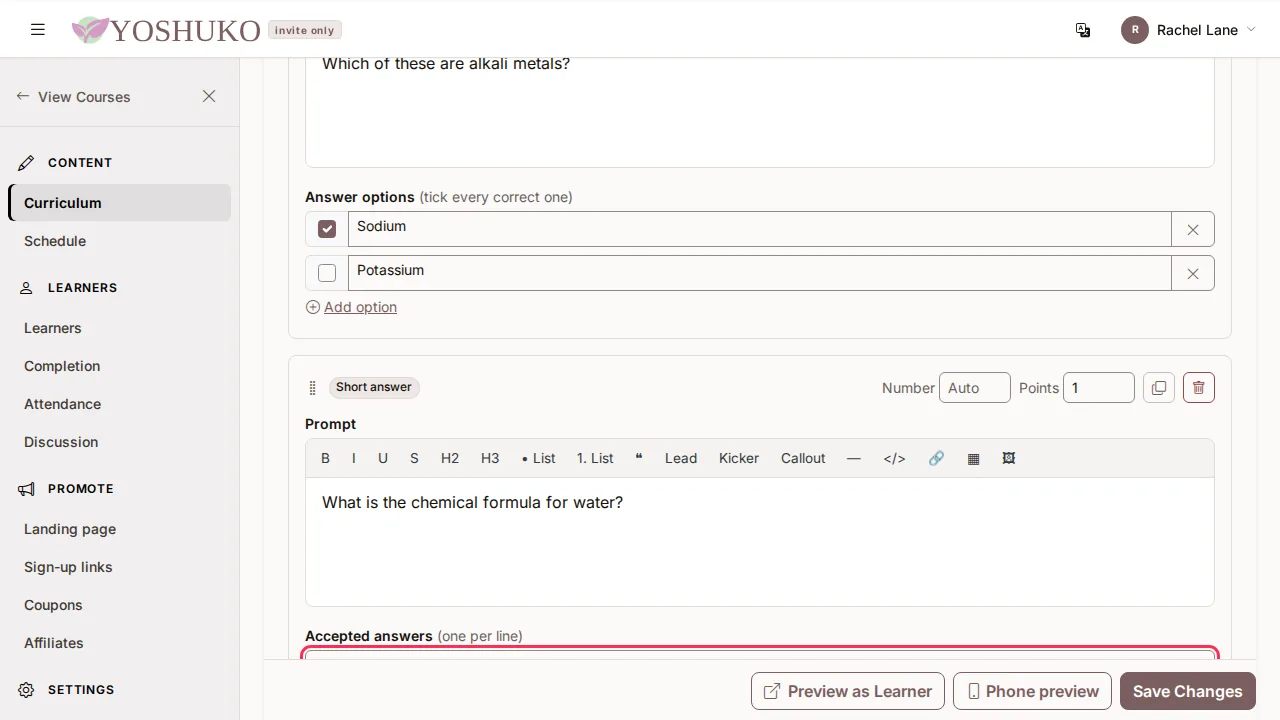
| Ajouter une réponse courte | Tapez un mot ou une phrase | Automatiquement. Liste des Réponses acceptées, une par ligne. Une correspondance ne tient pas compte de la casse ni des espaces supplémentaires, donc énumérez chaque orthographe que vous accepteriez. |
| Ajouter une réponse étendue | Écrivez une réponse plus longue | Par vous ou par IA notée, contre les Notes de notation / grille d'évaluation et un Prompt pour l'IA, que vous n'avez pas besoin de remplir. |
Chaque question a un Prompt et une valeur Points. Les questions à choix ont Options de réponse — cliquez sur Ajouter une option pour en ajouter plus. Supprimez une question avec Supprimer la question.
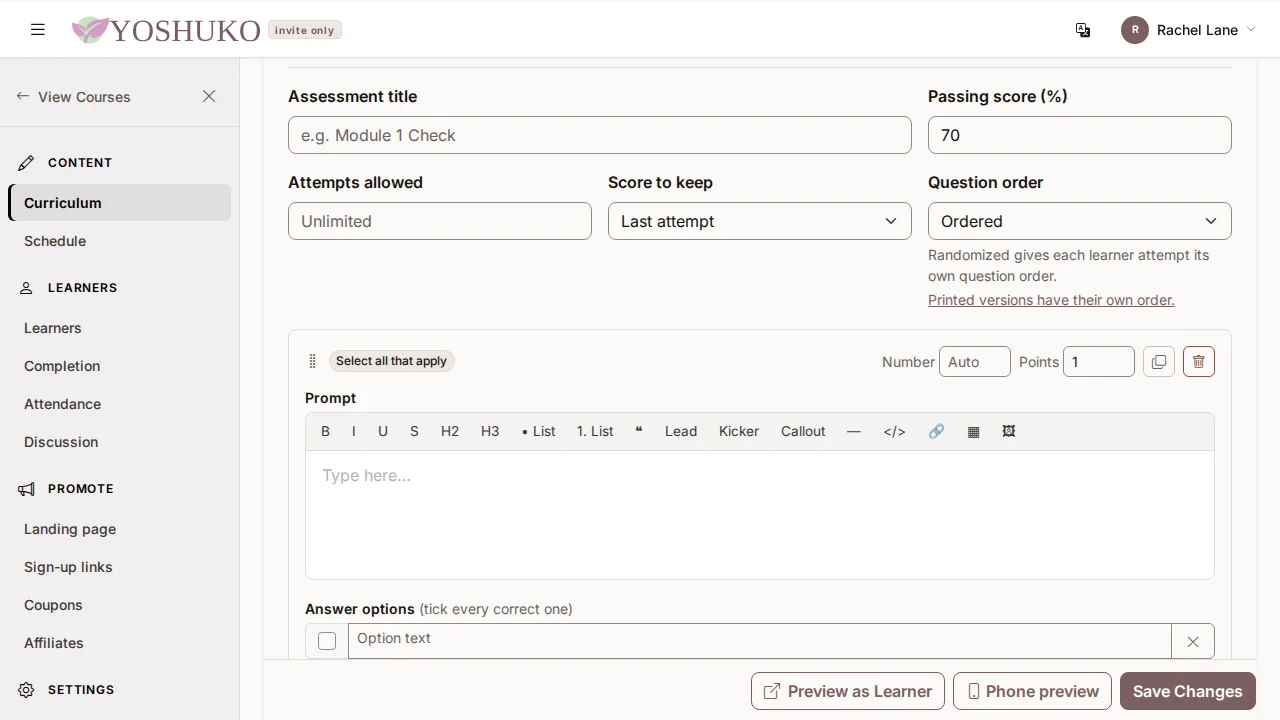
Importer une évaluation dans un autre système
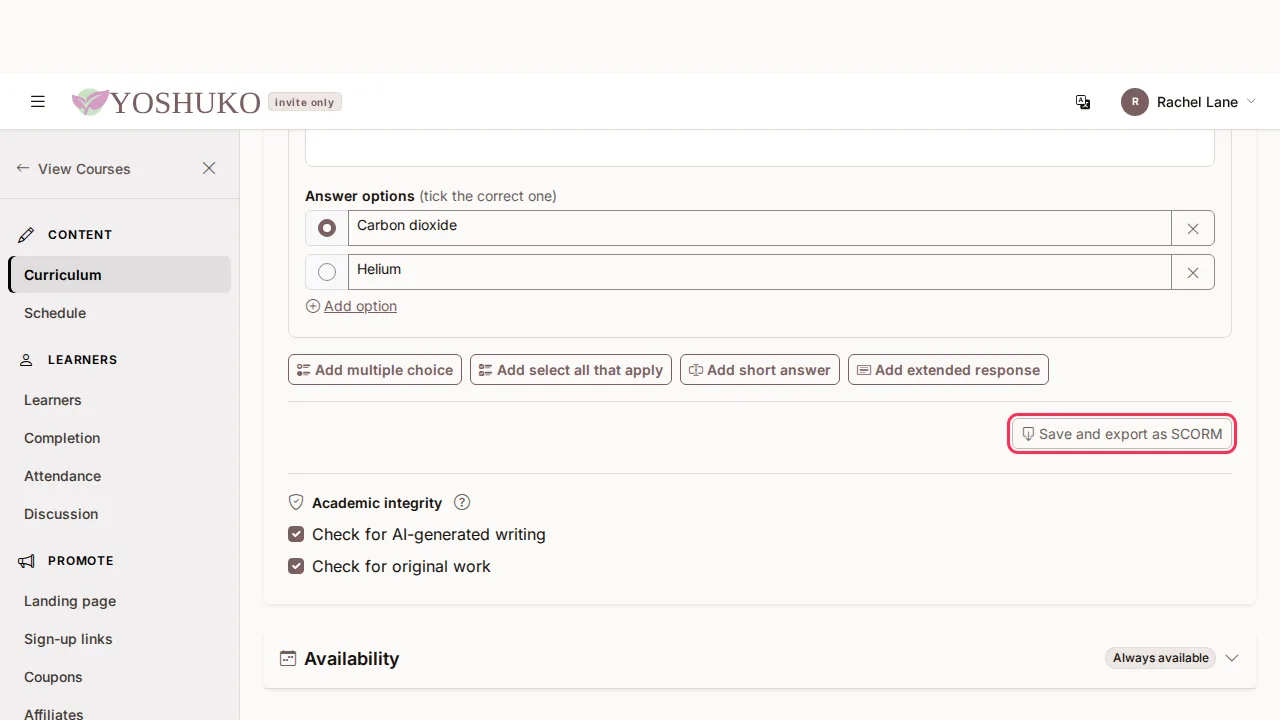
Cliquez sur Enregistrer et exporter SCORM dans la section Évaluation. L'évaluation est enregistrée, puis téléchargée comme un package SCORM que vous pouvez charger dans un autre système d'apprentissage.
Demander une réponse sur une leçon ordinaire
Une leçon sans questions affiche "Aucune réponse requise pour cette leçon." dans sa Réponse de l'apprenant.
-
Cliquez sur Ajouter une réponse et choisissez un type :
Type Ce que donne l'apprenant Noté Réponse écrite Une réponse tapée Notée par IA Handwritten ScannedUne photo d'une page écrite à la main Notée par IA Multiple choiceUne seule bonne réponse parmi une liste Automatiquement Sélectionner toutes les réponses qui s'appliquent Plusieurs bonnes réponses — seulement la note maximale si toutes sont choisies Automatiquement Réponse courte Une réponse tapée correspondant à une liste Automatiquement Lien vers un fichier Un URL que l'apprenant met dans le champ Par vous — l'IA ne peut pas noter cela 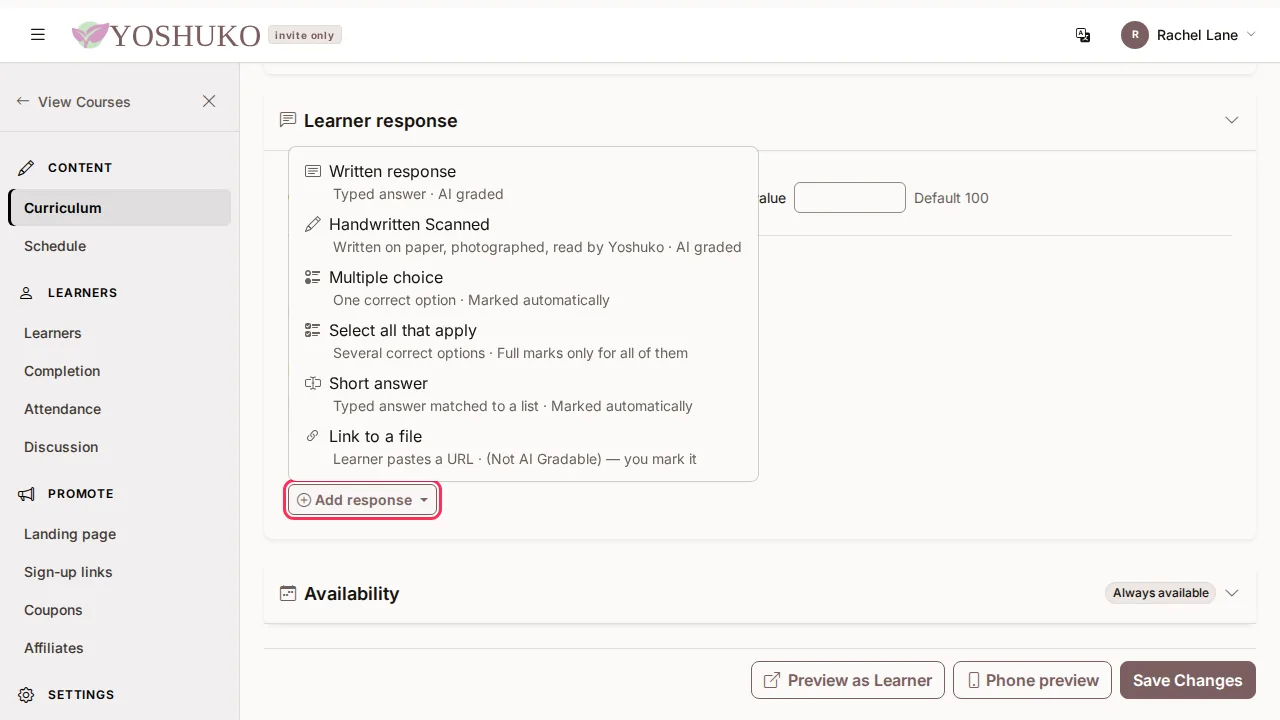
-
Remplissez ce que l'apprenant doit répondre, puis cliquez sur Enregistrer les modifications.
Vous pouvez ajouter plus d'une réponse à une leçon ; chacune est sa propre carte.
Notation selon une grille d'évaluation
Une grille d'évaluation est un ensemble de bandes de notes. Chaque bande a les règles pour placer une réponse dedans. Elle appartient à une seule réponse et est sauvegardée avec la leçon. Les grilles d'évaluation sont définies dans la partie Notation par IA d'une carte de réponse, sur son onglet Grille d'évaluation [(glossary:tab)].
Créer une grille d'évaluation
-
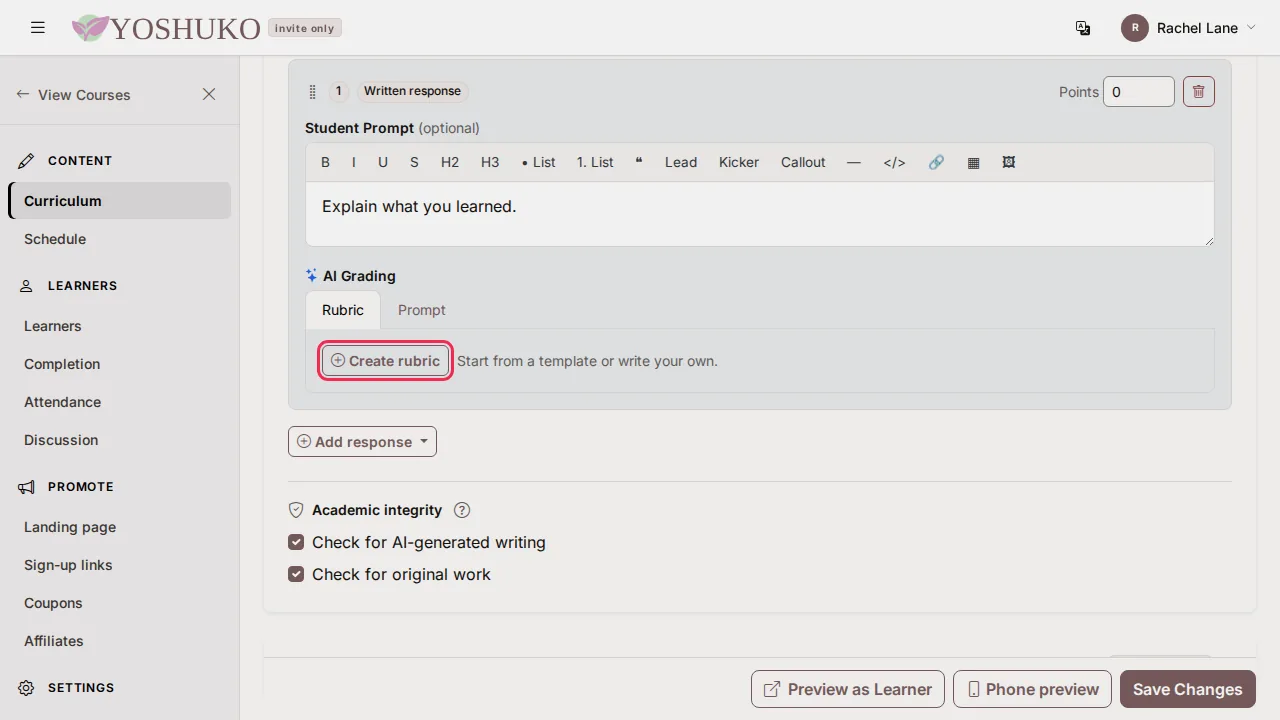
Appuyez sur Créer une grille d'évaluation.
-
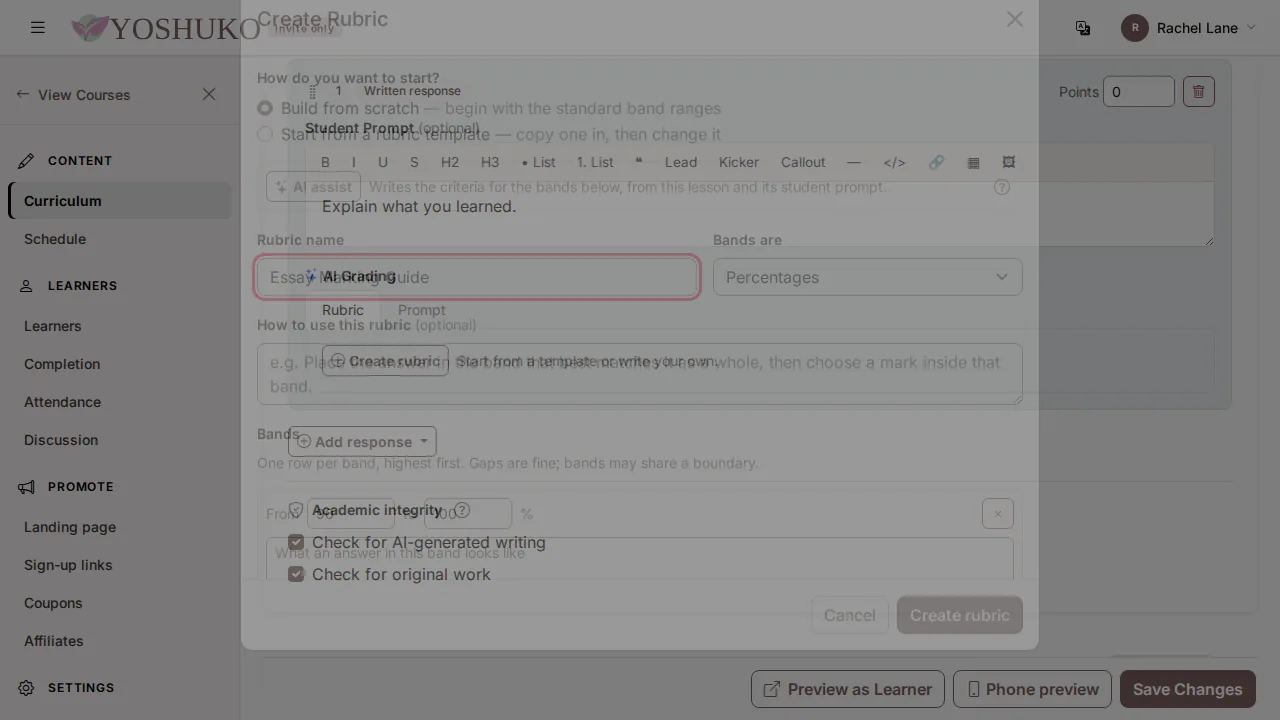
Choisissez Construire à partir de zéro, ou Commencer à partir d'une grille d'évaluation modèle et sélectionnez-en une. Un modèle est une grille que vous avez sauvegardée pour la réutiliser plus tard. Choisir un autre modèle remplace tout ce qui se trouve dans le formulaire.
- Entrez le Nom de la grille d'évaluation, et si les Bandes sont données comme une part sur 100
(
Percentages) ou comme Points (pour les points, précisez à quoi cela correspond : Sur). -
Sous Bandes, donnez à chaque bande sa plage et ses règles. Ajouter une bande ajoute une autre. Assistance IA peut écrire les règles pour les bandes que vous avez définies — elle ne change jamais vos plages.
-
Appuyez sur Créer la grille d'évaluation, puis sur Enregistrer les modifications dans la leçon. Rien n'est enregistré tant que vous ne l'avez pas fait.
Chaque bande doit avoir une description, et les bandes ne doivent pas couvrir les mêmes nombres. Les bandes qui se rencontrent à un nombre précis, comme 80–90 et 90–100, sont acceptables.
Modifier, réutiliser ou supprimer une grille d'évaluation
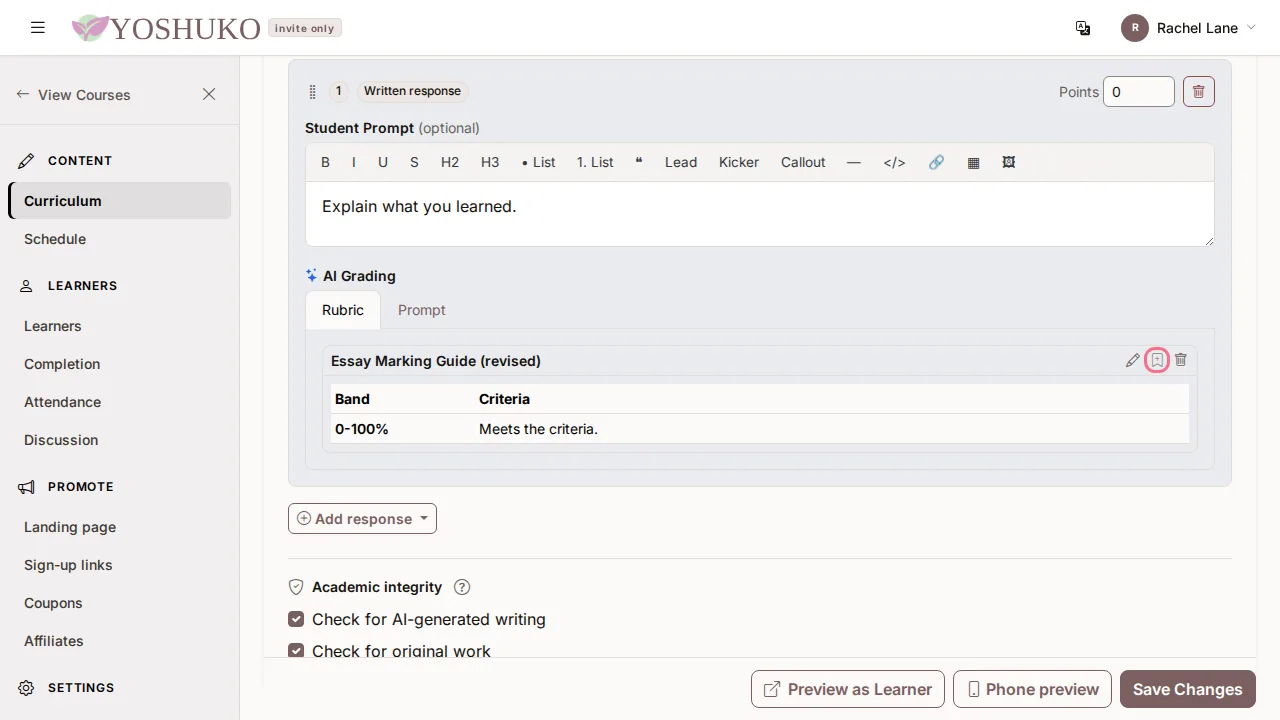
Une fois qu'une réponse a une grille d'évaluation, la barre en haut offre:
Edit rubric— rouvre le formulaire ; appuyez sur Enregistrer la grille, puis sur Enregistrer les modifications.- Enregistrer comme modèle — garde une copie que vous pouvez réutiliser pour d'autres réponses dans ce cours. Les changements ultérieurs à l'une des copies ne modifient pas l'autre.
- Supprimer la grille d'évaluation de cette réponse — enlève celle-ci uniquement de cette réponse. Appuyez sur Enregistrer les modifications pour conserver le changement.
Vérifier ce que les apprenants ont envoyé
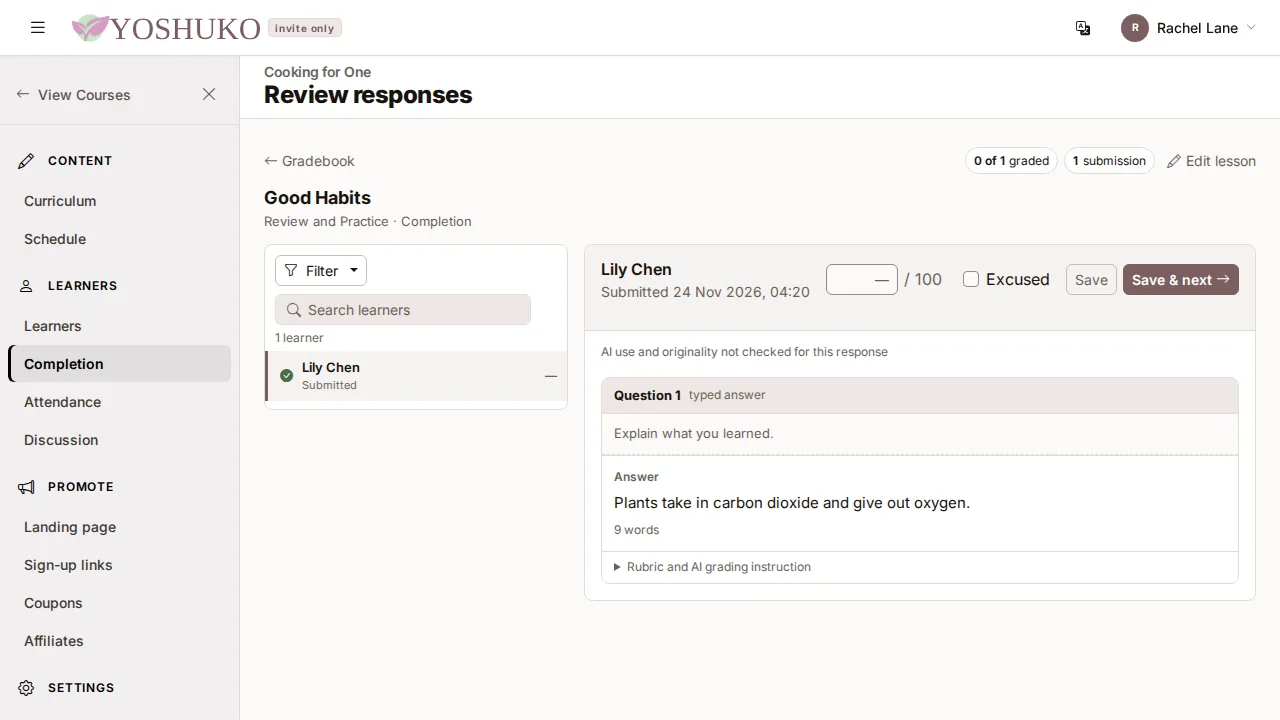
Lorsqu'une leçon collecte des réponses, son éditeur affiche Vérifier les réponses, avec le nombre en attente. Appuyez dessus pour ouvrir l'écran de vérification pour cette leçon. La notation est traitée dans Notation.
Décider comment le cours entier est noté
- Ouvrez la page Détails du cours (menu de la ligne → Paramètres → Détails) et cliquez sur
Gradebook setup. Le carnet de notes est le tableau des notes de chaque apprenant. -
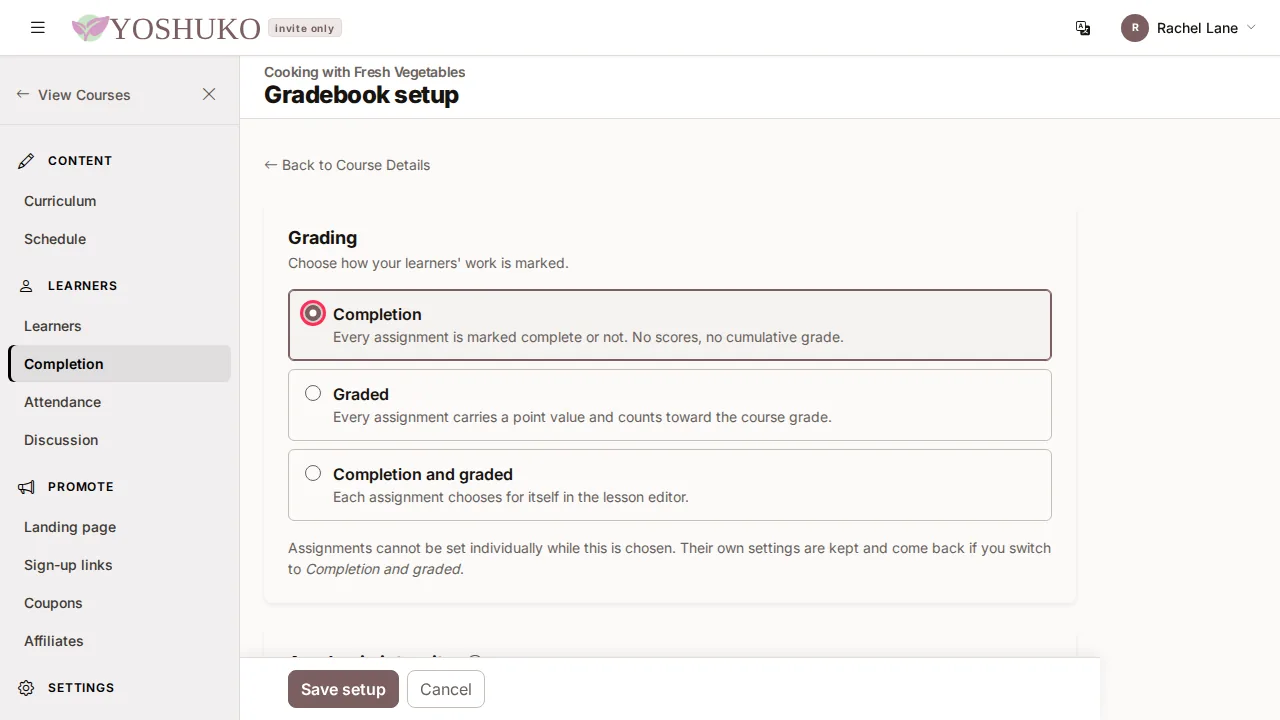
Sous Notation, choisissez :
Completion— chaque tâche est notée complète ou incomplète. Pas de notes, pas de note totale qui s'ajoute au cours.- Notée — chaque tâche a une valeur en points et compte dans la note du cours.
Completion and graded— chaque tâche choisit pour elle-même dans l'éditeur de leçon.
-
Avec un réglage gradué, vous pouvez aussi définir Poids, la Échelle de notation et les vérifications pour le travail honnête (
Academic integrity). Appuyez surSave setup.
Lorsque le cours utilise Completion ou Noté pour tout, chaque leçon a son propre choix de
Notation verrouillé et affiche cela : "Every assignment in this course is graded."
(ou la même chose avec completion), avec un lien vers Gradebook setup. Retourner le cours à
Completion and graded rétablit le choix individuel de chaque leçon. Sinon, une leçon peut avoir son propre
Notation qui est Gradebook default, Completion ou Noté, avec une
Valeur en points.
Laisser un programme faire cela
Les tests et les tâches sont des leçons, donc ils peuvent aussi être créés et modifiés avec une API clé. Voir Créer un cours avec l'API.
Si quelque chose ne va pas
| Vous voyez | Cela signifie | Que faire |
|---|---|---|
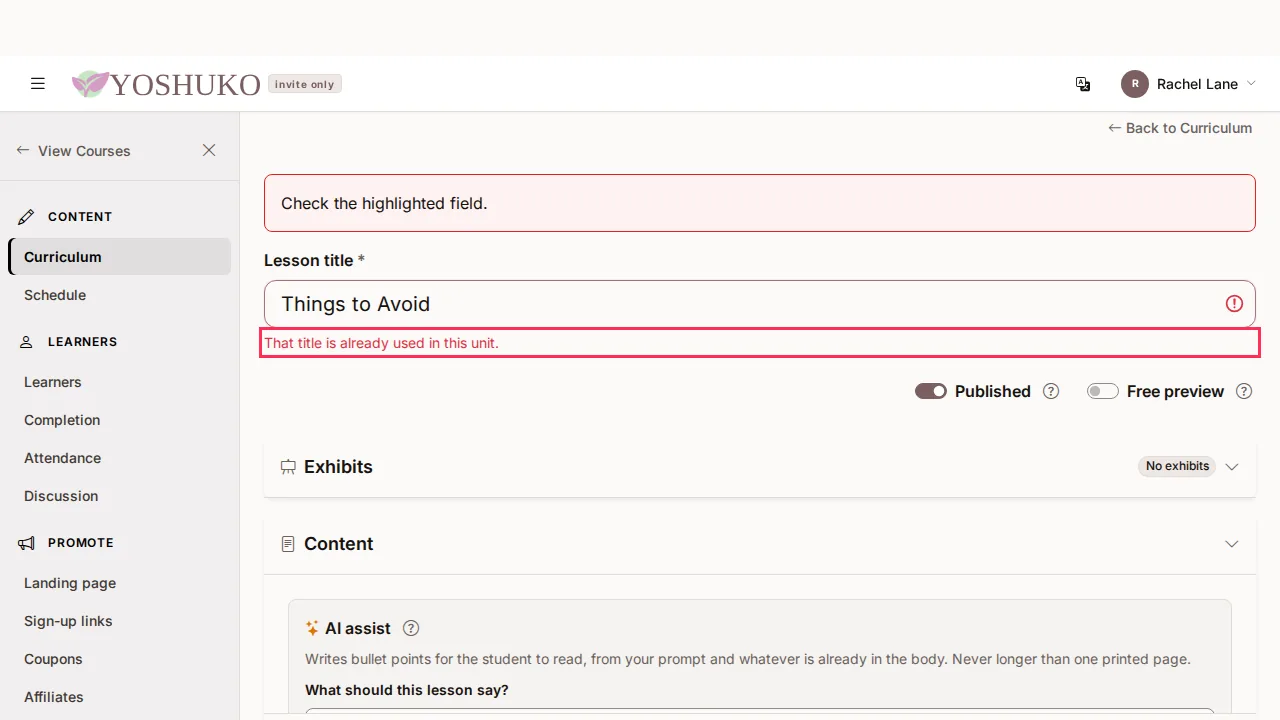
| "Le titre est requis." à côté du titre, après avoir appuyé sur Enregistrer les modifications | La leçon n'a pas de titre, donc rien n'a été enregistré. La boîte avec le problème est marquée. | Tapez un titre et enregistrez à nouveau. |
| Pas de bouton Vérifier les réponses | Cette leçon ne collecte pas encore de réponse. | Ajoutez-en une sous Réponse de l'apprenant. |
Lié à
Giving it on paper
An assessment where each question has a list of answers can be printed as bubble answer sheets and graded with a camera. See Paper answer sheets.