API-Schlüssel holen
Etwa drei Minuten. Ein API Schlüssel lässt einen KI-Agenten oder ein kleines Programm Ihre Organisationss Kurse ohne Ihr Passwort verwalten. Sie wählen genau, was jeder Schlüssel tun darf, und können ihn jederzeit dauerhaft ausschalten.
Bevor Sie beginnen
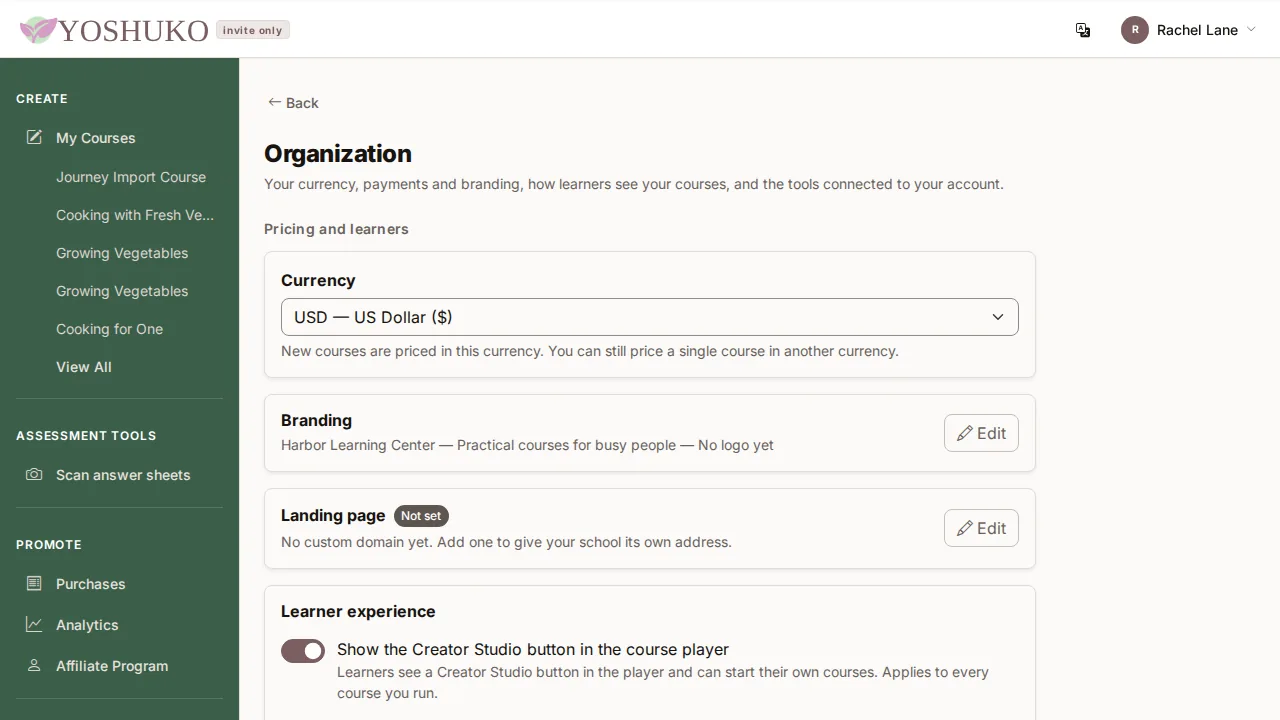
1. Öffnen Sie die API-Schlüssel Ihrer Organisation
Im Ersteller-Studio wählen Sie Organisation im linken Menü aus. Die API-Schlüssel Karte, unten, zeigt, wie viele Schlüssel aktiv sind. Drücken Sie auf die Schaltfläche Verwalten.
2. Erstellen des Schlüssels
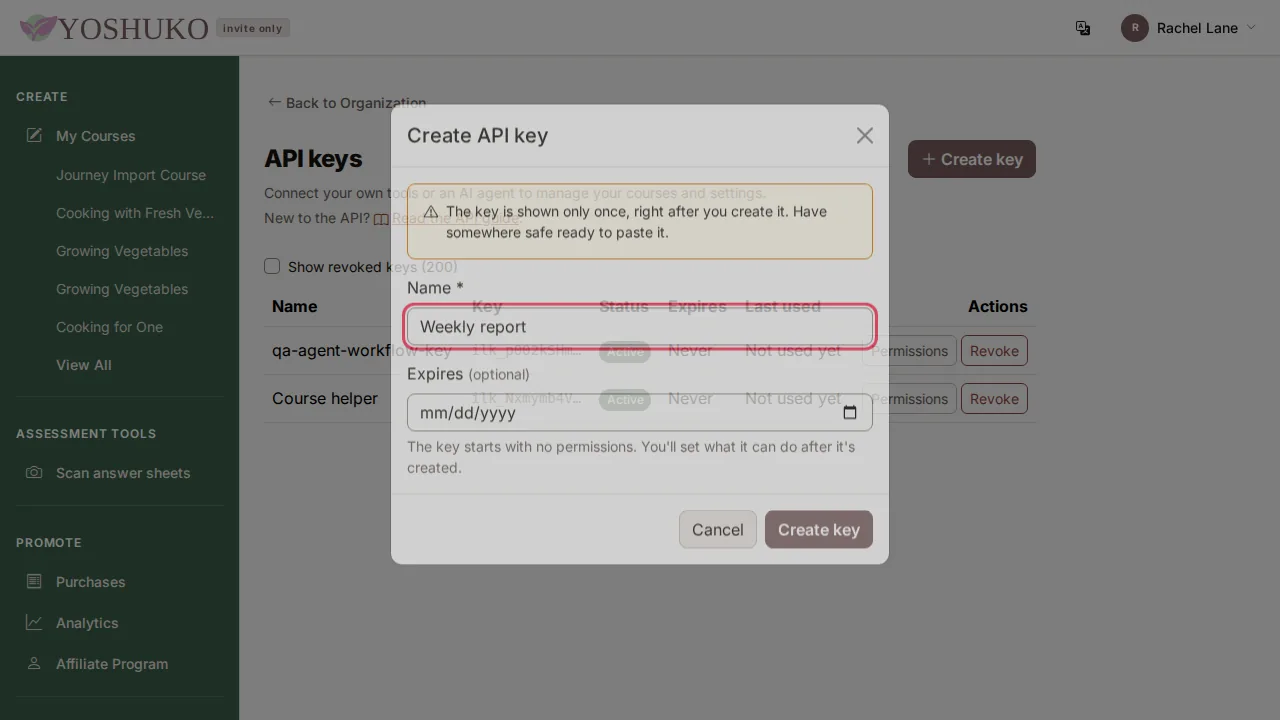
Drücken Sie Schlüssel erstellen, geben Sie ihm einen Namen, den Sie später erkennen — zum Beispiel den Namen des Agenten, der ihn nutzen wird — und drücken Sie erneut auf Schlüssel erstellen. Sie können auch ein letztes Datum festlegen, bis es funktioniert, aber das ist nicht erforderlich.
3. Kopieren Sie ihn jetzt — wird nur einmal angezeigt
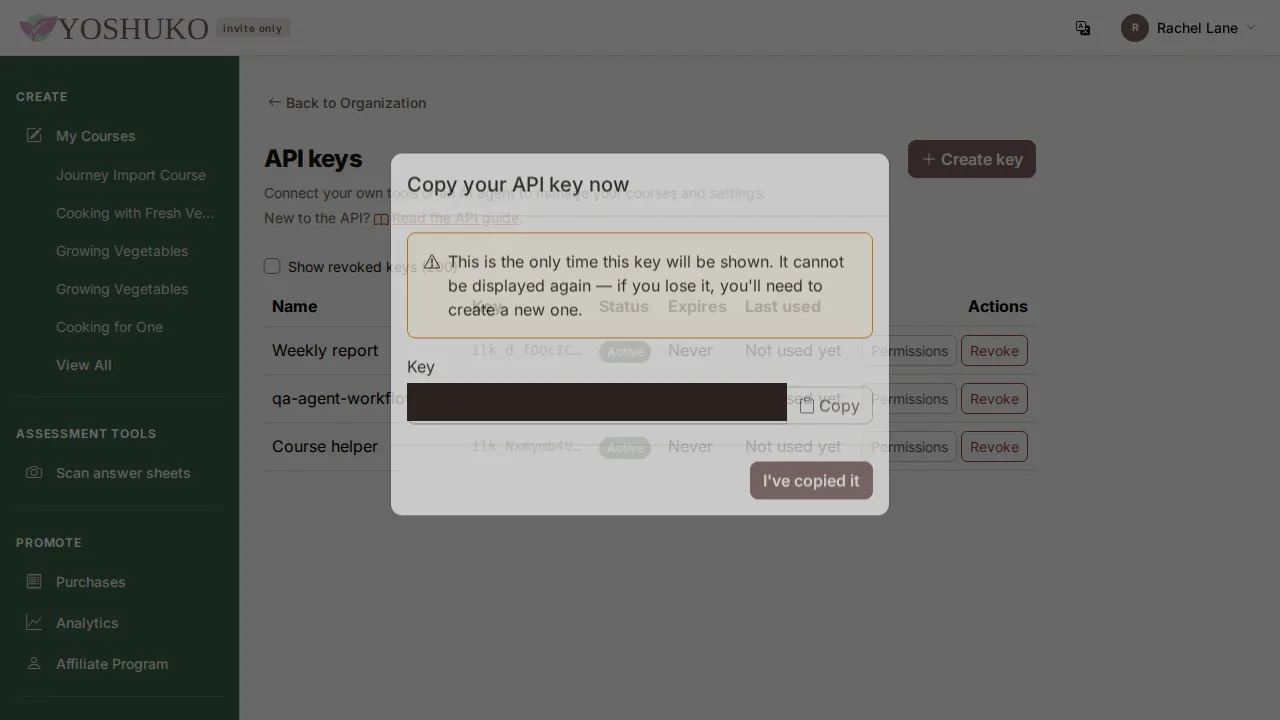
Yoshuko zeigt den vollständigen Schlüssel genau einmal. Drücken Sie Kopieren, speichern Sie ihn an einem sicheren Ort (ein Passwortmanager oder das geheime Speicherort Ihres Agents), dann drücken Sie Ich habe es kopiert.
Wenn Sie den Schlüssel verlieren
Er kann nicht mehr angezeigt werden. Deaktivieren Sie ihn (siehe Ende dieser Seite) und erstellen Sie einen neuen — das dauert eine Minute.
4. Wählen Sie, was der Schlüssel tun darf
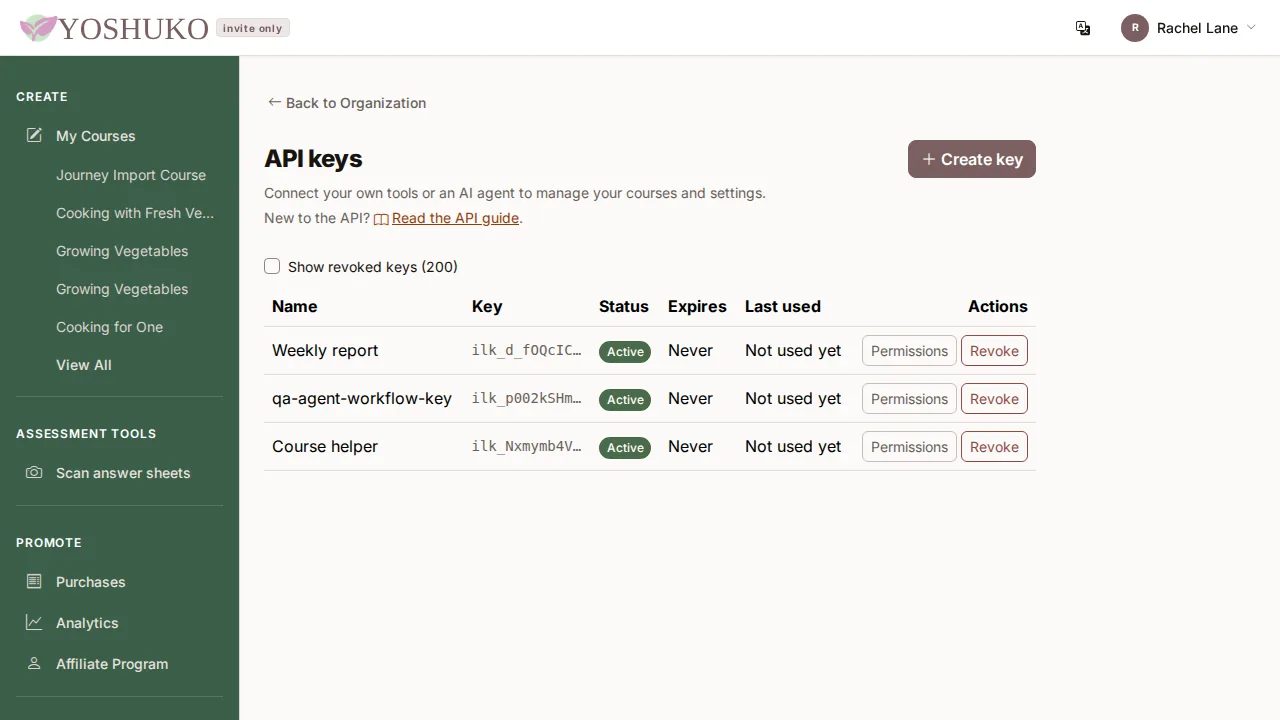
Ein neuer Schlüssel kann nichts tun, bis Sie es erlauben. Drücken Sie auf Berechtigungen in seiner Zeile,
wählen Sie für jeden Bereich Kein Zugriff, Anzeigen oder Edit (ändern) und drücken Sie dann auf Berechtigungen speichern.
| Bereich | Was der Schlüssel tun kann |
|---|---|
| Kurse | Liste und lesen von Kursen (Anzeigen); auch erstellen, ändern und entfernen können (Edit) |
| Einheiten (im API als Kapitel bezeichnet) | das Gleiche für die Kapitel innerhalb eines Kurses |
Lessons (including quizzes and tasks) |
das Gleiche für Lektionen, sowie für jedes Quiz und jede Aufgabe |
| Organisationseinstellungen | lesen (Anzeigen) oder ändern (Edit) Einstellungen wie den üblichen Geldbetrag, in dem Ihre Preise angezeigt werden |
Für einen Agenten, der Kurse erstellt, setzen Sie die ersten drei auf Edit und lassen
Organisationseinstellungen bei Kein Zugriff.
5. Prüfen, ob es funktioniert
Geben Sie den Schlüssel Ihrem Agenten oder testen Sie ihn selbst — setzen Sie Ihren eigenen Schlüssel anstelle des Beispieltextes:
export YOSHUKO_API_KEY="ilk_…your key…"
curl -sS "https://www-dev.yoshuko.com/api/v1/agent/whoami/" \
  -H "Authorization: Bearer $YOSHUKO_API_KEY"
Sie sollten den Namen Ihrer Organisation und die Berechtigungen sehen, die Sie gerade gewählt haben. Als nächstes: Ihre erste API-Anfrage im Detail.
Deaktivieren eines Schlüssels
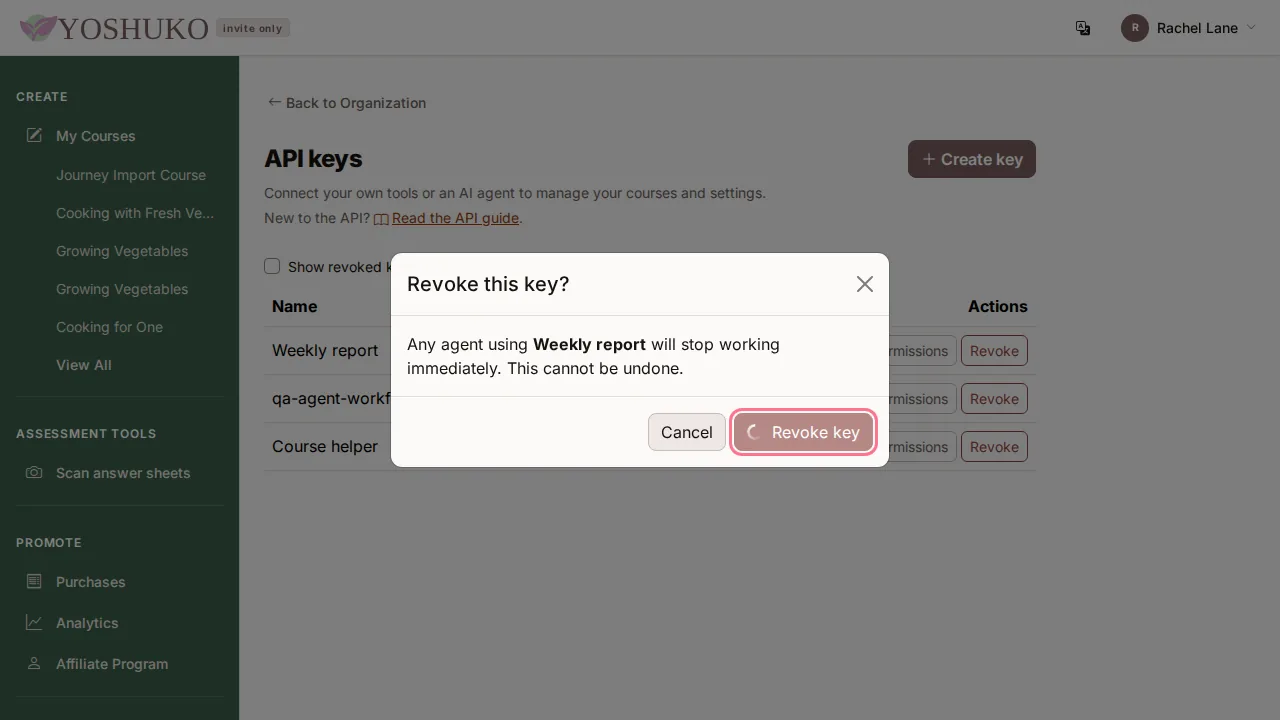
Drücken Sie Revoke (deaktivieren) in der Zeile des Schlüssels und bestätigen Sie. Der Schlüssel funktioniert sofort nicht mehr —
die nächste Anfrage mit ihm wird abgelehnt.