الحضور و البطاقات
كل دورة لها سجل الحضور (قائمة من هم حضروا) يمكنك مراجعته يدويًا. كما يمكنك إعطاء كل متعلم بطاقة بها رمز QR (الـبطاقة هي بطاقة بها رمز مربع) ووضع جهاز لوحي عند الباب — أو جهازك الخاص، موجه نحو الغرفة — لقراءة البطاقات وتسجيل حضور المتعلمين. إعداده يستغرق حوالي خمس دقائق.
قبل البدء
- يجب أن تكون منشئ في الدورة، والدورة تحتاج لمتعلمين قد انضموا إليها. راجع إضافة المتعلمين والمجموعات (الـمجموعة هي مجموعة تتعلم معًا).
- لجهاز الشاشة عند الباب (شاشة عند الباب حيث يعرض المتعلمون بطاقاتهم)، جهاز به كاميرا ومرور متصفح الويب. لا يحتاج إلى تسجيل الدخول في Yoshuko.
تسجيل الحضور يدويًا
- افتح الدورة، وفي القائمة الخاصة بالدورة تحت المتعلمين، اختر الحضور.
- علِّق مربع المتعلم ليوم معين لتسجيله حاضرًا؛ أزله لحذف التسجيل. كل تحقق يُحفظ فورًا.
- استخدم الأزرار السهمية للانتقال إلى الفترة السابقة أو اللاحقة.
يعمل السجل حتى لو لم يكن تسجيل الحضور بالبطاقات مفعّلًا.
إعداد تسجيل الحضور للدورة
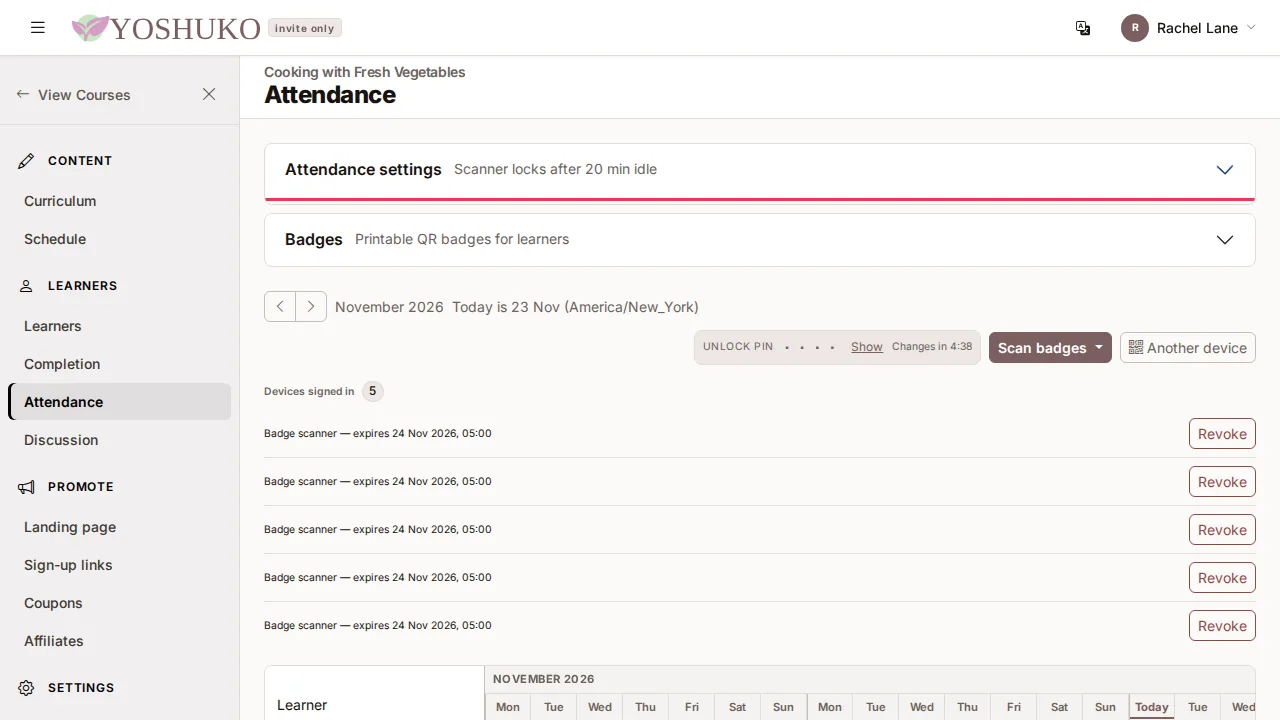
- على شاشة الحضور، افتح إعدادات الحضور.
- اختر:
Date format—MM-DD-YYYYأوDD-MM-YYYY(ترتيب الشهر واليوم والسنة)، للعناوين في الأعمدة.Kiosk lock timeout— من 10 دقائق إلى 60 دقيقة. يقفل الجهاز بعد هذا المدة الطويلة دون أي نشاط.- المنطقة الزمنية للدورة — تحدد اليوم الذي يتم تسجيله فيه العلامة. كما يوجد على شاشات التفاصيل والجدول في الدورة.
- تفعيل حضور البطاقات لهذا الدورة — إيقاف هذا الخيار يجعل الشاشات التي تقرأ البطاقات تتوقف عن العمل، وجميع الروابط على الأجهزة تتوقف فورًا. لا يتغير السجل.
- اضغط حفظ الإعدادات. يظهر المحفوظ بجانب الزر.
طباعة البطاقات
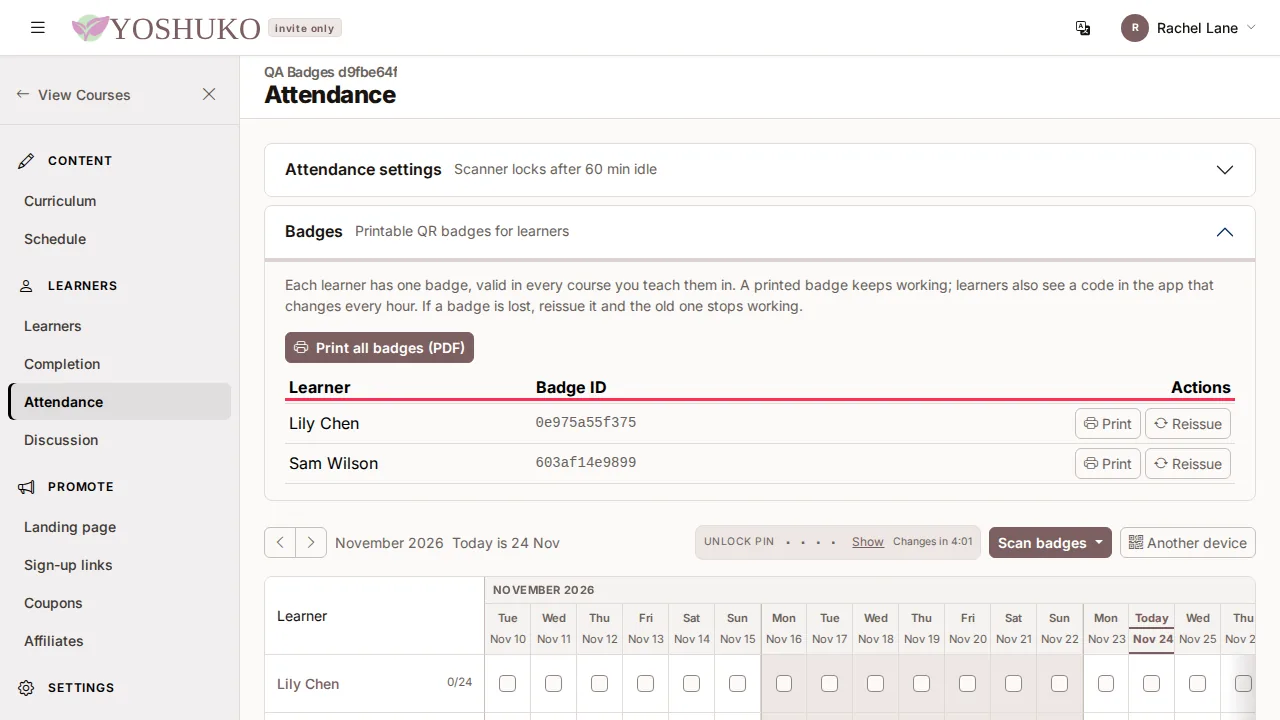
لكل متعلم بطاقة واحدة لمؤسستك، صالحة في جميع دورتك. افتح البطاقات على شاشة الحضور.
- القائمة تعرض كل متعلم في الدورة ورقمه القصير للـبطاقة.
- اضغط طباعة بجانب متعلم لطباعة واحدة، أو
Print all badges (PDF)لطباعة الفصل بأكمله. ملف يُحمَّل للطباعة: بطاقات تحمل اسم المتعلم واسم مؤسستك والرمز QR، مع خطوط توضح مكان القطع. افتحه واطبعه كما هو عادة.
الطباعة آمنة للإعادة. لا تتغير البطاقة أبدًا، لذا طباعة بطاقة متعلم مرة أخرى تُعطي نفس الرمز، وبطاقة تم إعطاؤها في الفصل الماضي ما زالت تعمل. تُنشأ البطاقات في المرة الأولى التي يتم طباعتها أو عرضها.
استبدال بطاقة مفقودة
- اضغط
Reissueبجانب المتعلم. - تأكّد. تتوقف البطاقة القديمة عن العمل فورًا، في كل دورة تدرّس فيها هذا المتعلم، وتنشئ بطاقة جديدة. طبّقها بعد ذلك.
الحفاظ على البطاقة الحالية لا يغيّر شيئًا.
الرمز في تطبيق المتعلم
المتعلمون أيضًا يرون بطاقةهم في Yoshuko التطبيق، تحت الإعدادات → بطاقة الحضور. هذا الرمز يتغير كل ساعة، لذا لا يمكن مشاركة صورة الشاشة. لا شيء عليك: كلا النوعين يعملان عند جهاز الباب وعند استخدام الغرفة الصفية للقراءة. راجع بطاقتك الخاصة للحضور.
فتح الكIOS على جهاز لوحي عند الباب
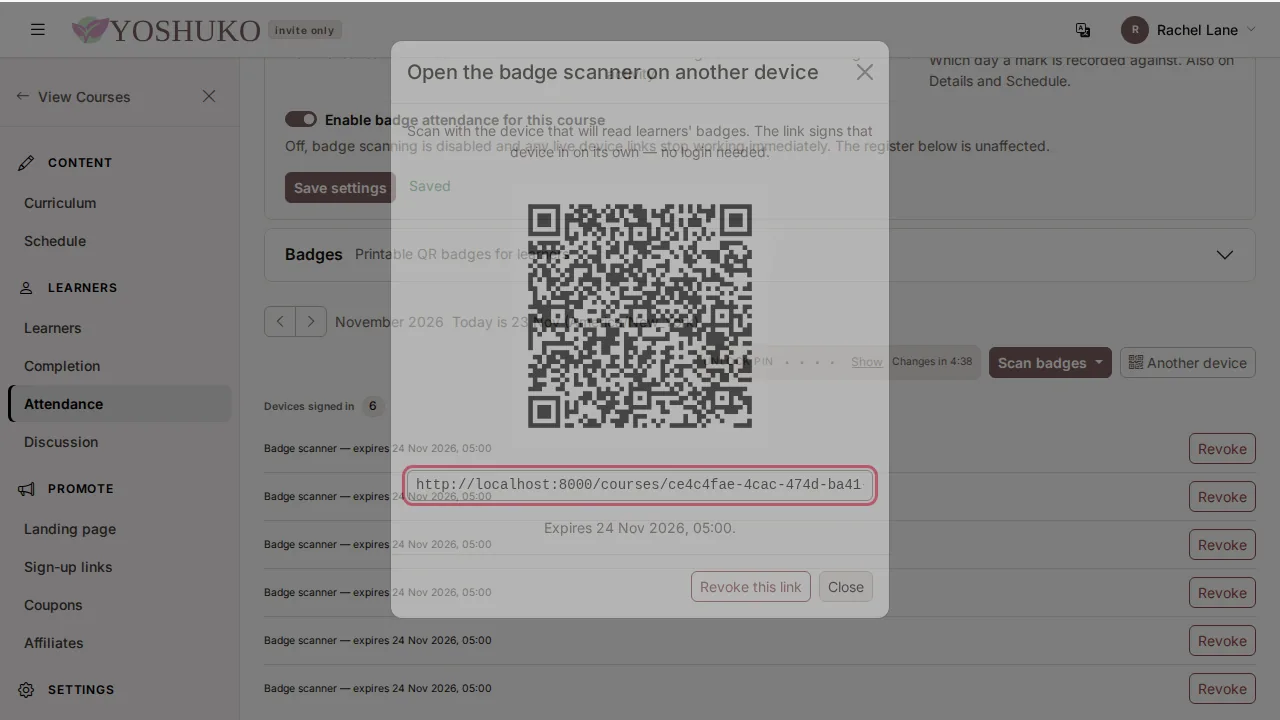
- على شاشة الحضور، اضغط مسح البطاقات واختر فرديًا لفتحه على هذا الجهاز — أو اضغط زر رمز QR (فتح على جهاز آخر) لفتحه مكان آخر.
- في فتح على جهاز آخر، قم بمسح رمز QR باللوحي، أو أدخل الرابط المُعرض تحته. يسجل هذا الجهاز نفسه — لا يحتاج تسجيل دخول. يظهر متى يتوقف عن العمل.
- على اللوحي، السماح للمتصفح باستخدام الكاميرا.
يعرض الكIOSK: احمل بطاقةك أمام الكاميرا. يحمل المتعلم بطاقته المพечّرة، أو الكود على هاتفه.
The PIN that opens a locked kiosk
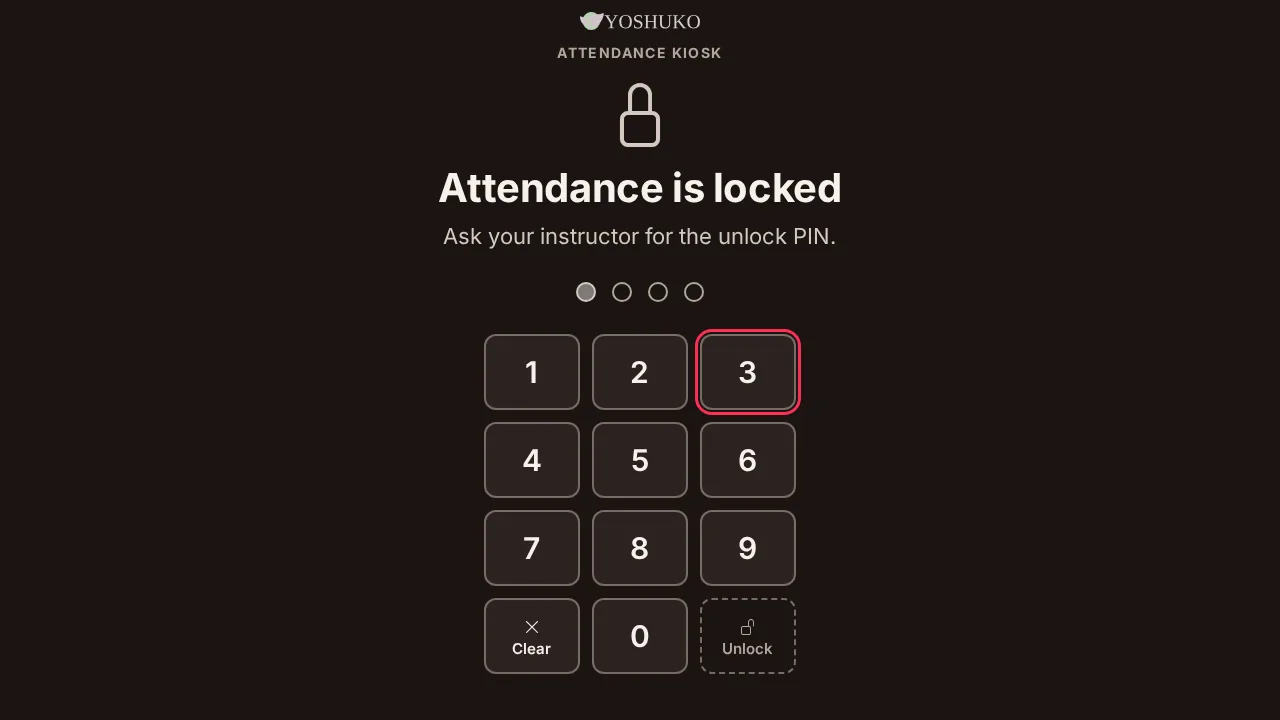
الـUnlock PIN في سلسلة الأزرار على قمة شاشة الحضور هو رمز من أربع أرقام يتغير كل خمس دقائق. عندما لم يستخدم أحد جهاز الباب لفترة أطول من وقت القفل، يظهر الحضور مقفل. اقرأ الرمز من شاشتك للحضور وادخله على أزرار رقم الجهاز في جهاز الباب لاستئناف العمل.
إيقاف جهاز عن تسجيل الحضور
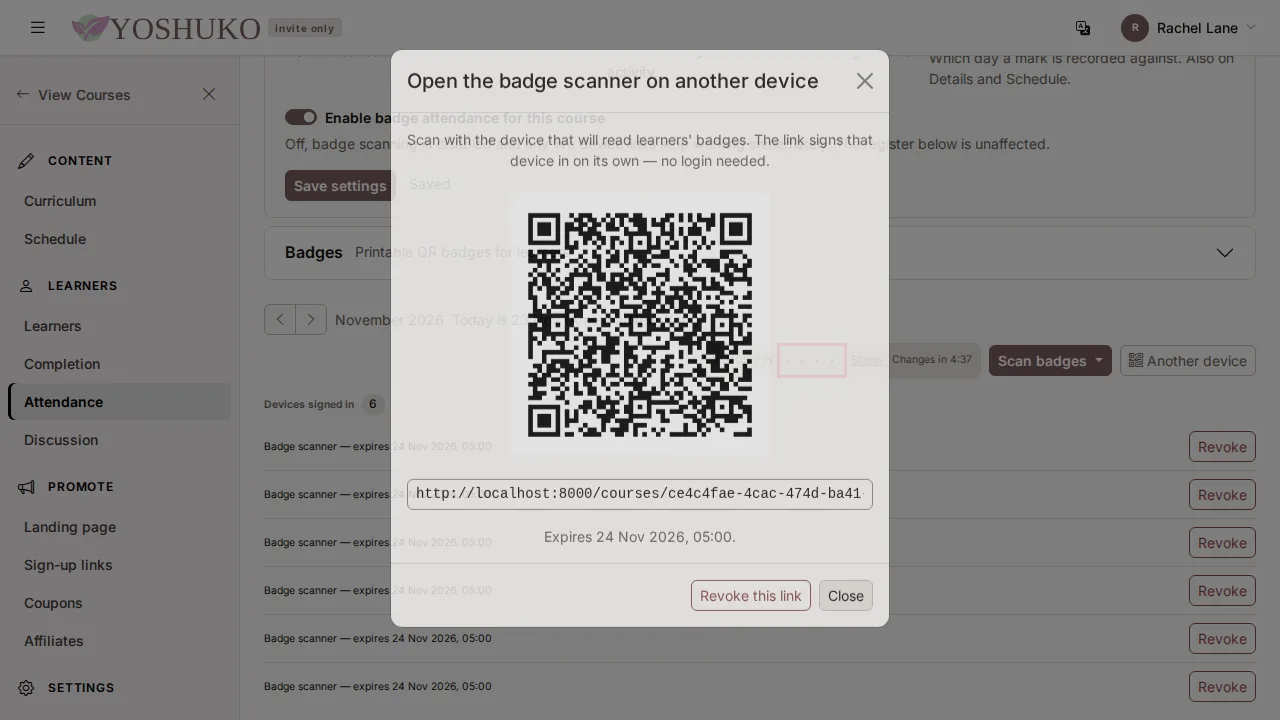
الأجهزة المسجلة على شاشة الحضور تعرض كل جهاز يحتوي رابطًا للجهاز الآن، مع وقت انتهاء عمل الرابط.
- اضغط
Revokeبجانب الجهاز. (من مربع الرمز QR،Revoke this linkيفعل نفس الشيء للرابط الذي قمت بإنشائه.)
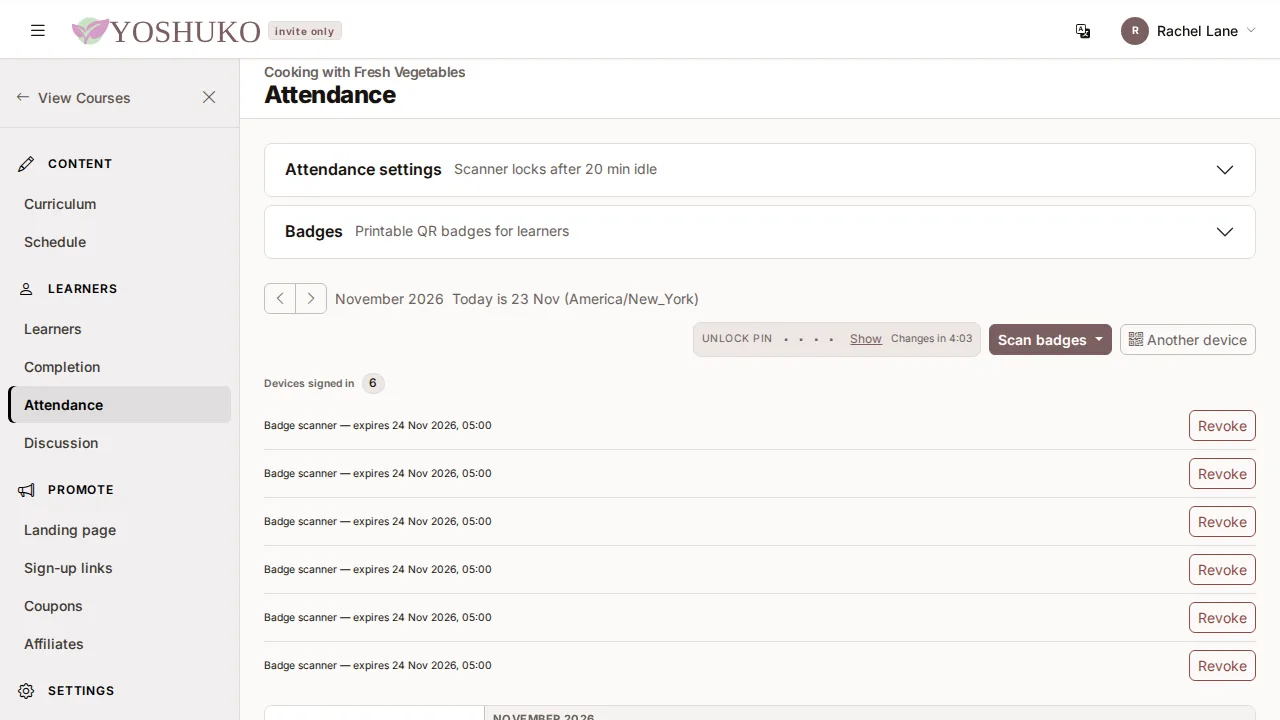
يوقف ذلك الجهاز التسجيل فورًا ويعرض: انتهى هذا الرابط.
ما يرى المتعلم في الكIOSK
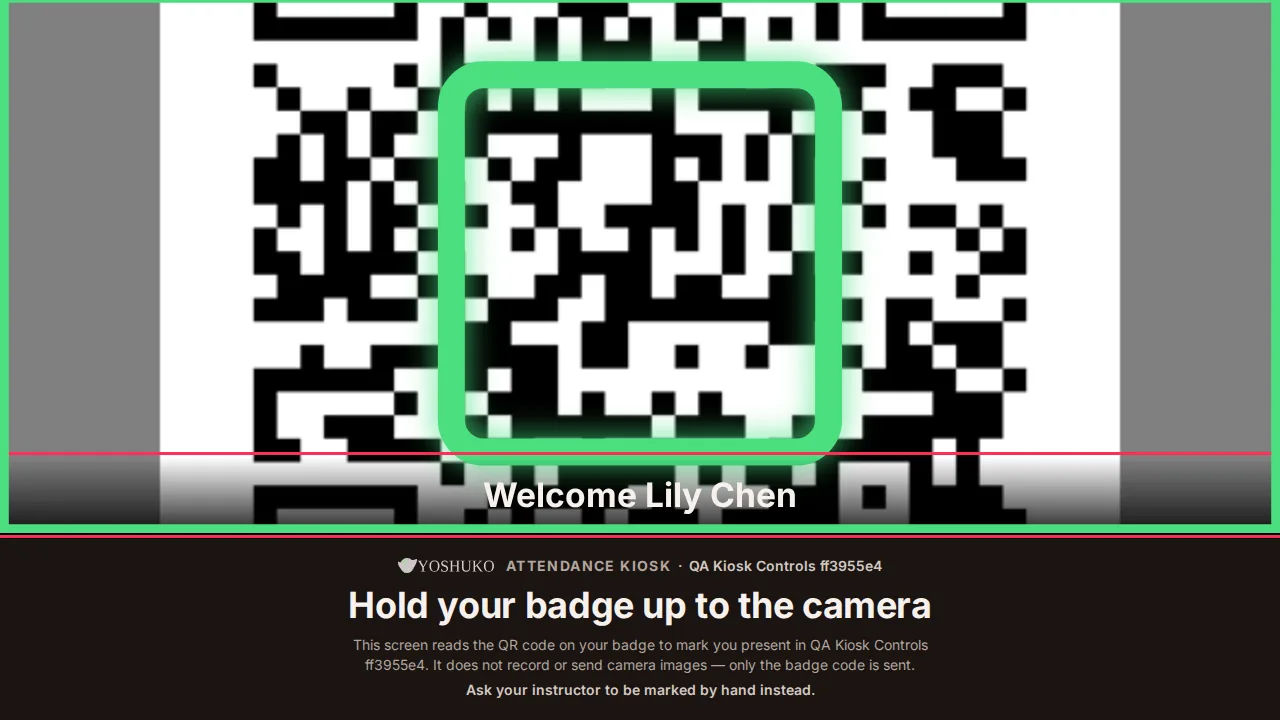
- يرفع المتعلم بطاقة. يظهر الكIOSK مرحباً واسمهم، ثم شكرًا، … — الشخص التالي يرجى التقدم.
- يتم تسجيله حاضرًا لهذا اليوم — "هذا اليوم" يعني التاريخ في منطقة زمنية الدورة، وليس في جهاز التابلت.
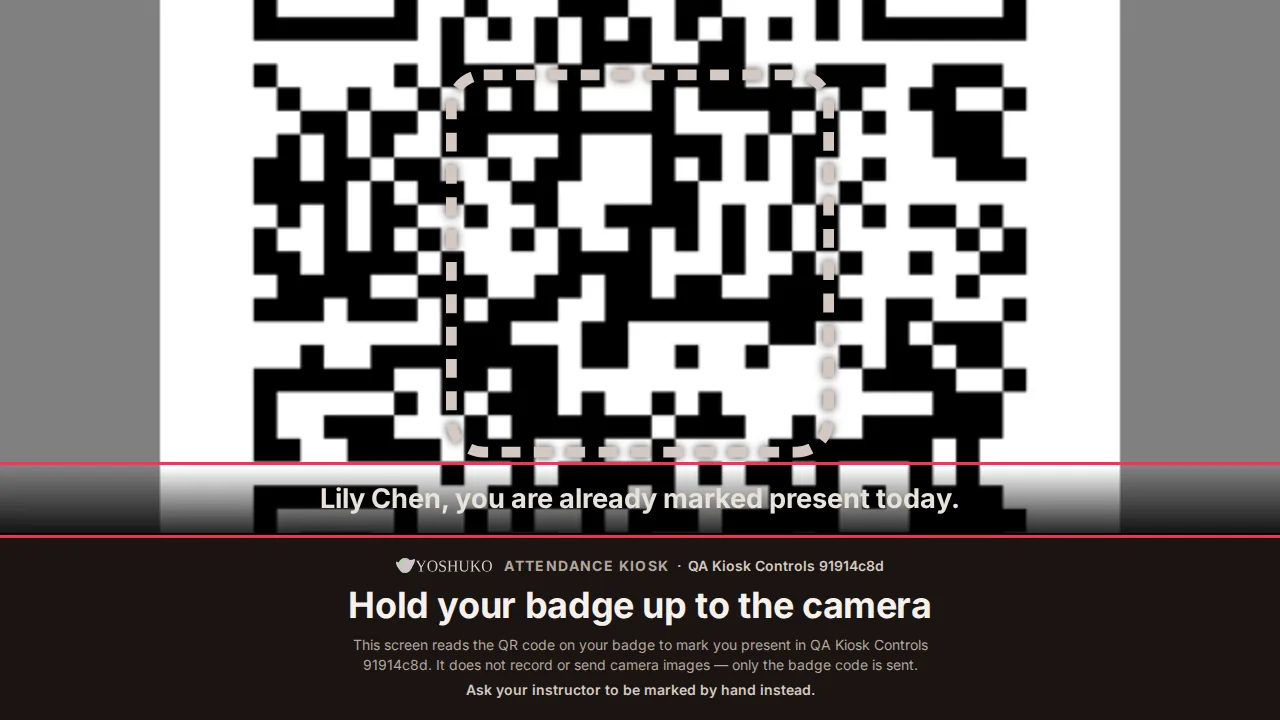
- إذا رفع نفس البطاقة مرة أخرى في نفس اليوم، فإن الكIOSK يقول إنهم مُسجَّلون بالفعل لهذا اليوم. لن يتم تسجيلهم مرتين.
بطاقة لا يقبلها الكIOSK
The kiosk says why, in words, and marks nobody:
| يقول الكIOSK | السبب |
|---|---|
| البطاقة غير معترف بها | الرمز ليس بطاقة لهذه الدورة. |
That app code has expired — refresh it in the app |
رمز تطبيق قديم أكثر من ساعة واحدة. |
| هذه البطاقة قد تم استبدالها | أعطيت المتعلم واحدًا جديدًا. |
Not enrolled in this course |
بطاقة حقيقية، لكن المتعلم ليس في هذا قائمة (قائمة الصف). |
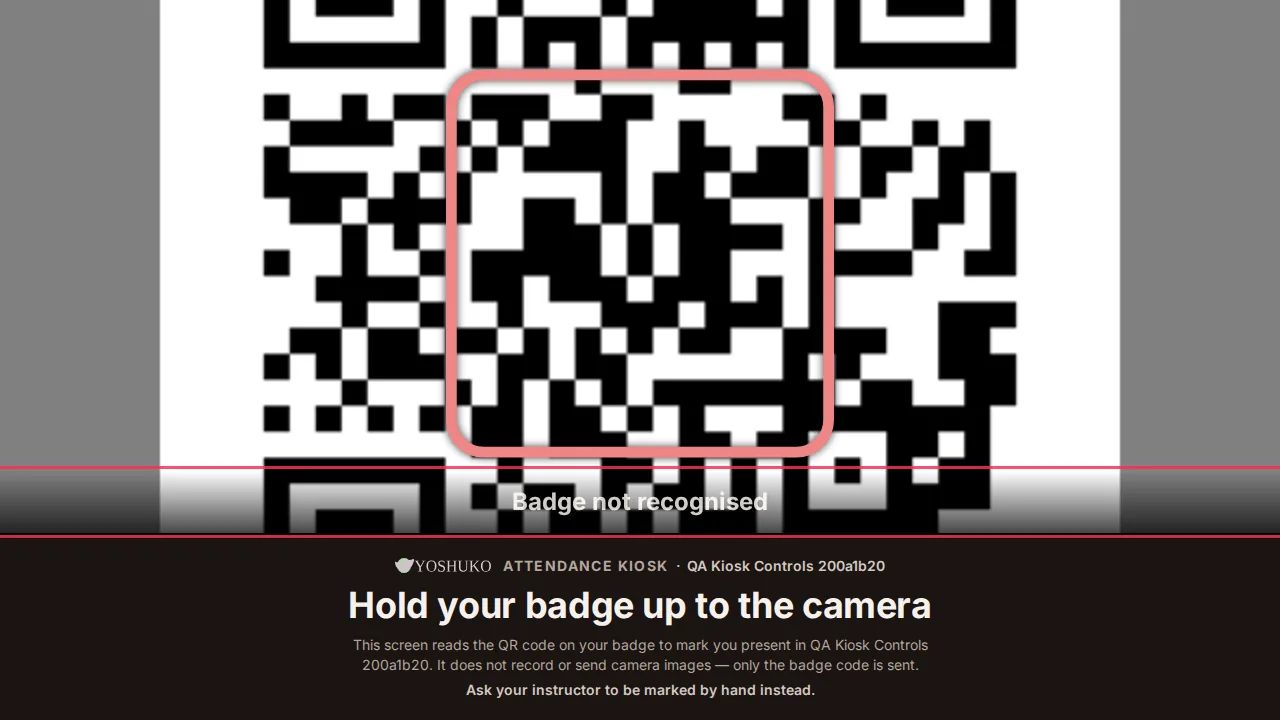
Any QR code that is not a Yoshuko badge is ignored without a message.
مسح الغرفة بأكملها: خيار الصف
مسح البطاقات على شاشة الحضور لديه خياران:
- فردي — الكiosk المذكور أعلاه، جهاز واحد عند الباب.
- غرفة دراسية — استخدم كاميرا هذا الجهاز بنفسك. احمله نحو الغرفة واطرح متعلمي بطاقاتهم واحدة تلو الأخرى؛ كل بطاقة تُسجل حاضراً اليوم و
Present today N / totalيزيد. فقط أنت، المُسجل كمنشئ للدورة، يمكن أن تفتحه؛ لا يوجد رابط لمشاركته.
مسح الصفّ لا يتغير أي ملاحظة قمت بها يدويًا.
عندما لا يمكن بدء مسح الصف
| ترى | ما يجب فعله |
|---|---|
| تسجيل الحضور بالبطاقات معطل لهذا الدورة. | فتح تمكين تسجيل الحضور بالبطاقات لهذا الدورة في الإعدادات. |
No learners are enrolled in this course yet. |
أضف المتعلمين أولًا. لا تفتح الكاميرا لغرفة فارغة. |
| لم يتم تحميل القائمة. | تحقق من اتصالك وافتح الصفّ مرة أخرى. |
| تم رفض دخول الكاميرا. | السماح للكاميرا لهذا الصفحة ثم افتح الصفّ مرة أخرى. |
| هذا المتصفح لا يمكنه مسح البطاقات. | استخدم إصدارًا جديدًا من Chrome أو Edge أو Safari أو Firefox عبر اتصال آمن (HTTPS)، أو استخدم الكIOSK. |
إغلاق النافذة يوقف الكاميرا.
كيف تعمل البطاقات، وما يتم تخزينه
- الكاميرا لا ترسل صوراً إلى الإنترنت (upload). الصفحة تقرأ الرمز QR على الجهاز نفسه و تحدد ما يقوله. الشيء الوحيد المرسل هو رمز البطاقة، وبشرط أن يكون الجهاز يعرفها مسبقاً.
- الجهاز لا يحتفظ ببطاقات يمكن استخدامها. يُرسل الكiosk إلى كل بطاقة حقيقية شكلًا مختلّفاً قصيراً، كافياً لقول "هذه البطاقة تخص هذا المتعلم" لكن ليس كافياً لنسخة. Yoshuko يتحقق من الرمز الحقيقي مرة أخرى قبل أن يكتب العلامة.
- العلامات. مسح بطاقة يُسجل كعلامة QR؛ علامة تُكتب يدويًا تُسجل بأنها مكتوبة يدويًا و لا يمكن لمسح البطاقة أن يغطيها.
- تعرف الوجه. الإصدارات السابقة كانت تعرف الوجوه. هذا الشاشة التكوينية اختفت و لم يعد المتعلم يُطلب إضافة وجهه. البيانات التي تم تخزينها سابقًا تُزال عندما يغادر المتعلم الدورة، كما كان من قبل؛ التطبيق لا يقدم الآن طريقة لإضافة المزيد.
يظهر على الكiosk للمتعلمين هذا الإشعار: "This screen reads the QR code on your badge to mark you present in [course]. It does not record or send camera images — only the badge code is sent. Ask your instructor to be marked by hand instead."
إذا حدث شيء خاطئ
| ترى (على الكiosk) | ما يعنيه | ما يجب فعله |
|---|---|---|
| انتهى الرابط | انتهت مدة الرابط، أو تم استخدامه بالفعل، أو تم إيقافه. | افتح الكiosk مرة أخرى على شاشة الحضور وقم بمسح الرمز الجديد. |
| الحضور عبر البطاقات معطل | تم تعطيل حضور البطاقات لهذا الدورة. | قم بتشغيل تمكين حضور البطاقات لهذا الدورة، ثم اضغط على حاول مرة أخرى على الكiosk. نفس الرابط يعمل مجددًا. |
… your instructor has marked you absent today |
أزلت علامة هذا المتعلم يدويًا اليوم؛ لا يمكن لمسح البطاقة أن يتغير علامة وضعتها يدويًا. | تحقق من وجودهم في السجل إذا كانوا هنا. |
| انتظر إذن الكاميرا | المتصفح يطلب استخدام الكاميرا. | اختر سماح، ثم اضغط على حاول مرة أخرى. |
| لا يوجد كاميرا | الجهاز لا يمكنه منح الوصول إلى كاميرته. | تحقق من إذن الكاميرا في المتصفح، أو استخدم جهازاً آخر. |
| لم يعمل هذا الرمز السري. | كان الرمز السري خاطئًا أو تغير بالفعل. | اقرأ الرمز السري الحالي على شاشة الحضور وحاول مرة أخرى. |
Too many attempts. Ask your instructor for a new code. |
عدد كبير من محاولات الرمز السري الخاطئة. | افتح الكiosk مرة أخرى وقم بمسح الرمز الجديد. |
| لم يتم حفظ العلامة | لم تصل العلامة إلى Yoshuko. | يمكن للمتعلم أن يرفع البطاقة مرة أخرى، أو يُسجلهم يدويًا. |
مرتبط
- إضافة متعلمين ومجموعات
- بطاقتك للحضور (للمتعلمين)
- التسجيل والسجل الدرجات (الـسجل الدرجات هو جدول العلامات)
- الخصوصية (خصوصية هي حقك في حماية معلوماتك)