APIキーを取得する
About three minutes. An API key lets an AI agent or a small program manage your organisation's courses without your password. You choose exactly what each key may do, and you can turn it off for good at any time.
始め前に
1. 組織のAPIキーを開く
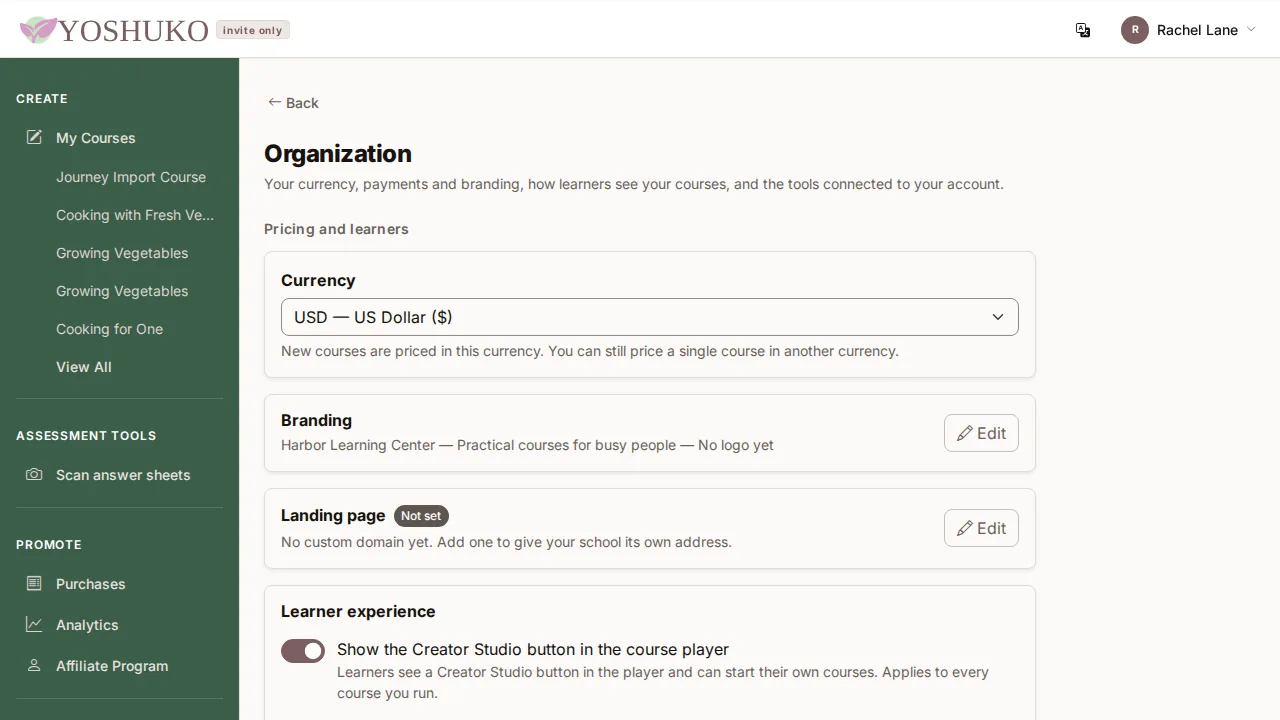
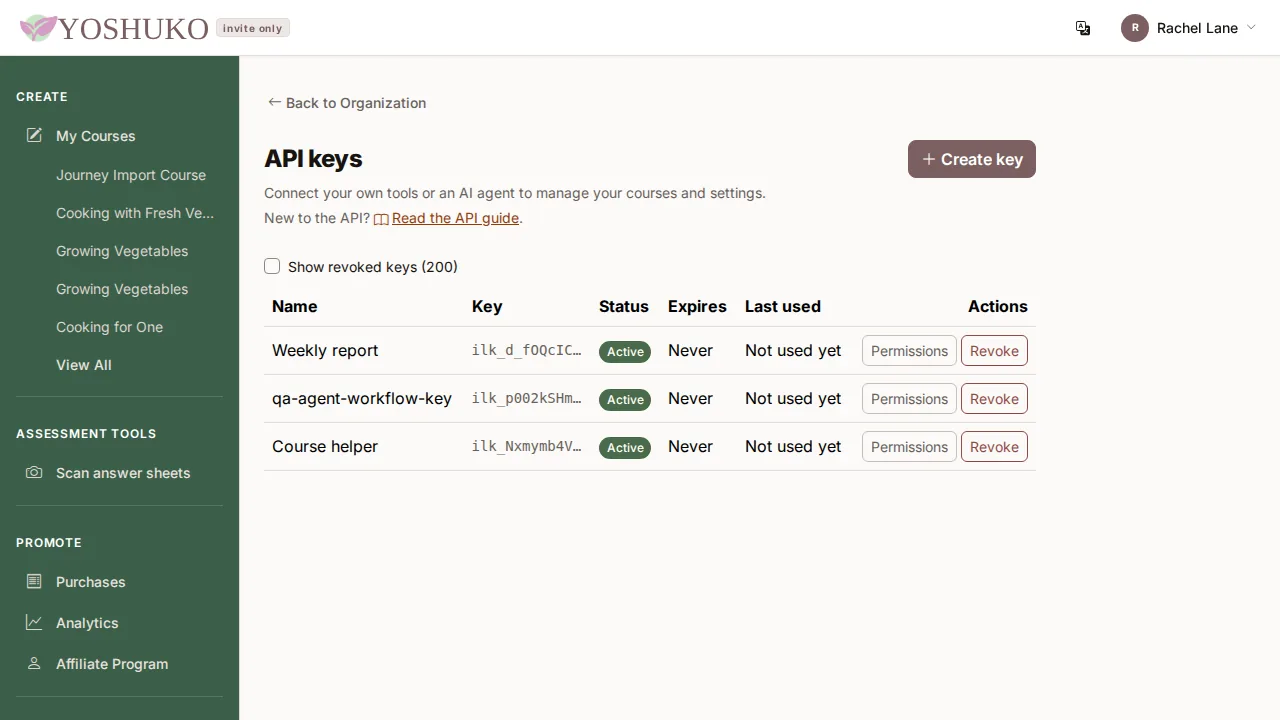
クリエイタースタジオで、左メニューに組織を選んでください。 APIキーカードは下部にあり、現在アクティブなキーの数を表示します。そのカードの管理ボタンを押してください。
2. キーを作成する
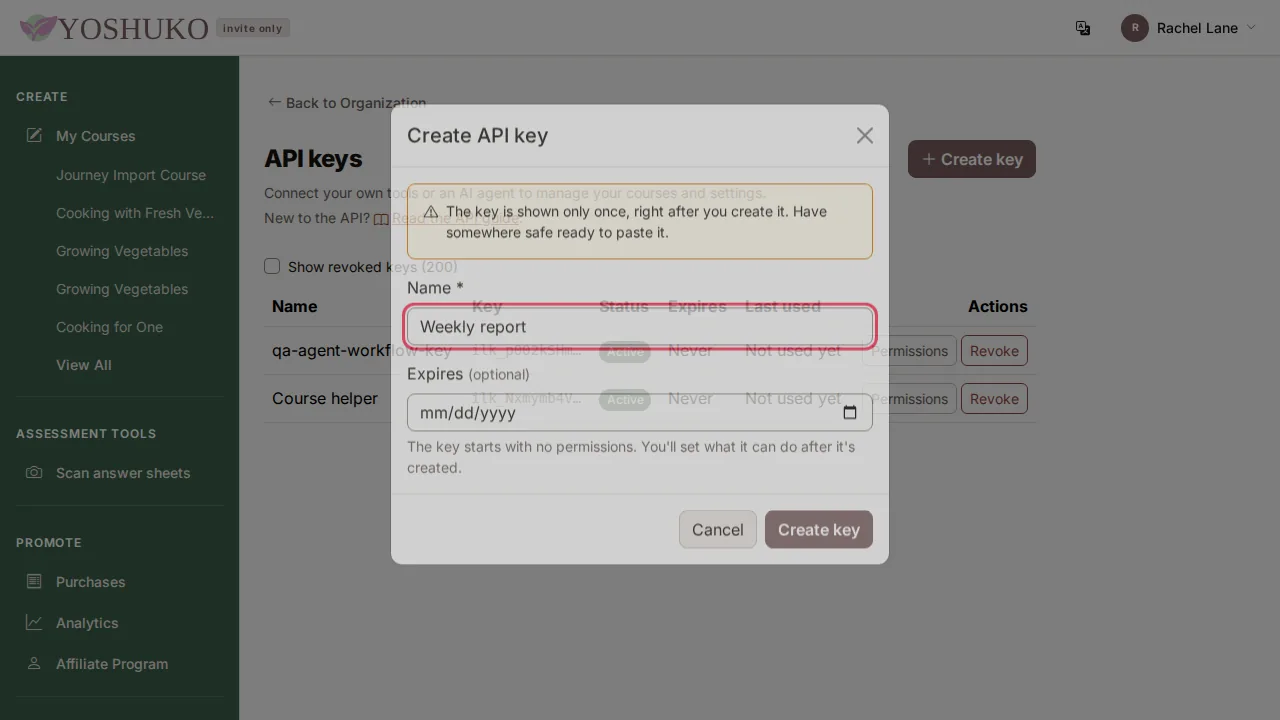
Create key を押して、後に認識できる名前(たとえば使うアージェントの名前)をつけてください — そして再び Create key を押します。有効期限も設定できますが、必須ではありません。
3. 現在コピーしておいてください — これを見せるのは1回だけです
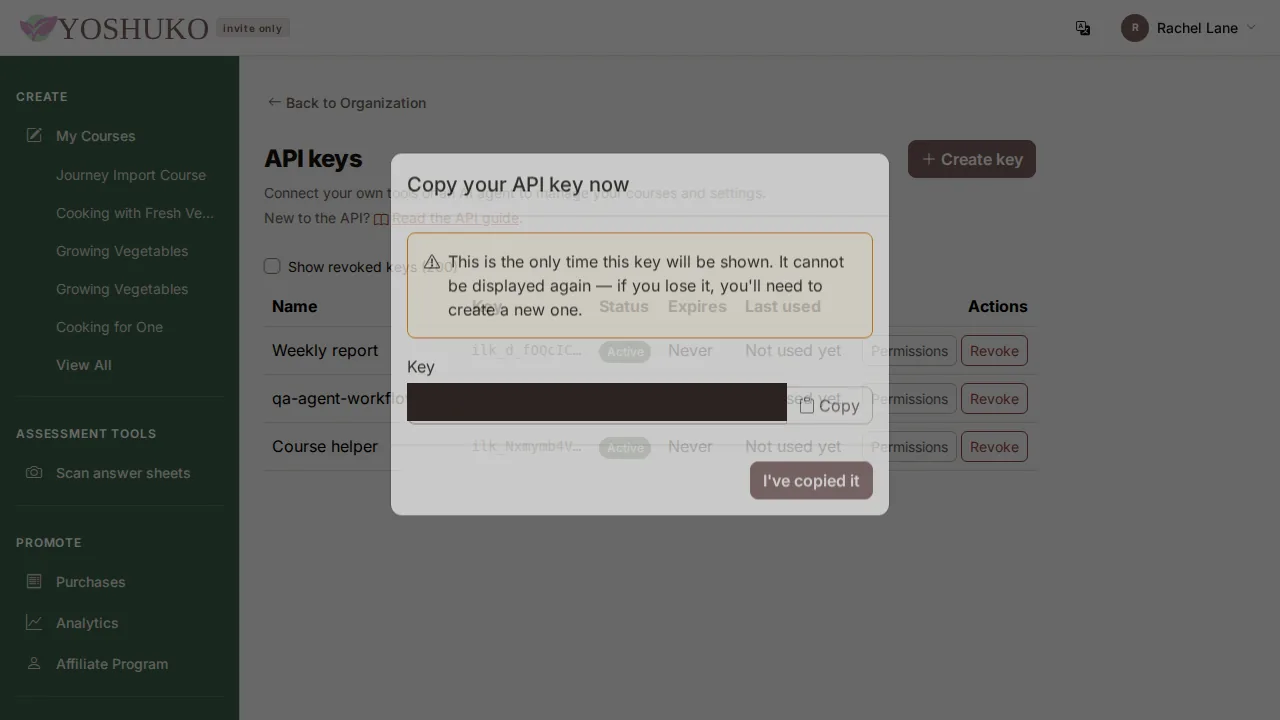
Yoshuko はキーを一度だけ完全に表示します。Copy を押して、安全な場所(パスワードマネージャーやアージェントのシークレットストレージなど)に保存し、その後 I've copied it を押してください。
キーを紛失した場合
二度と表示されません。無効にしてください(このページの最後をご覧ください)そして新しいキーを作成してください — それは1分です。
4. キーが何をするか選ぶ
新しいキーは、あなたが指示するまでは何もできません。その行の権限を押して、
各エリアでアクセスなし、閲覧、またはEdit(変更)を選んで、権限を保存 を押してください。
| 領域 | キーが何をするか |
|---|---|
| コース | リストと読み取り (View) できます。また、作成・変更・削除もできます (Edit) |
| 単位(APIでは「章」と呼ばれます) | 同じように、コース内の章に対して行えます |
Lessons (including quizzes and tasks) |
レッスンや各 クイズ およびタスクに対して同じことができます |
| 組織の設定 | 読み取り (View) もしくは変更 (Edit) できます。たとえば、価格表示に使う通貨などです |
コースを作成するアシスタントには、最初の3つをEditにし、
組織設定 をアクセスなし にしてください。
5. キーが正常に動作することを確認する
キーをアシスタントに渡してください、または自分で試してみてください — 例文の代わりに自分のキーを入れてください:
export YOSHUKO_API_KEY="ilk_…your key…"
curl -sS "https://www-dev.yoshuko.com/api/v1/agent/whoami/" \
  -H "Authorization: Bearer $YOSHUKO_API_KEY"
あなたの組織名と先ほど選んだ権限が表示されるはずです。次は: 最初のAPI呼び出し の詳細です。
キーを無効にする
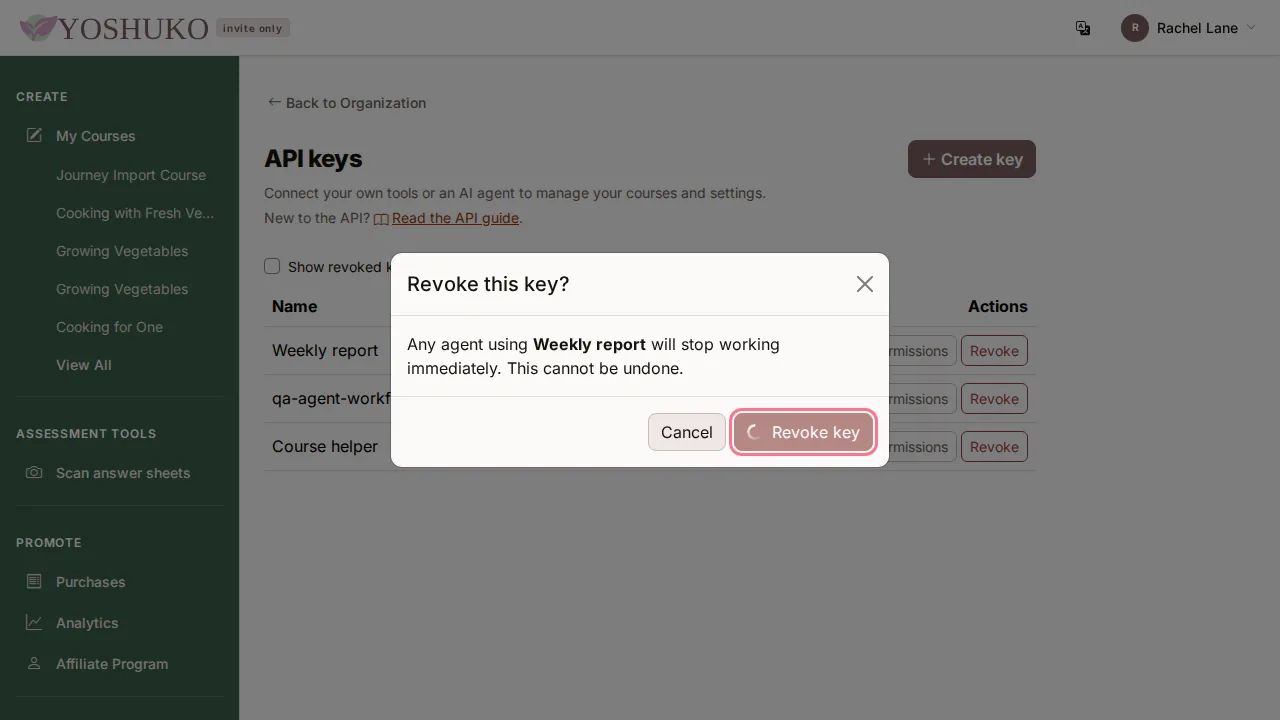
キーの行で Revoke(無効化)を押して確認してください。キーはすぐに使えなくなります — 次のリクエストが拒否されます。