الحصول على مفتاح API
حوالي ثلاث دقائق. مفتاح API يسمح لبرنامج AI أو برنامج صغير بإدارة دورات المؤسسة دون الحاجة إلى كلمة المرور. يمكنك تحديد ما يمكن لكل مفتاح فعله بدقة، ويمكنك إيقافه تمامًا في أي وقت.
قبل البدء
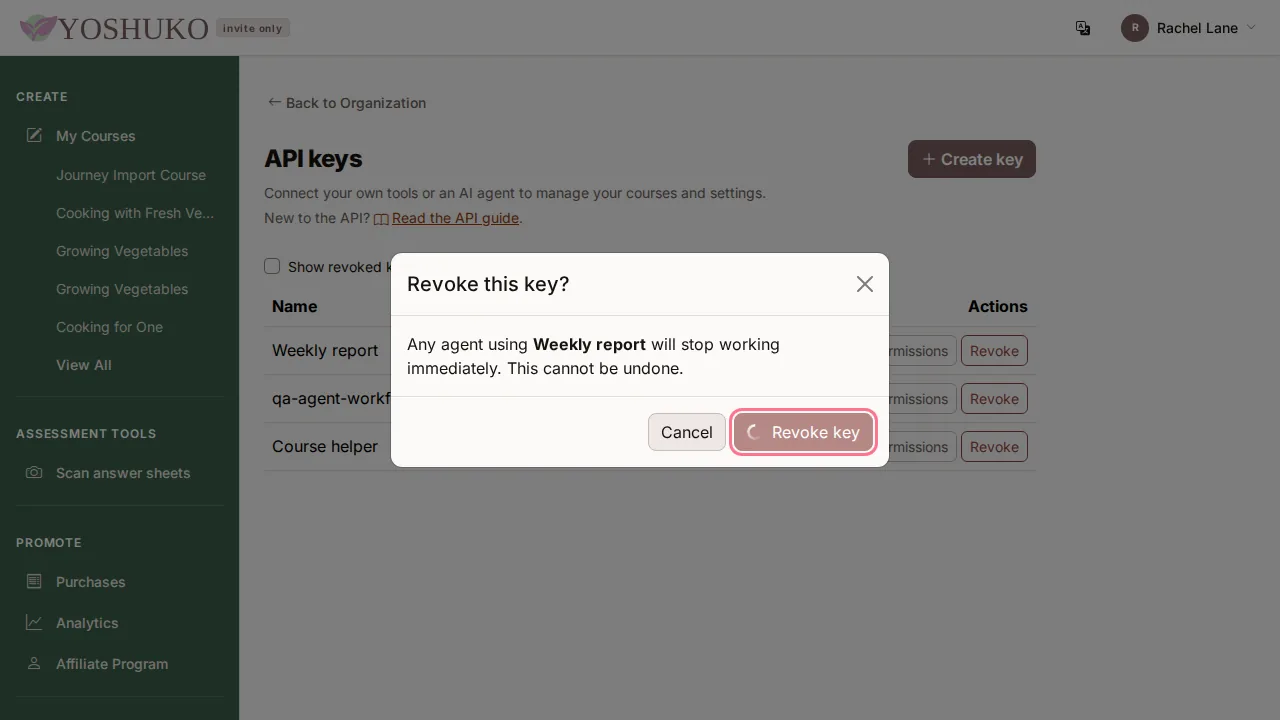
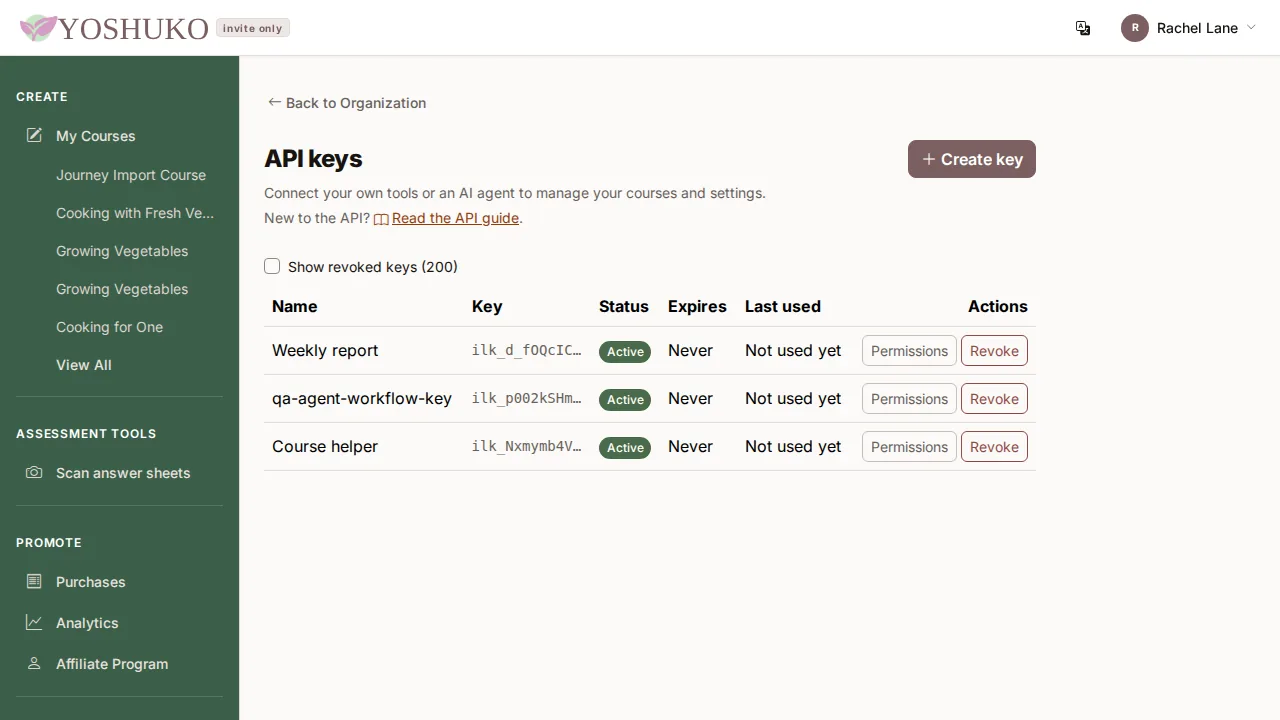
1. افتح مفاتيح API لمؤسستك
في استوديو المنشئ، اختر المؤسسة في القائمة على الجانب الأيسر. البطاقة مفاتيح API بالقرب من الأسفل تُظهر عدد المفاتيح النشطة. اضغط على زر إدارة.
2. إنشاء المفتاح
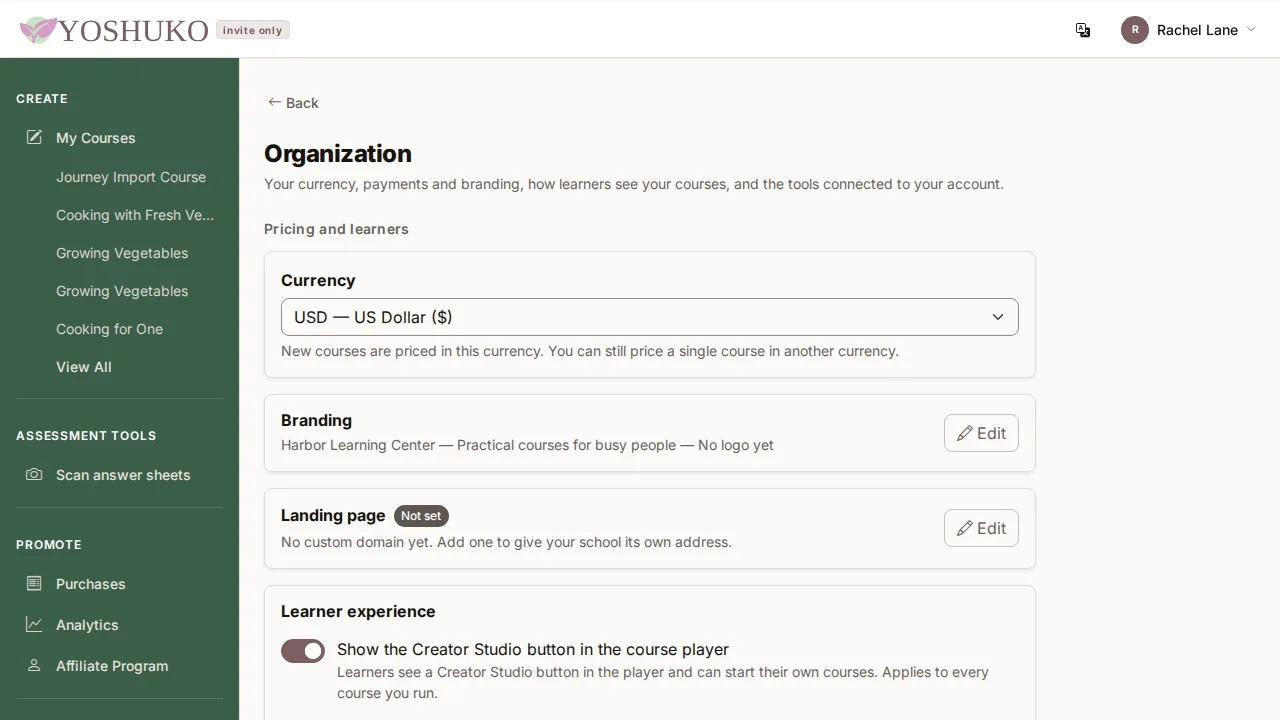
اضغط على إنشاء مفتاح، أعطِه اسمًا ستجد فيه لاحقًا — على سبيل المثال اسم البرنامج الذي سيستخدمه — ثم اضغط على إنشاء مفتاح مرة أخرى. يمكنك أيضًا إعطاؤه يومًا نهائيًا ينتهي فيه عمله، لكنك لا تُجبر على ذلك.
3. نسخه الآن — لن يظهر إلا مرة واحدة
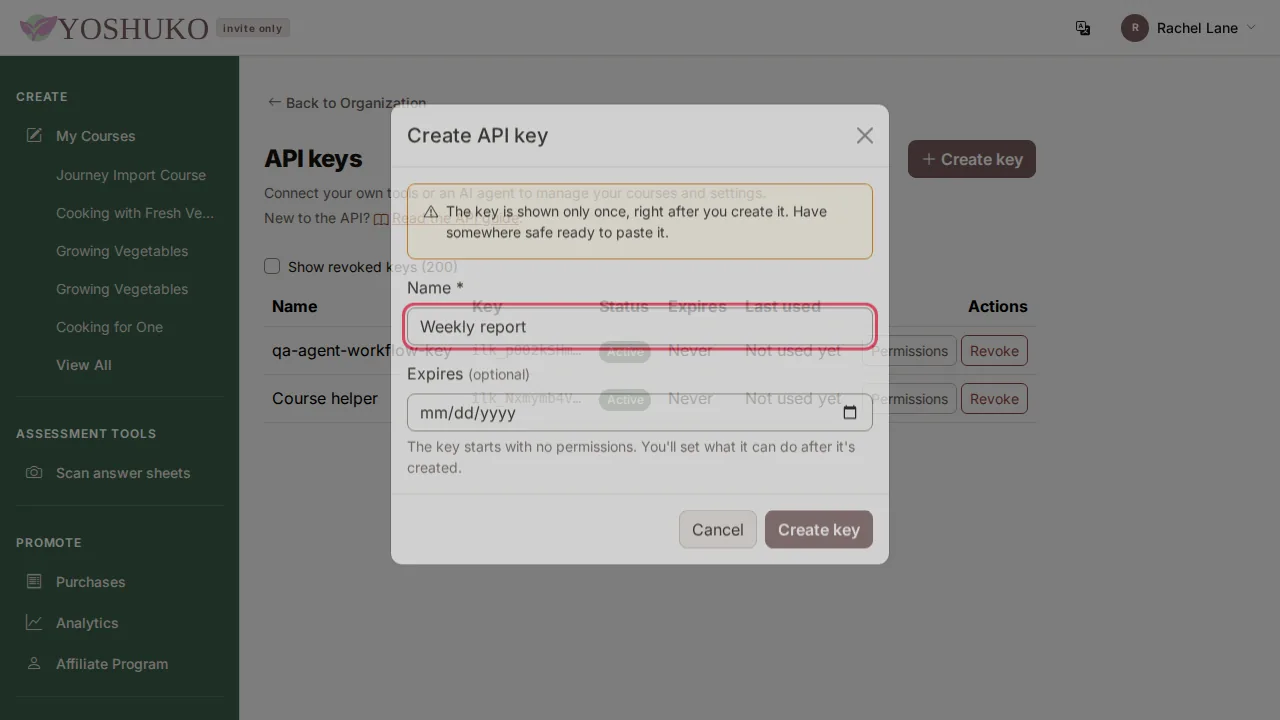
Yoshuko يعرض المفتاح بالكامل مرة واحدة فقط. اضغط على نسخ، واحفظ مكان آمن (مدير كلمات المرور أو مستودع السر الخاص ببرنامجك)، ثم اضغط على لقد نسخته.
إذا فقدت المفتاح
لا يمكن عرضه مرة أخرى. إيقافه (راجع نهاية هذه الصفحة) وإنشاء واحد جديد — يستغرق دقيقة واحدة فقط.
4. اختر ما يمكن للمفتاح أن يفعله
المفتاح الجديد لا يمكنه فعل أي شيء حتى تقول ذلك. اضغط على الصلاحيات في صفه،
اختر لا يوجد وصول أو عرض أو Edit (تغيير) لكل منطقة، ثم اضغط على حفظ الصلاحيات.
| المجال | ما يمكن للمفتاح فعله |
|---|---|
| الدورات | عرضها وقراءتها (العرض)؛ أيضًا إنشاؤها، تغييرها وإزالتها (Edit) |
| الوحدات (تسمى الفصول في API) | نفس الشيء، للفصول داخل دورة |
Lessons (including quizzes and tasks) |
نفس الشيء، للدروس، وكل اختبار ومهام [(glossary:quiz)] |
| إعدادات المؤسسة | قراءتها (العرض) أو تغييرها (Edit) مثل العملة القياسية التي تعرض بها الأسعار |
لبرنامج يبني دورات، ضع أول ثلاث مناطق إلى Edit واترك
إعدادات المؤسسة على لا يوجد وصول.
5. التحقق من أنه يعمل
أعطِ المفتاح لبرنامجك، أو جربه بنفسك — ضع مفتاحك الخاص مكان النص المثال:
export YOSHUKO_API_KEY="ilk_…your key…"
curl -sS "https://www-dev.yoshuko.com/api/v1/agent/whoami/" \
  -H "Authorization: Bearer $YOSHUKO_API_KEY"
يجب أن ترى اسم مؤسستك والصلاحيات التي اخترتها. بعد ذلك: نداء API الخاص بك الأول، بالتفصيل أكثر.
إيقاف مفتاح
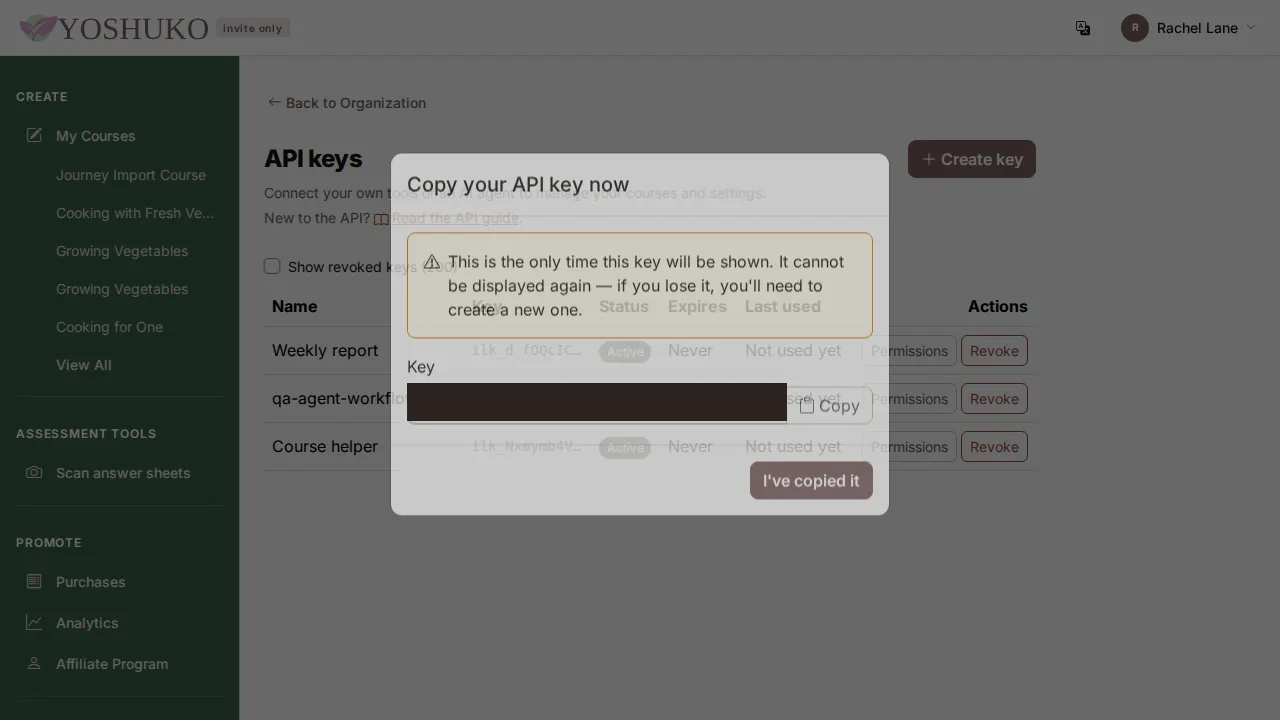
اضغط على Revoke (إيقاف) في صف المفتاح وتأكيد. يوقف المفتاح العمل فورًا —
الطلب التالي معه يتم رفضه مباشرة.