التقييم وسجل الدرجات
يُظهر سجل الدرجات كل متعلم في الدورة مقابل كل مهمة، في جدول واحد. يمكنك إدخال الدرجات مباشرةً فيه، أو ملء عمود كاملًا مرة واحدة، أو طلب AI لتقييم الإجابات المكتوبة، أو قراءة ما أرسله كل متعلم، و تحميل كل شيء كـ جدول بيانات. تقييم مهمة واحدة لمجموعة من المتعلمين يأخذ بضع دقائق فقط.
قبل البدء
- يجب أن تكون منشئًا في الدورة.
- يجب أن تحتوي الدورة على مهمة واحدة على الأقل ومتعلم واحد على الأقل قد انضم. راجع إضافة المتعلمين والمجموعات لإضافة المتعلمين واحدًا تلو الآخر أو كـ مجموعة.
افتح سجل الدرجات
- افتح الدورة في استوديو المنشئ.
- في قائمة الدورة، تحت المتعلمين، اختر
Completion. الصفحة مُسمّاة سجل الدرجات.
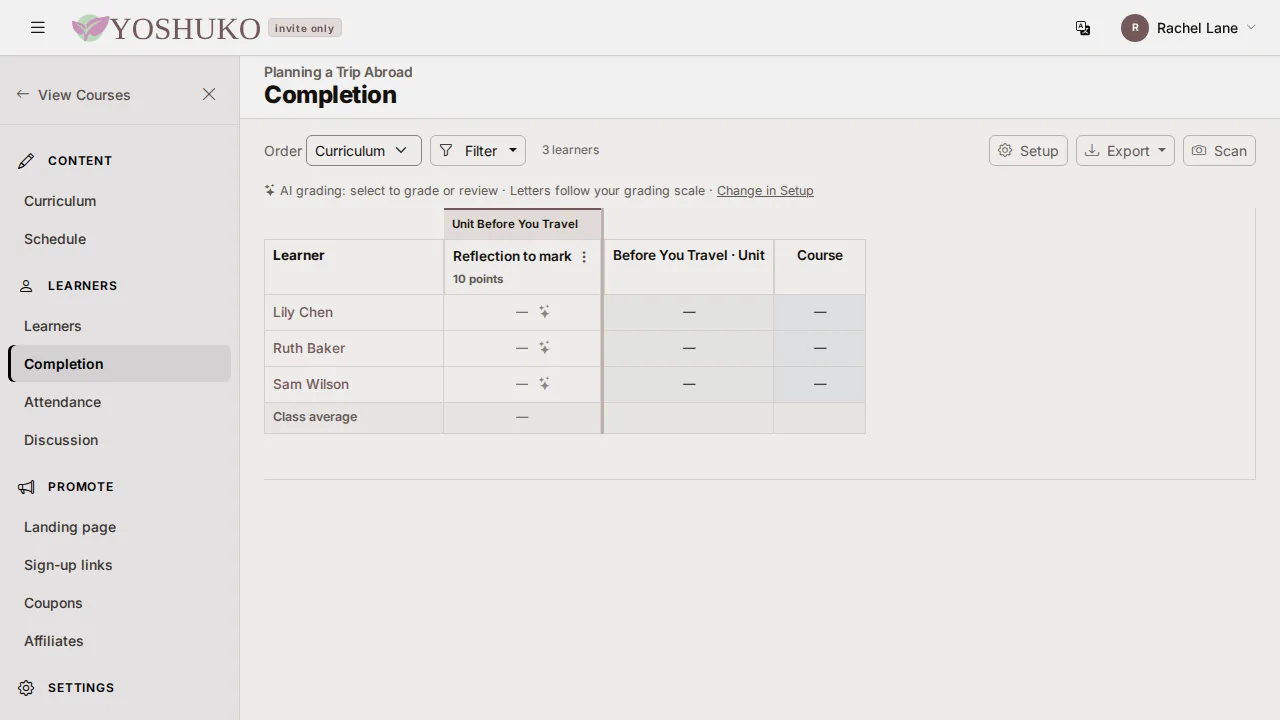
كل صف هو متعلم وكل عمود هو مهمة. العُمود مُنظَّمة حسب الوحدة، وينتهي كل مجموعة من الوحدات بعمود واحد يجمع درجات الوحدة، ثم عمود دورة. استخدم الترتيب لفرز العُمود حسب المنهج (الcurriculum هو خطة دورةك)، أو تاريخ البدء أو تاريخ انتهاء المهلة، واستخدم زر Filter لعرض عدد أقل من المتعلمين.
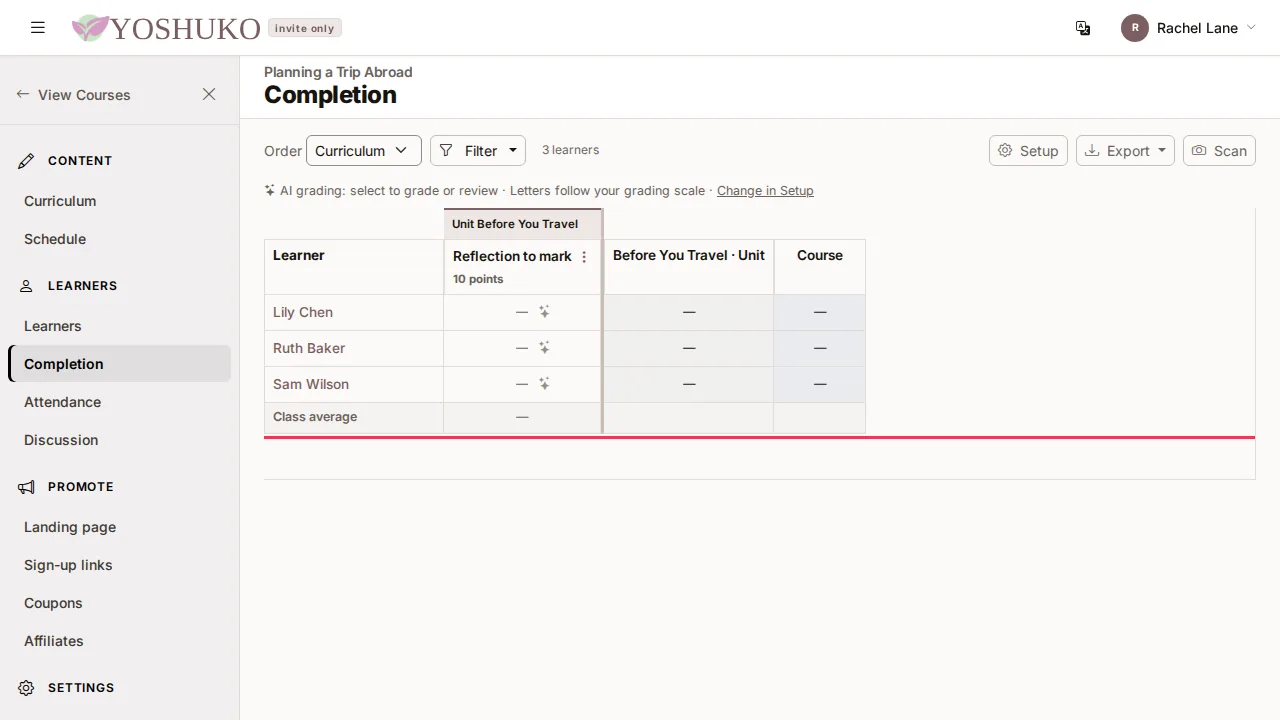
اكتب درجة في مربع
- انقر على مربع المتعلم للمهمة وادخل النقاط التي حصل عليها.
-
اضغط Enter (أو انقر خارج المربع) لحفظها. يتحول المربع إلى أخضر لحظة عند حفظه.
-
أدخل
EXلإعفاء المتعلم. المهمة التي يُعفى منها لا تُحسب في درجته. - امسح المربع لحذف العلامة.
- مفاتيح الأسهم و Enter تنقل بين المربعات، مثل جدول بيانات.
يظهر رمز الدرجة الحرفية في الزاوية العليا من المربع المُحدَّد، وعلامة صغيرة AI تشير إلى درجة أنتجتها الذكاء الاصطناعي، لتمييزها عن الدرجات التي كتبت يدويًا.
ضع درجة لكل متعلم لمهمة واحدة
مفيد لتسجيل درجة صفر لكل من لم يسلم شيئًا.
- افتح قائمة العمود — زر ⋮ في الأعلى من عمود المهمة.
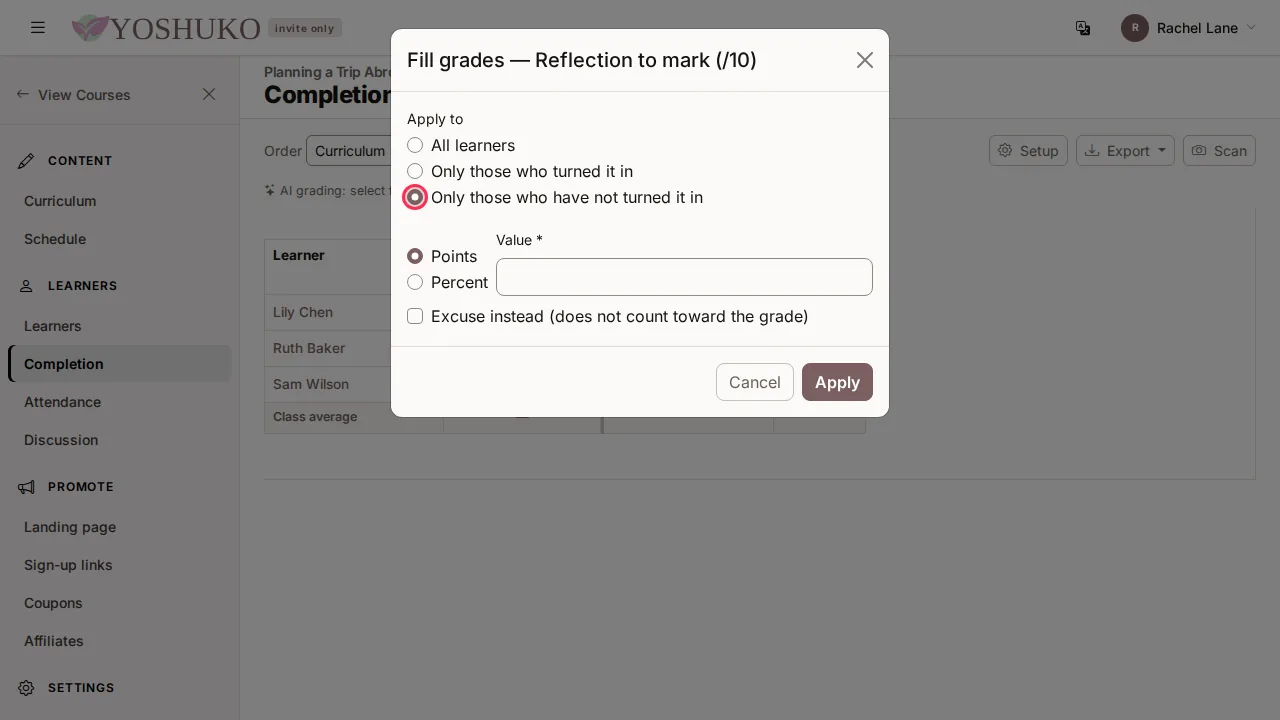
- اختر ملء الدرجات….
- تحت تطبيق على، اختر من يحصل على العلامة: جميع المتعلمين، فقط الذين أرسلوا، أو فقط الذين لم يُرسلوا بعد.
- اختر النقاط أو جزء من 100 (
Percent)، وادخل القيمة القيمة. أو تحققExcuse instead (does not count toward the grade). - اضغط على تطبيق.
المتعلمون خارج المجموعة التي اخترتها يبقى كما كانوا.
ملء الدرجات… يظهر فقط في الأعمدة المُدرجة. العمود الذي يُحدَّد فقط بأنه مكتمل أو غير مكتمل يظهر Completion column بدلاً منه في القائمة.
قراءة وإعطاء درجات إجابات كل متعلم
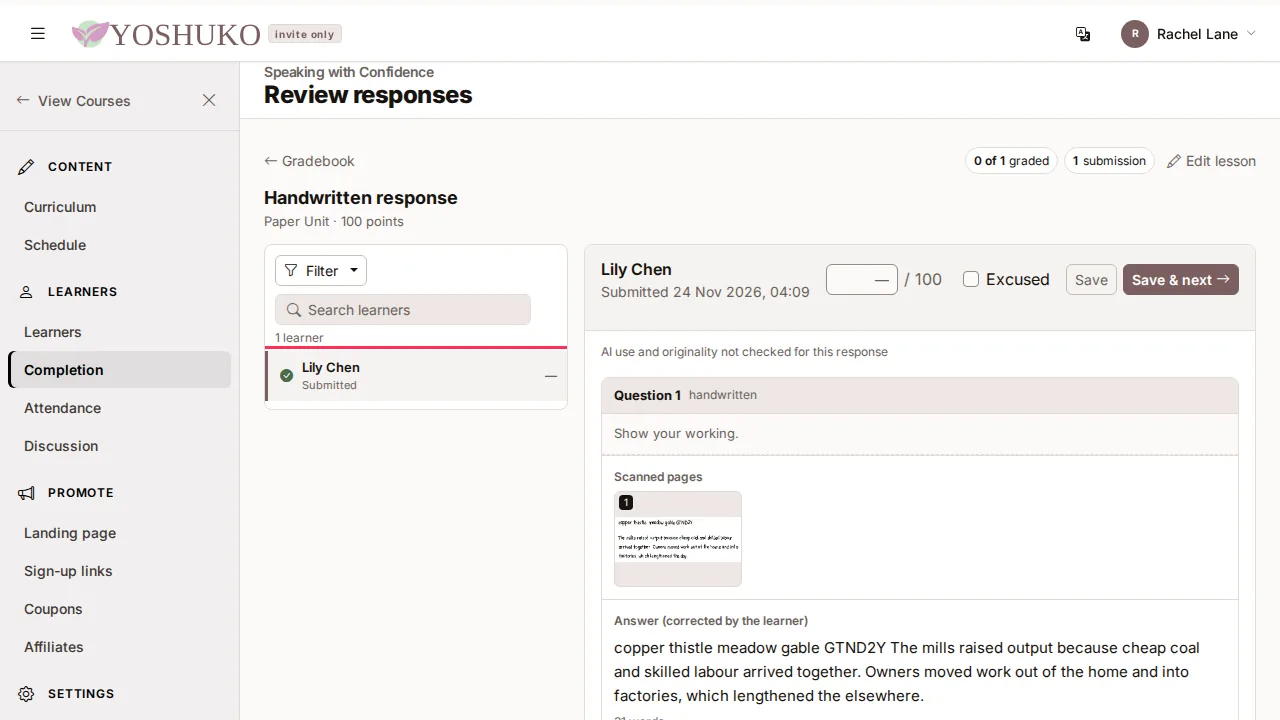
- افتح قائمة ⋮ للعمود واختر مراجعة الإجابات…. (إذا لم يُجبِّر أحد بعد، تقول القائمة: لا يوجد إجابة من متعلم للاستعراض.)
- اختر متعلمًا من القائمة على اليسار. استخدم بحث المتعلمين أو زر
Filterللعثور عليه. - قراءة إجابته، أدخل النقاط المكتسبة، أو علِّم معفاة.
- اضغط حفظ.
إذا كانت المهمة مُحدَّدة فقط بأنها مكتملة أو غير مكتملة (Completion)، لن تظهر درجة في سجل الدرجات. Yoshuko يطلب منك أن تقول نعم لـ Point value for this assignment ثم اضغط جعلها مُدرجة وحفظ، أو إلغاء.
إذا قام شخص آخر — أو مهمة تقييم ذكاء اصطناعي — بتسجيل درجة بعد أن فتحت الإجابة، سترى هذه الدرجة غيرت أثناء مراجعتك. اختر أظهر لي درجتهم لرؤية درجته، أو احتفظ بي درجتي لتستبدلها بدرجتك.
إجابات مكتوبة يدويًا
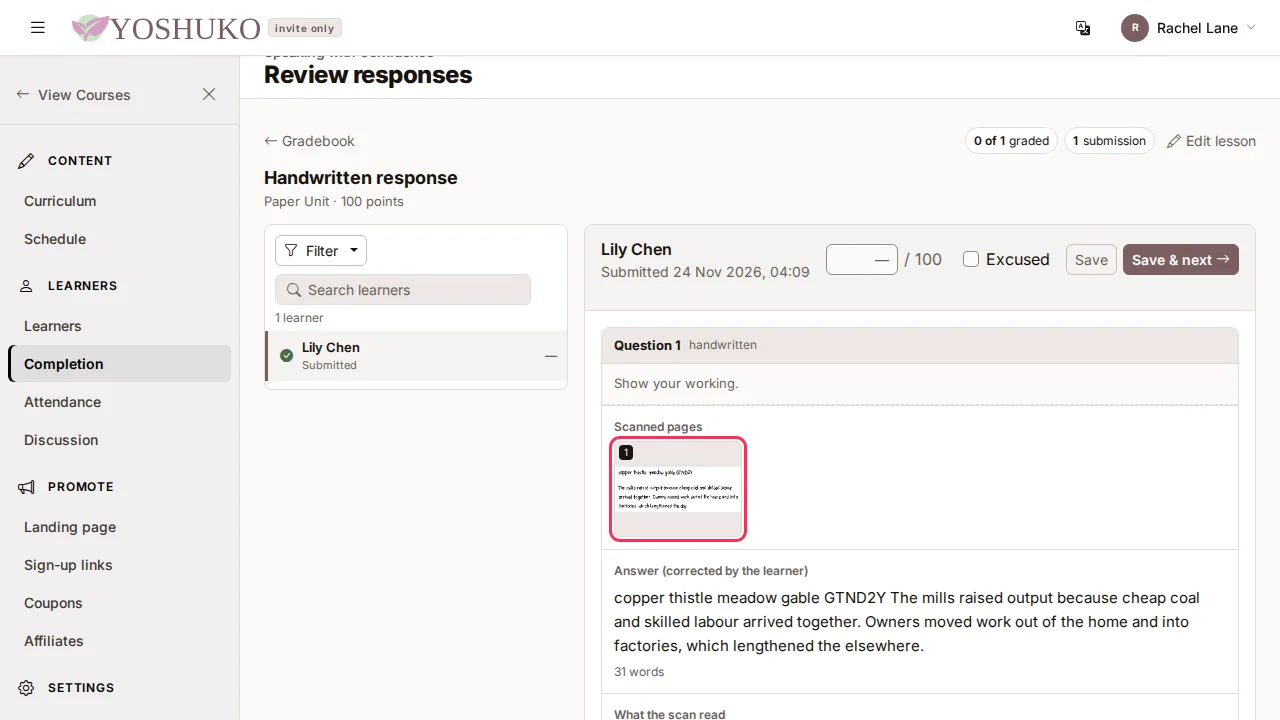
عندما يجيب المتعلم على ورقة ويُسَكِّن (glossary:scan) الصفحات، تظهر صفحاته كصور صغيرة بجانب الإجابة.
- انقر على صورة صفحة صغيرة لرؤية المسح بالحجم الكامل.
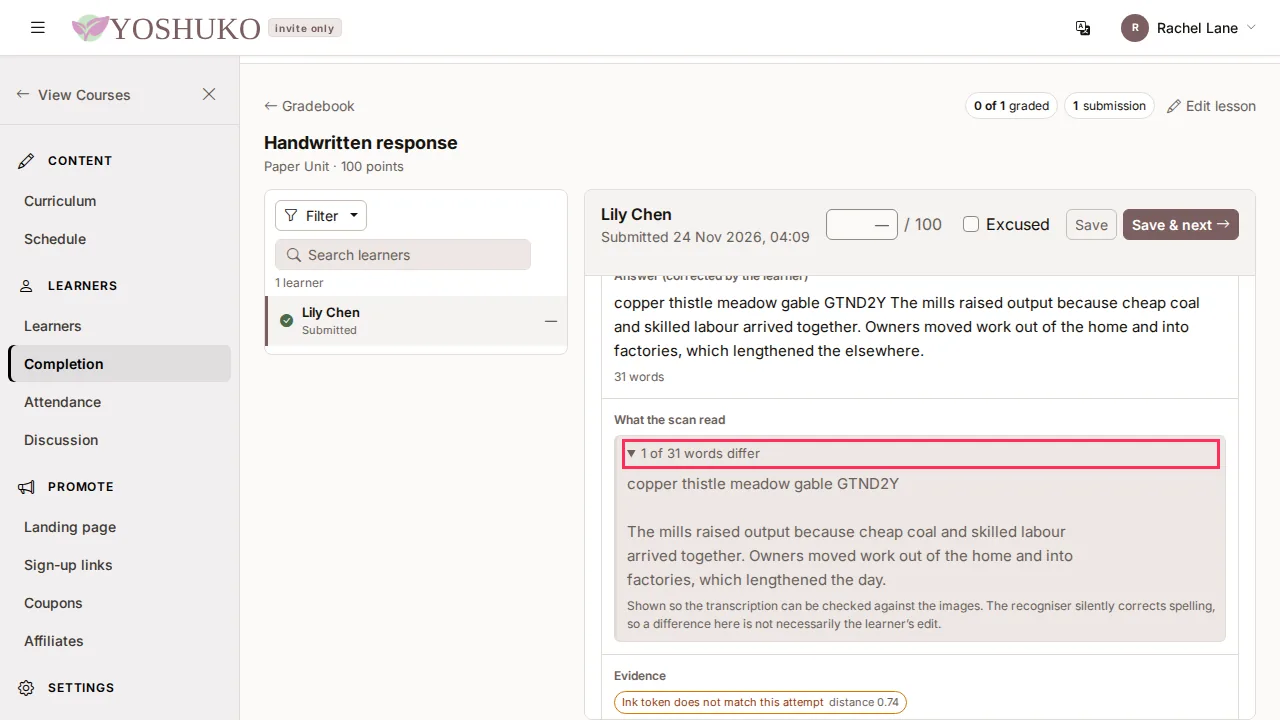
- افتح السطر الذي يقرأ، مثلاً
3 of 120 words differ. يُظهر ما قرأه المسح الضوئي أولاً، حتى تقارن بينه وبين الإجابة التي أرسلها المتعلم.
احتفظ بالنقاط التالية:
- يصحح المسح الضوئي الأخطاء دون أن يقول، لذا الفرق ليس دائمًا تغييرًا قام به المتعلم.
- عندما كتب المتعلم مرة أخرى كثيرًا، يفتح المقارنة تلقائيًا ويقول
this is a rewrite, not a fix. - إذا لم يكن المسح الضوئي قادرًا على قراءة الصفحة إطلاقًا، فإن الشاشة تخبرك: لقد أدخل المتعلم الإجابة بنفسه، وعليك أن تقرأ الصور للاستعراض.
- إذا تم إزالة صورة صفحة بسبب القاعدة التي تحديد مدة حفظ الصور، فإن الصورة الصغيرة تقول الصورة لم تعد مخزنة. الإجابات التي أرسلها المتعلم محفوظة.
اطلب من الذكاء الاصطناعي أن يُقيّم مهمة
يمكن للذكاء الاصطناعي أن يُقيّم المهام التي تتطلب إجابة نصية.
- افتح قائمة ⋮ للعمود واختر تقييم الذكاء الاصطناعي لكل…. (إذا لم يكن هناك إجابة نصية للمهمة، تظهر القائمة: تقييم الذكاء الاصطناعي (يتطلب إجابة نصية) ولا يمكنك اختياره.)
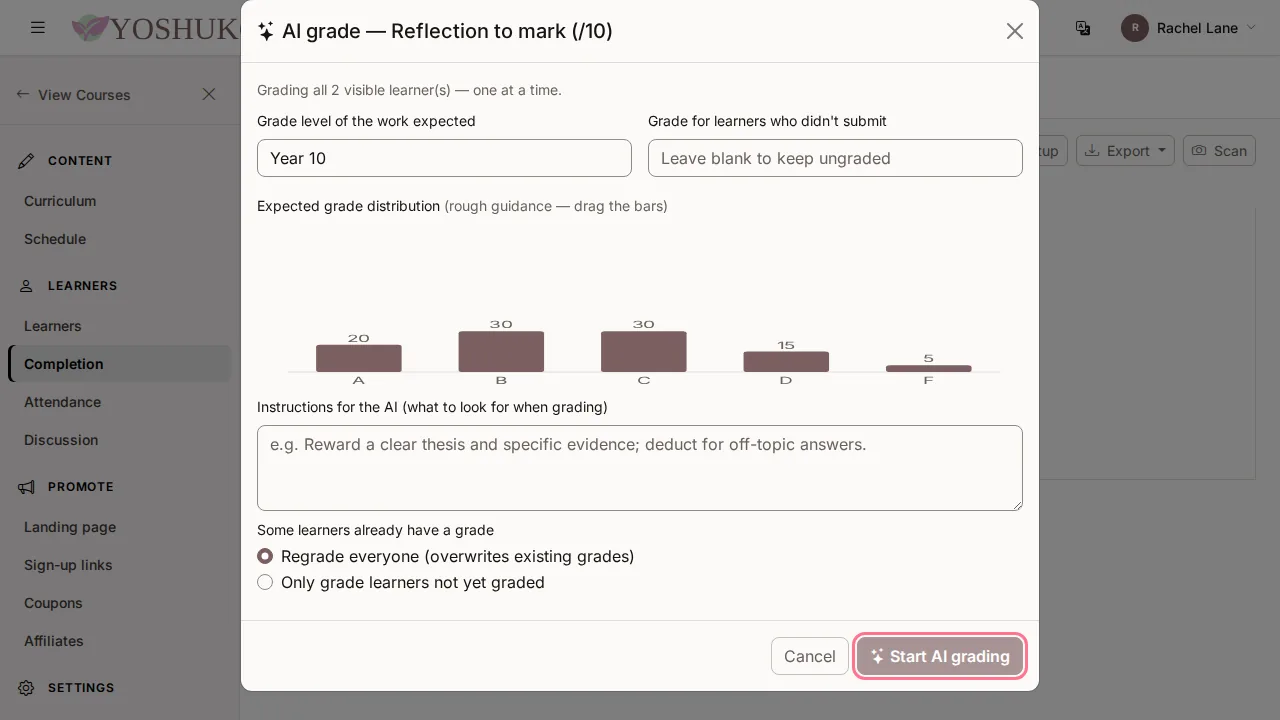
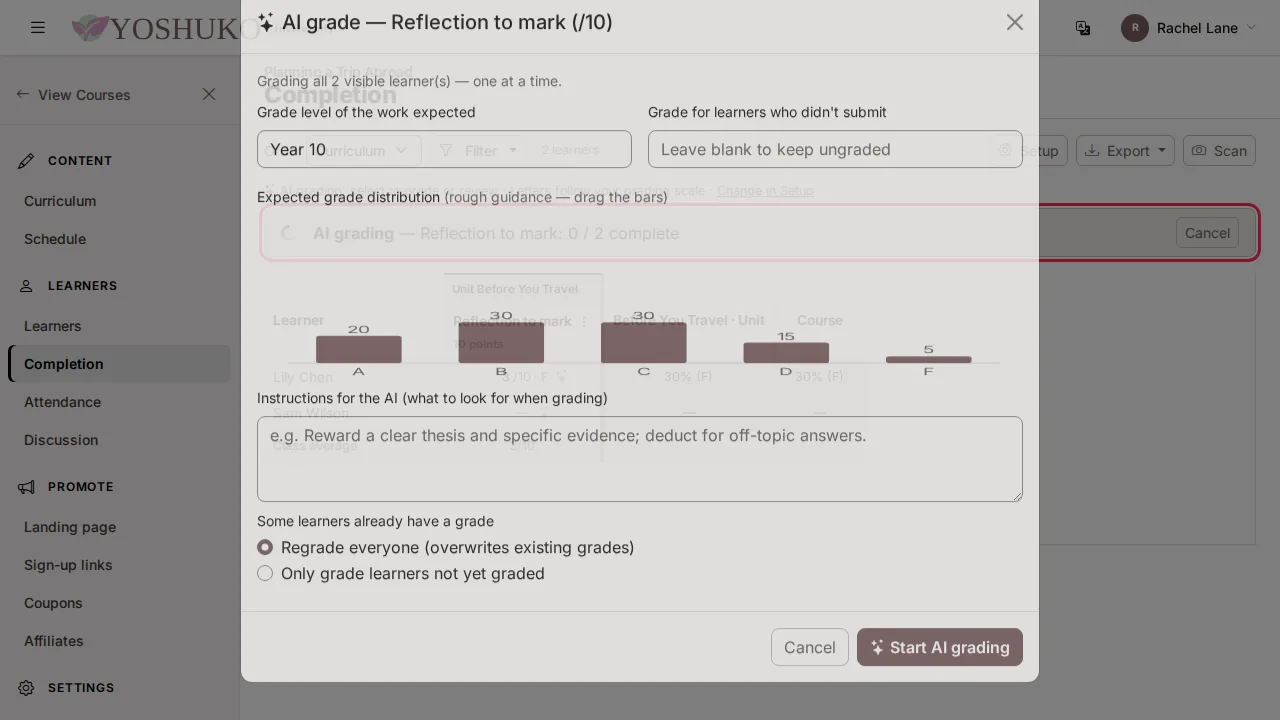
- أدخل البيانات التي تفتح:
- مستوى الدراسة المتوقع للعمل — مثال الصف الثامن أو الكلية.
Grade for learners who didn't submit— اتركها فارغة لجعلهم بدون درجة.- توزيع الدرجات المتوقع — اسحب الأشرطة لتُظهر تقريبًا كم عدد المتعلمين المتوقعين عند كل درجة.
- تعليمات للذكاء الاصطناعي (ماذا يبحث عن عند التقييم).
- إذا كان بعض المتعلمين لديهم درجات مسبقة، اختر
Regrade everyone (overwrites existing grades)أو تقييم المتعلمين الذين لم يُقيَّموا بعد فقط. - اضغط بدء تقييم الذكاء الاصطناعي.
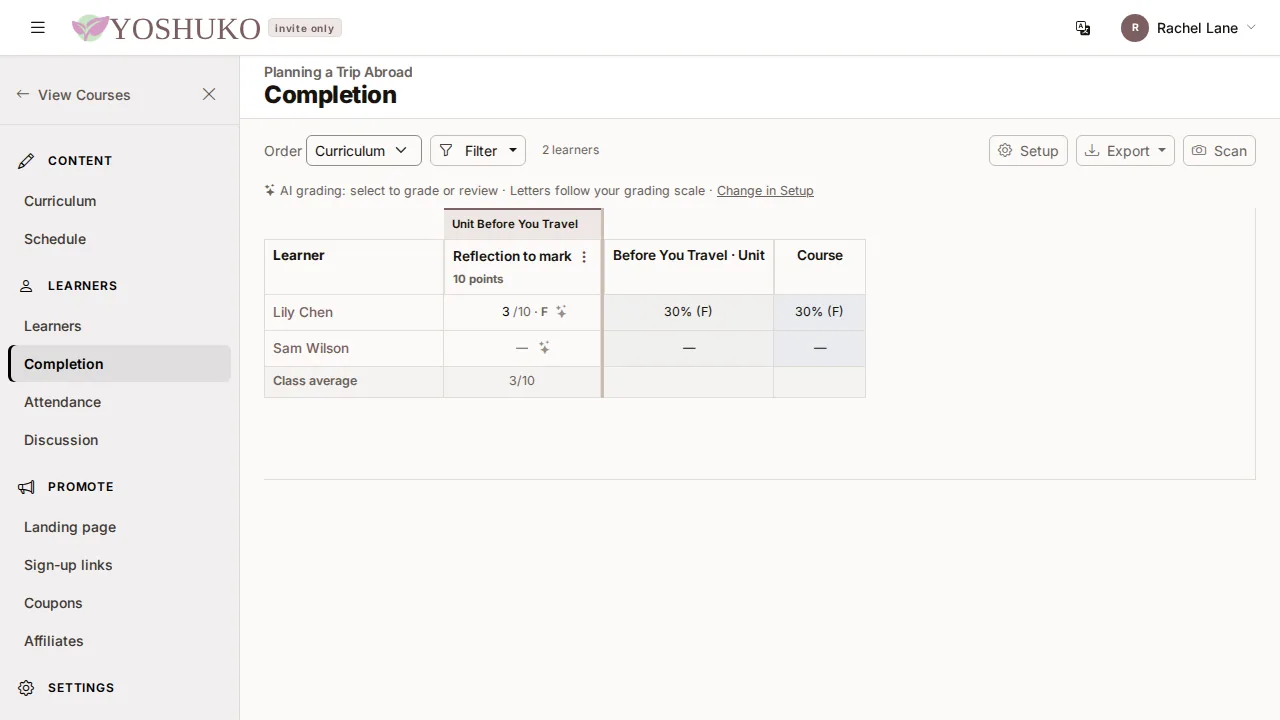
يقوم الذكاء الاصطناعي بتقييم كل متعلم مُعرض في الجدول الآن (إذا قمت بعرض عدد أقل من المتعلمين، ففقط هؤلاء يتم تقييمهم)، واحدًا تلو الآخر. رسالة على الأعلى توضح كم انتهى منها، مع زر إلغاء لوقفه — ومفتاح للانتقال إلى المتابعة (Resume) إذا تم إيقاف تشغيله. يمكنك الاستمرار في العمل أثناء تشغيله.
للتقييم الفردي للمتعلم باستخدام الذكاء الاصطناعي، استخدم زر الذكاء الاصطناعي الصغير داخل صندوق المتعلم (AI grade this learner).
إذا طلب من الذكاء الاصطناعي أن يُقيّم مهمة لا تُقيَّم إلا كتمام أو عدم التمام، فإن الصندوق يخبرك أنه سيتم عرضها على أنها مُقيّمة حتى تظهر النقاط.
رؤية كيف يسير المتعلم
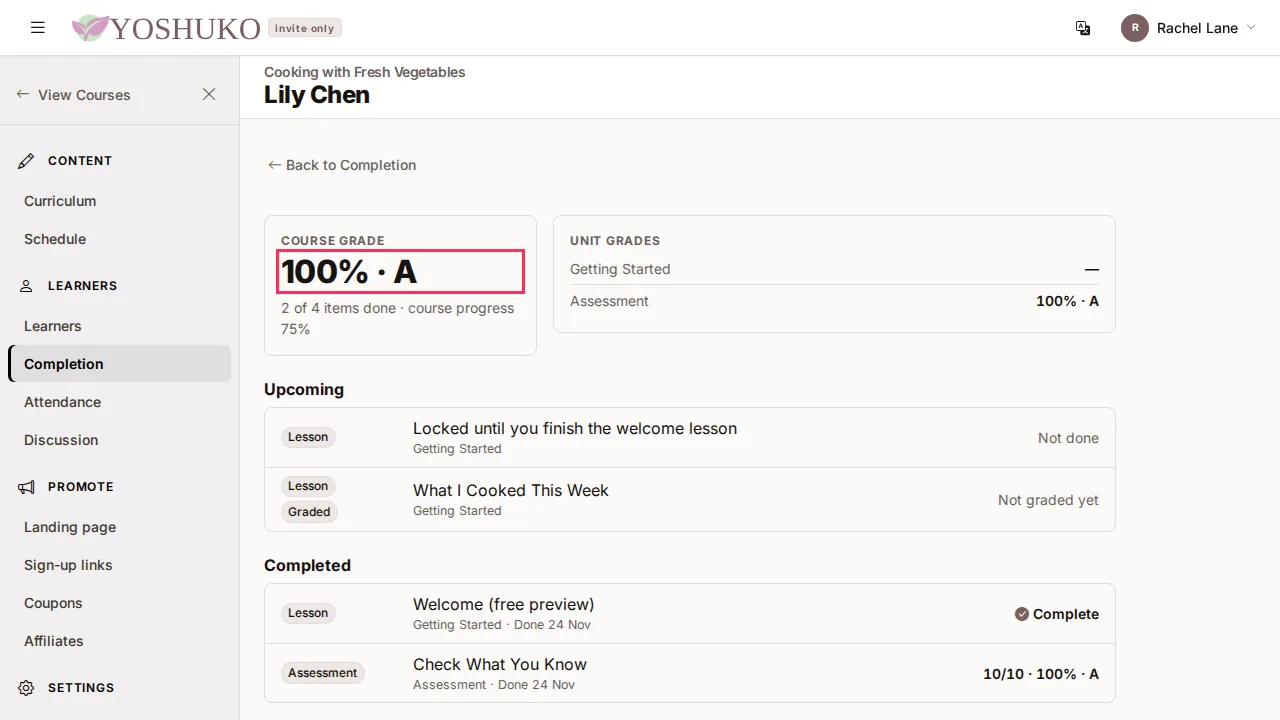
- في سجل الدرجات، انقر على اسم المتعلم.
- تظهر صفحة المتعلم مع درجته الدورة، ودرجاته الوحدة، وقائمة
الأعمال القادمة (
Upcoming) والعمل المكتمل، مع كل عنصر مُحدَّد بدرجة، مكتمل، غير مكتمل أو معفى. - اضغط على العودة لسجل الدرجات للعودة.
تنزيل سجل الدرجات كجدول
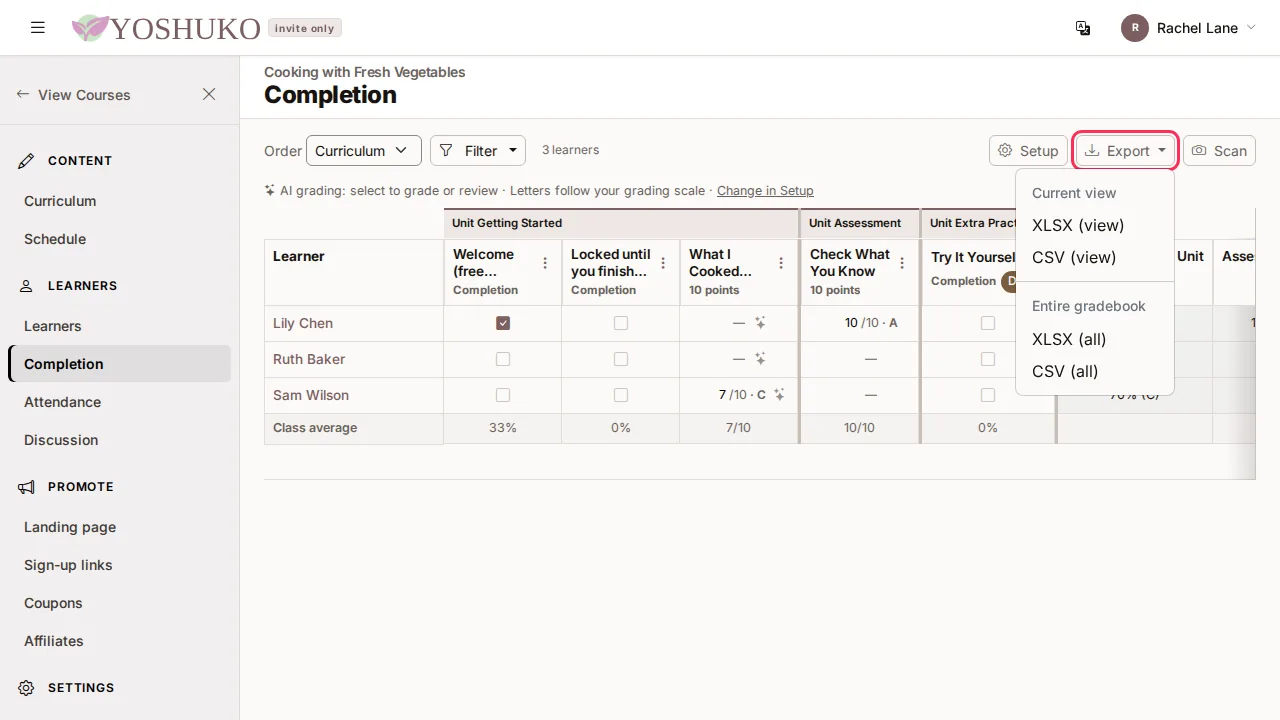
- اضغط تصدير.
- تحت العرض الحالي، اختر
XLSX (view)أوCSV (view)لتحميل فقط المتعلمين والأعمدة التي تنظر إليها. تحت سجل الدرجات الكامل، اخترXLSX (all)أوCSV (all)للكل. ملف CSV هو جدول بسيط يمكنك فتحه في برنامج جداول بيانات.
درجات المتعلمين الذين تم معفيهم تُكتب كـ EX في الملف.
تغيير طريقة حساب سجل الدرجات
اضغط على Setup لفتح إعدادات سجل الدرجات لهذا الدورة.
إذا حدث شيء خاطئ
| ترى | ما يعنيه | ماذا تفعل |
|---|---|---|
No learners are enrolled on this course yet. |
لم يُسجل أحد في الدورة، إذًا لا شيء لتحديد. | اضغط على إضافة المتعلمين للانتقال إلى قائمة المتعلمين في الدورة. |
No learners match the filters you have set. |
الخيارات التي قمت بها لعرض عدد أقل من المتعلمين تُخفي جميع المتعلمين. | اضغط على Clear filters. |
| لم يتم تحميل سجل الدرجات. | لم يُحمَّل الجدول. | اضغط على Retry. إذا استمر الأمر في الفشل، حمل الصفحة مرة أخرى. |
| تقييم ذكاء اصطناعي (يتطلب إجابة نصية)، باللون الرمادي | المهمة لا تحتوي على إجابات مكتوبة للذكاء الاصطناعي لتحديد. | قم بتقييمها بنفسك، أو باستخدام ملء الدرجات…. |
| قيمة المربع تتحول إلى حمراء ولا يمكن حفظها | الدرجة ليست رقمًا من صفر فما فوق. | اكتب رقمًا، EX، أو أزل العلامة. |
مرتبط
- الاختبارات والمهام
- إضافة متعلمين ومجموعات
- الشهادات
- التحليلات — التحليلات أرقام ورسوم بيانية عن ما يفعله المتعلم.
تصحيح ورقة الإجابة الورقية
اختبار تقييم يُعطى على ورق، حيث يكون لكل سؤال قائمة من الإجابات، يمكن مسحه مباشرة إلى هذا السجل الدرجات. راجع ورقة الإجابة.