Calificación y el libro de calificaciones
El libro de calificaciones muestra a cada estudiante en un curso frente a cada tarea, en una tabla. Puedes escribir las notas directamente en ella, llenar toda una columna de golpe, pedirle al IA que califique respuestas escritas, leer lo que envió cada estudiante y descargar todo como un documento de cálculo. Calificar una tarea para toda la clase toma unos minutos.
Antes de empezar
- Necesitas ser un creador en el curso.
- El curso necesita al menos una tarea y al menos un estudiante que ya se haya unido. Ve a Agregar estudiantes y cohortes para agregar estudiantes uno por uno o como una cohorte.
Abrir el libro de calificaciones
- Abre el curso en el estudio del creador.
- En el menú del curso, bajo Estudiantes, elige
Completion. La página tiene como título Libro de calificaciones.
Cada fila es un estudiante y cada columna es una tarea. Las columnas están agrupadas por unidad, y
cada grupo de unidad termina con una columna que suma esa unidad, luego una columna Curso.
Usa Ordenar para ordenar las columnas por Plan de estudios (el
plan de estudios es el plan del curso), Fecha de inicio o
Fecha límite, y usa el Filter para mostrar menos estudiantes.
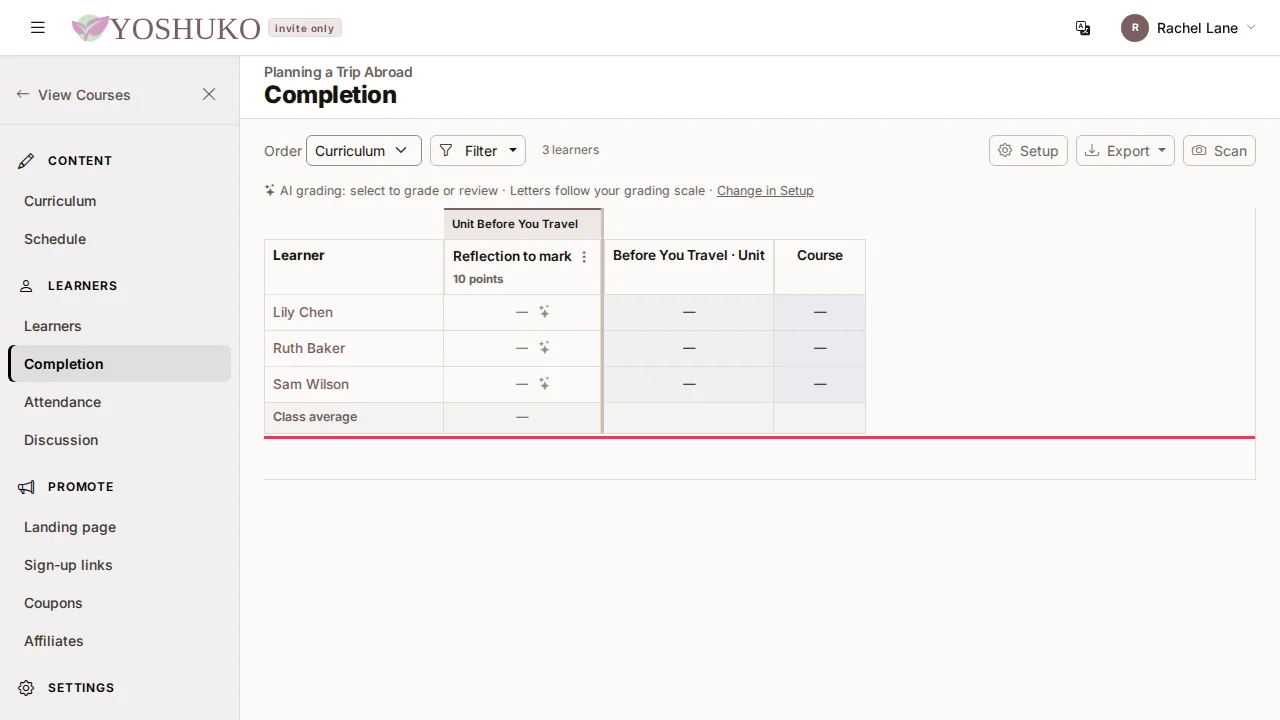
Escribir una nota en una caja
- Haz clic en la caja del estudiante para la tarea y escribe los puntos que obtuvieron.
-
Presiona Enter (o haz clic fuera) para guardar. La caja se pone verde por un momento cuando está guardada.
-
Escribe
EXpara excusar al estudiante. Una tarea que sea excusa no cuenta en su calificación. - Borra la caja para quitar la nota.
- Las teclas de flecha y Enter se mueven entre cajas, como en una hoja de cálculo.
Una letra de calificación aparece en la esquina de una caja marcada, y una pequeña etiqueta IA marca una nota que el IA produjo, para que sepas si fue escrita por ti o no.
Dar una nota a cada estudiante para una tarea al mismo tiempo
Útil para registrar un cero para todos los que no entregaron algo.
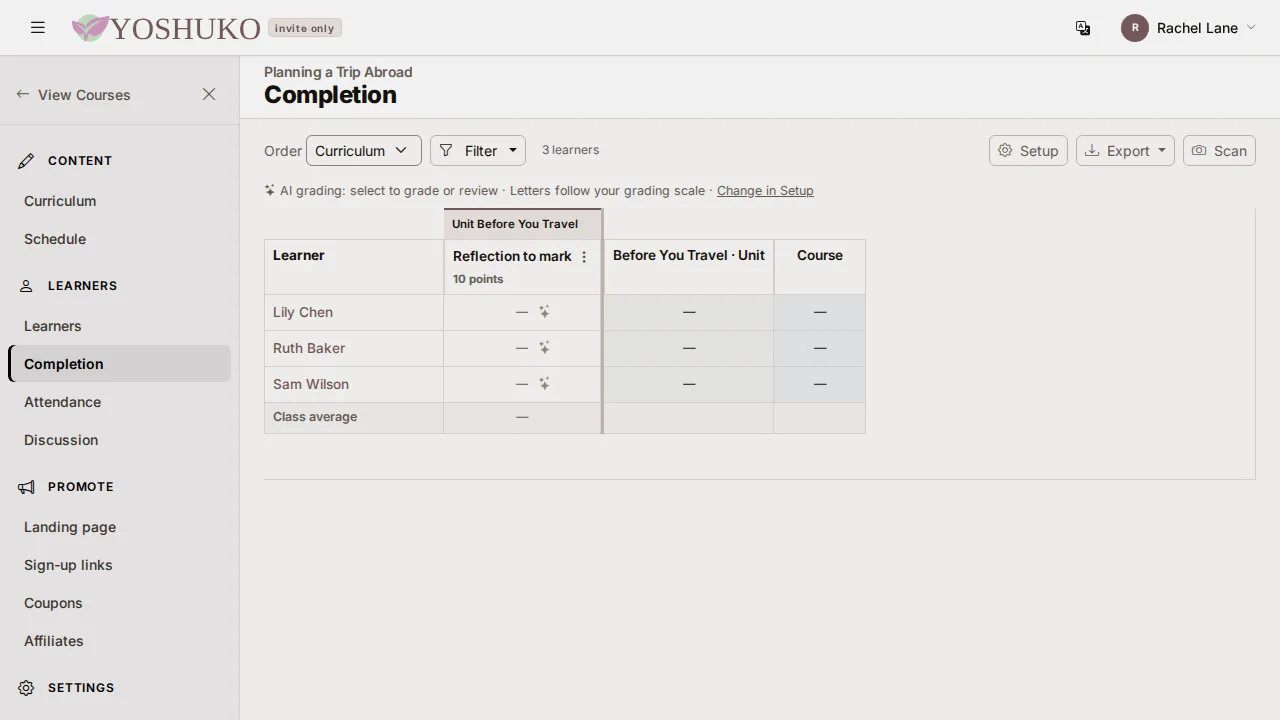
- Abre el menú de la columna — el botón ⋮ en la parte superior de la columna de la tarea.
- Elige Calificar….
- Bajo Aplicar a, elige quién recibe la nota: Todos los estudiantes, Solo aquellos que lo entregaron, o Solo aquellos que no lo entregaron.
- Elige Puntos o una parte de 100 (
Percent), y escribe el Valor. O marcaExcuse instead (does not count toward the grade). - Presiona Aplicar.
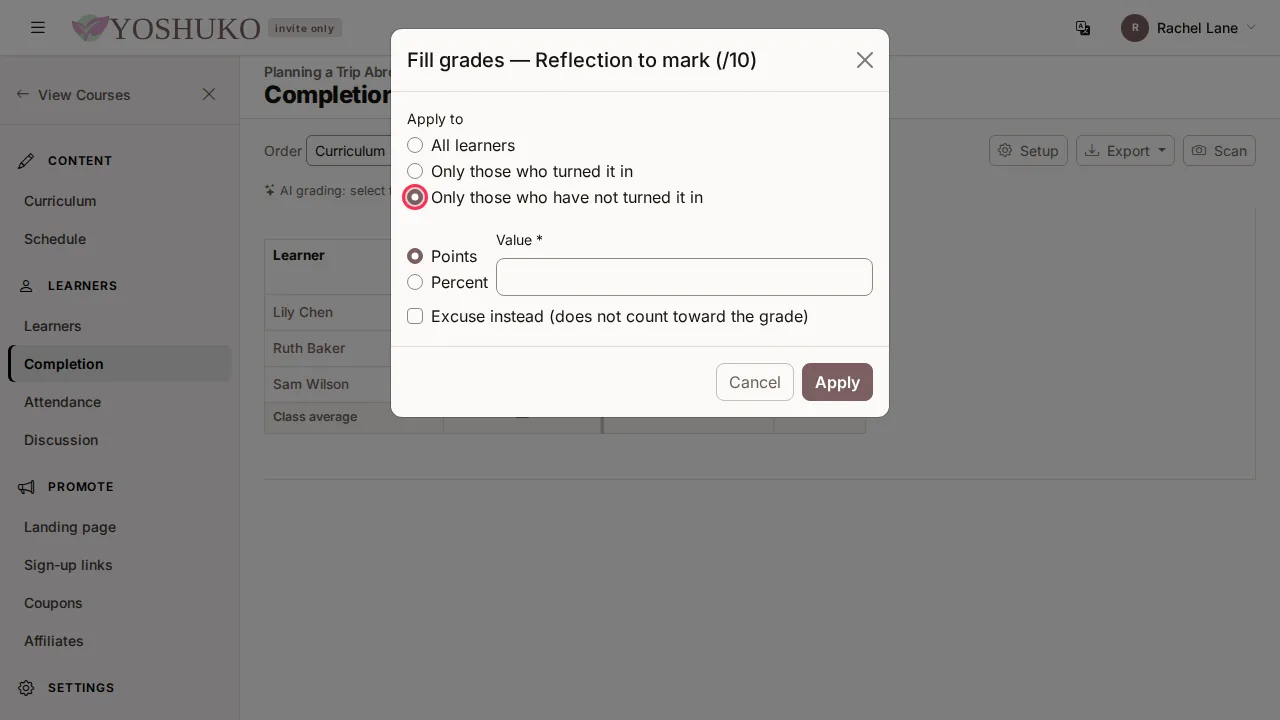
Los estudiantes fuera del grupo que elegiste permanecen exactamente como estaban.
Calificar… solo aparece en columnas calificadas. Una columna que solo muestra hecho o no hecho muestra Completion column
en su menú en lugar de eso.
Leer y calificar cada respuesta de los estudiantes
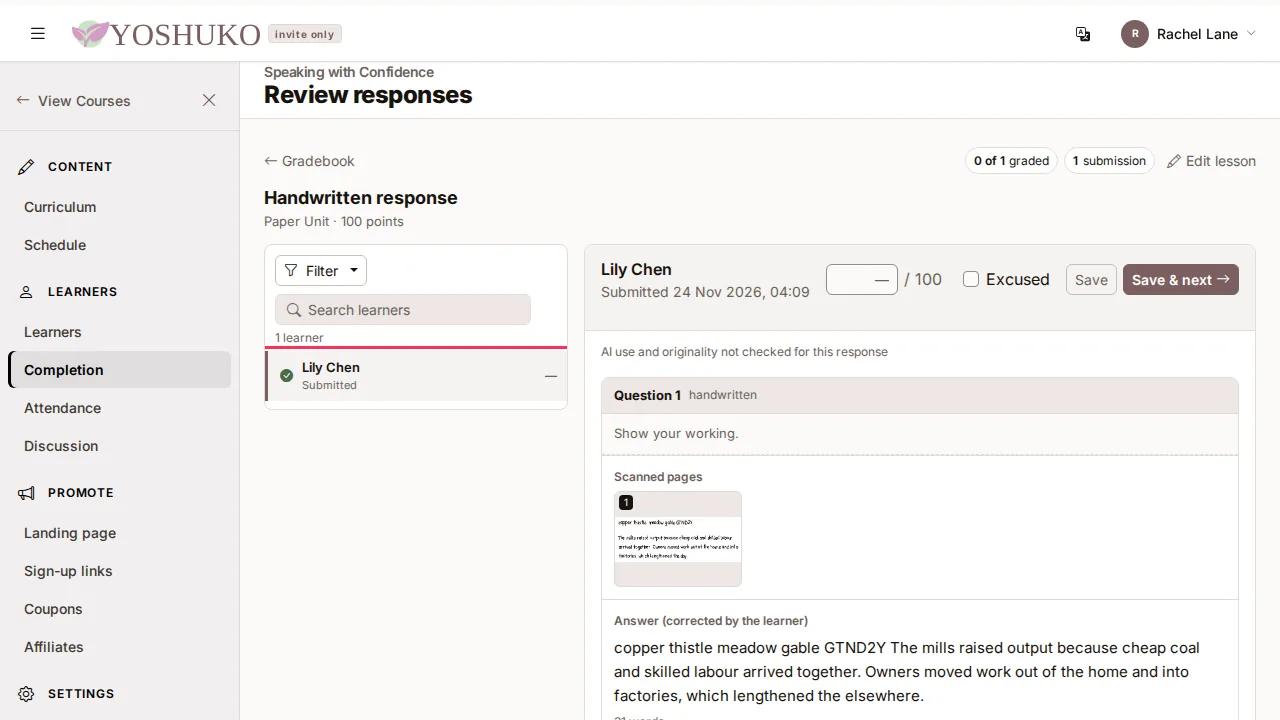
- Abre el menú ⋮ de la columna y elige Revisar respuestas…. (Si nadie ha respondido todavía, el menú dice No hay respuestas de estudiantes para revisar.)
- Elige un estudiante de la lista a la izquierda. Usa Buscar estudiantes o el
Filterbotón para encontrar a alguien. - Lee su respuesta, escribe los Puntos obtenidos, o marca Excusado.
- Presiona Guardar.
Si la tarea solo se marca como hecha o no hecha (Completion), una puntuación no aparecería en
el libro de calificaciones. Yoshuko te pide que digas sí a un Point value for this assignment y
presiones Hacerlo evaluado y guardar, o Cancelar.
Si otra persona —o una tarea de calificación por IA— registró una nota después de que abriste la respuesta, ves Esta calificación cambió mientras revisabas. Elige Mostrar el suyo para ver su calificación, o Mantener la mía para reemplazarla con la tuya.
Respuestas escritas a mano
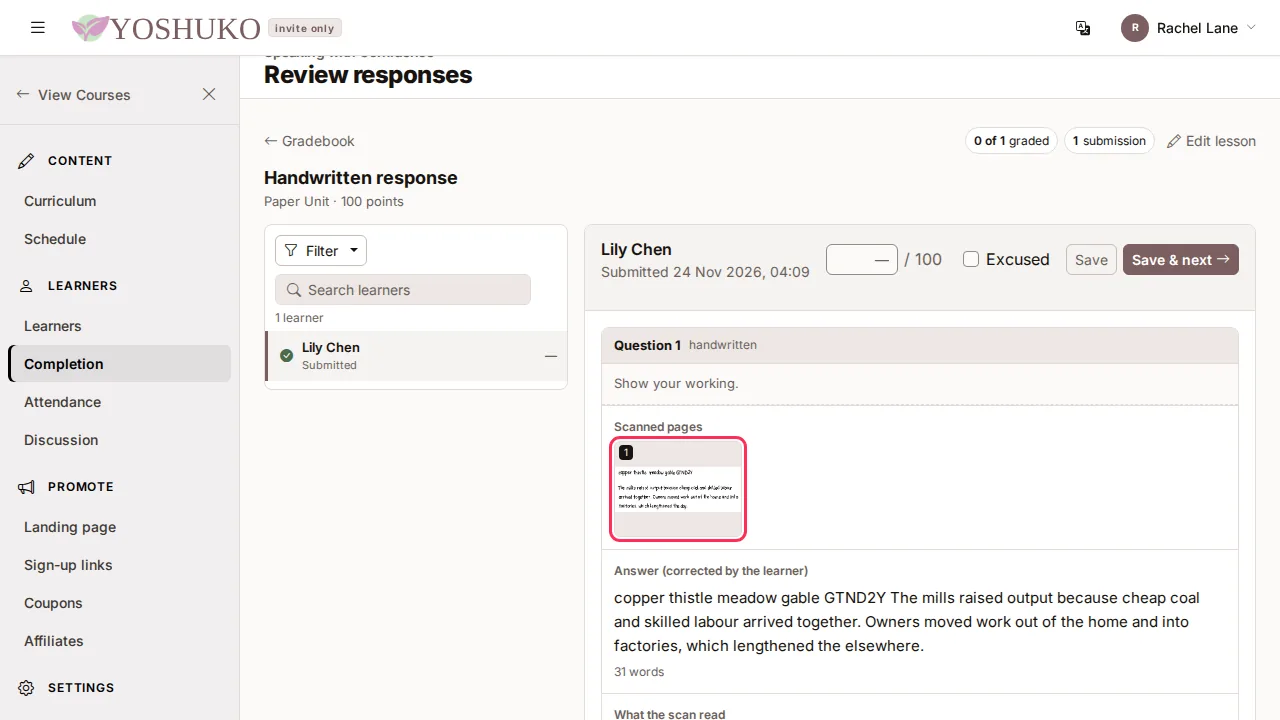
Cuando un estudiante responde sobre papel y escanea las páginas, sus páginas aparecen como pequeñas imágenes junto a la respuesta.
- Haz clic en una pequeña imagen de página para ver el escaneo en tamaño completo.
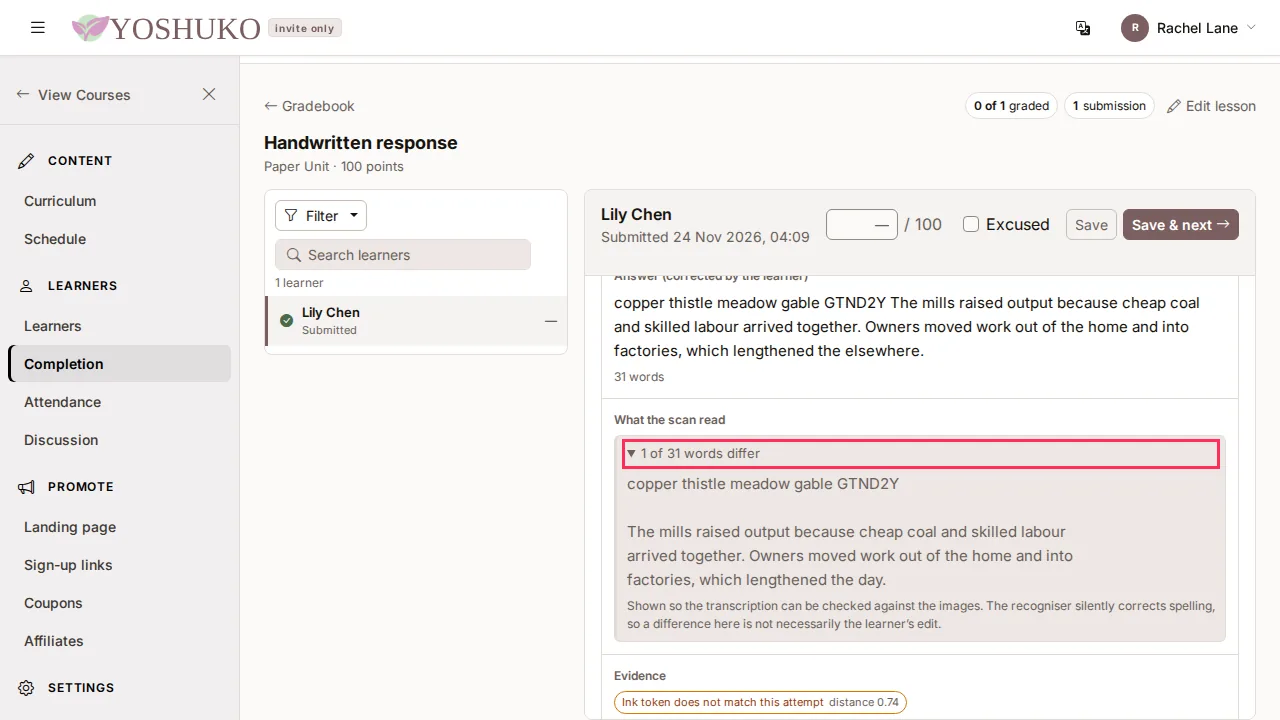
- Abre la línea que dice, por ejemplo,
3 of 120 words differ. Muestra lo que el escáner leyó primero, así puedes compararlo con la respuesta que el estudiante envió.
Ten en cuenta:
- El escáner corrige ortografía sin decirlo, así que una diferencia no siempre es un cambio que el estudiante hizo.
- Cuando el estudiante escribió mucho otra vez, la comparación se abre sola y dice
this is a rewrite, not a fix. - Si el escáner no pudo leer la página en absoluto, la pantalla lo dice: el estudiante escribió la respuesta ellos mismos, y tú debes revisar las imágenes para verificarlo.
- Si una imagen de página fue eliminada por la regla que indica cuánto tiempo se guardan las imágenes, su pequeña imagen dice imagen ya no almacenada. Las respuestas enviadas por el estudiante se mantienen.
Pide que la IA califique una tarea
La IA puede calificar tareas que piden una respuesta escrita.
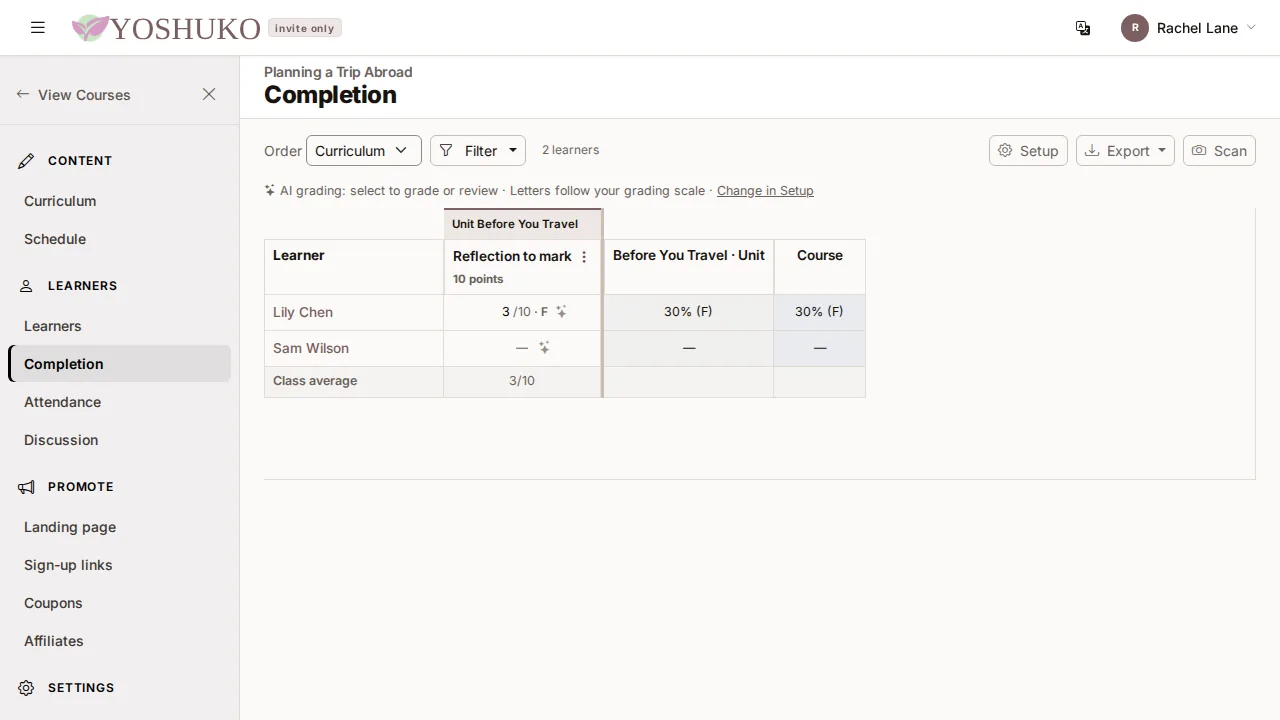
- Abre el menú ⋮ de la columna y elige IA califica todo…. (Si la tarea no tiene respuesta escrita, el menú muestra IA califica (necesita una respuesta escrita) y tú no puedes elegirlo.)
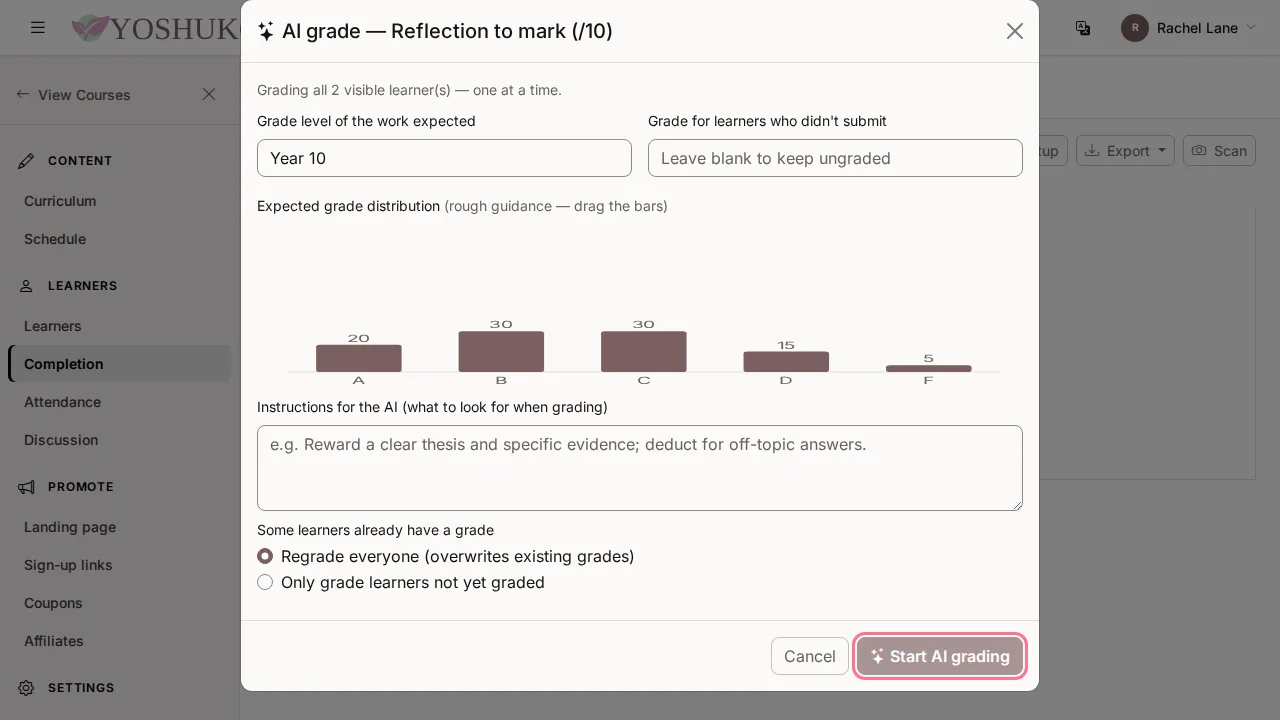
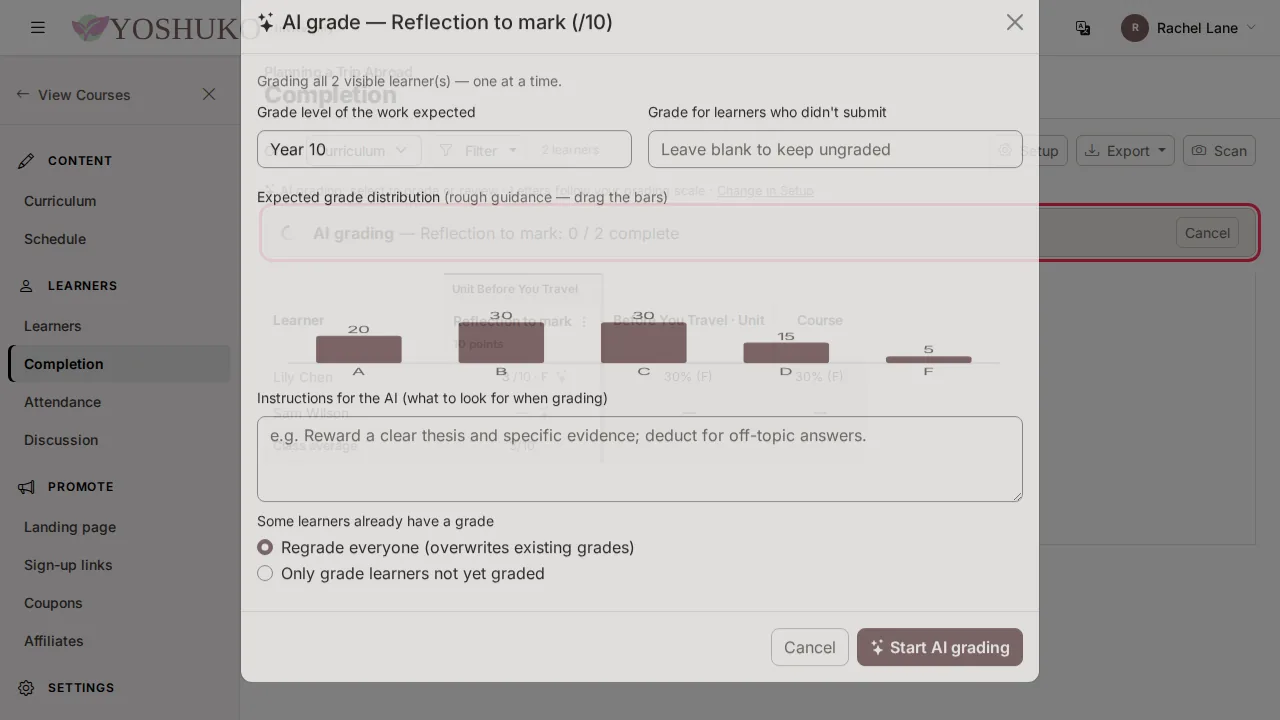
- Rellena la caja que se abre:
- Nivel de grado esperado del trabajo — por ejemplo 8º grado o Universidad.
Grade for learners who didn't submit— déjalo vacío si quieres dejarlos sin calificación.- Distribución de calificaciones esperada — arrastra las barras para mostrar aproximadamente cuántos estudiantes esperas en cada grado.
- Instrucciones para la IA (qué buscar al calificar).
- Si algunos estudiantes ya tienen una calificación, elige
Regrade everyone (overwrites existing grades)o Solo califica estudiantes no aún calificados. - Presiona Iniciar calificación de IA.
La IA califica a cada estudiante mostrado en la tabla ahora (si elegiste mostrar menos estudiantes, solo esos son calificados), uno
a la vez. Un mensaje en la parte superior muestra cuánto ha avanzado, con Cancelar para detenerlo —
y un botón para continuar (Resume) si una ejecución fue interrumpida. Puedes seguir trabajando mientras
se ejecuta.
Para calificar a un estudiante individual con la IA, usa el pequeño botón de IA en esa caja del estudiante (IA califica a este estudiante).
Si pides que la IA califique una tarea que solo se marca como hecha o no hecha, la caja te dice que será marcada como evaluada para que las notas aparezcan.
Ver cómo está progresando un estudiante
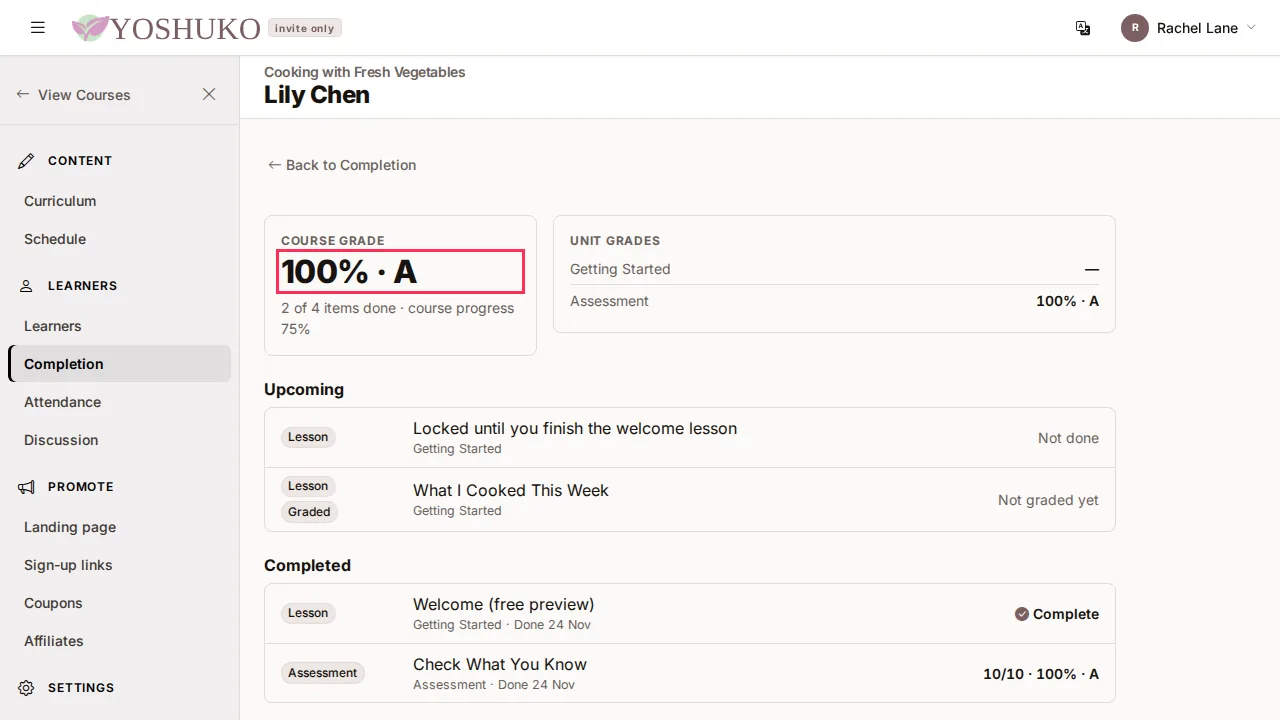
- En el libro de calificaciones, haz clic en el nombre del estudiante.
- Su página muestra su Calificación del curso, sus Calificaciones por unidad, y listas de
trabajos que vienen pronto (
Upcoming) y Completados, con la nota de cada ítem, Completo, No hecho o Exonerado. - Presiona Volver al libro de calificaciones para regresar.
Descarga el libro de calificaciones como una hoja de cálculo
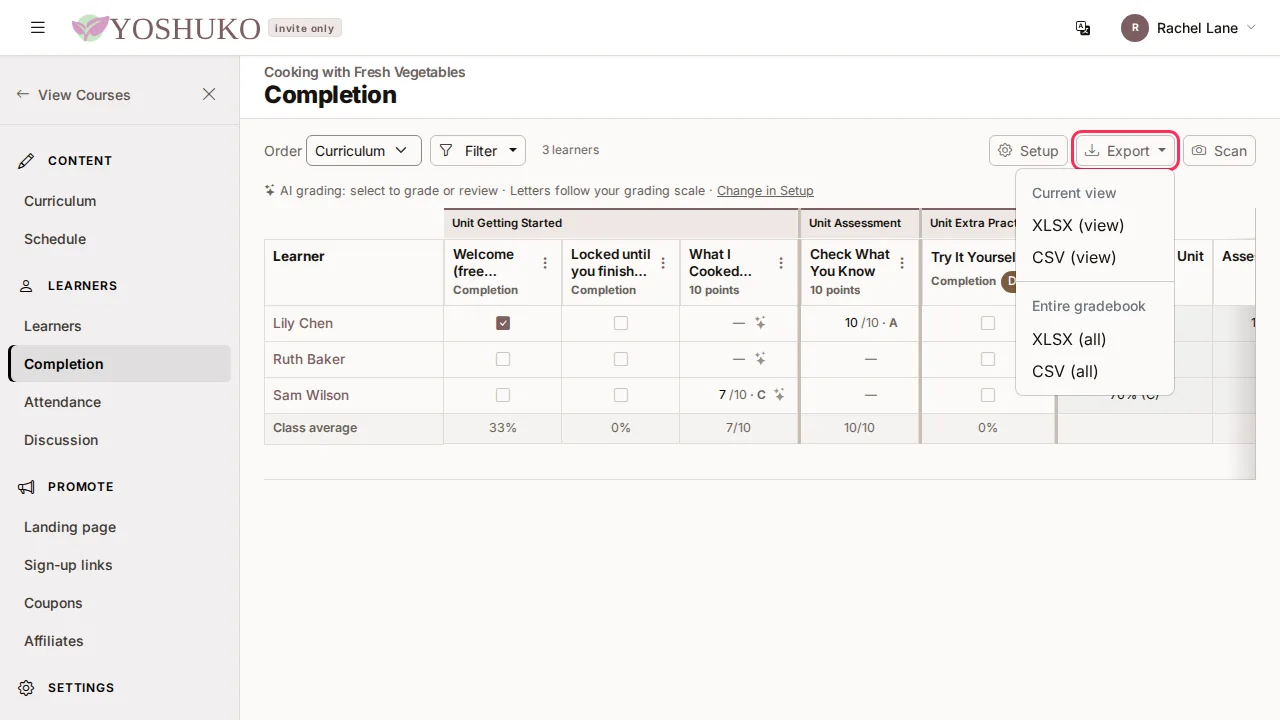
- Presiona Exportar.
- Bajo Vista actual elige
XLSX (view)oCSV (view)para descargar solo los estudiantes y columnas que estás viendo. Bajo Libro de calificaciones completo eligeXLSX (all)oCSV (all)para todo. Un archivo CSV es una tabla simple que puedes abrir en una hoja de cálculo.
Las calificaciones de estudiantes exonerados se escriben como EX en el archivo.
Cambia cómo el libro de calificaciones suma las notas
Presiona Setup para abrir las configuraciones del libro de calificaciones de este curso.
Si algo sale mal
| Lo ves | Qué significa | Qué hacer |
|---|---|---|
No learners are enrolled on this course yet. |
No hay ningún estudiante por calificar, así que no hay nada que marcar. | Presiona Agregar estudiantes para ir a la lista de estudiantes del curso. |
No learners match the filters you have set. |
Las opciones que hiciste para mostrar menos estudiantes ocultan todos los estudiantes. | Presiona Clear filters. |
| No se pudo cargar el libro de calificaciones. | La tabla no cargó. | Presiona Retry. Si sigue fallando, recarga la página. |
| Calificación IA (requiere respuesta escrita), en gris | La tarea no tiene respuestas escritas para que la IA las califique. | Califícala tú mismo, o con Rellenar calificaciones…. |
| El valor de una caja se pone rojo y no se guarda | La nota no es un número de cero en adelante. | Escribe un número, EX, o limpia la caja. |
Relacionado
- Tests y tareas
- Agregar estudiantes y cohortes
- Certificados
- Analíticas — analíticas son números y gráficos sobre lo que hacen los estudiantes.
Grading paper answer sheets
An assessment given on paper, where each question has a list of answers, can be scanned straight into this gradebook. See Paper answer sheets.