الأمان والكلمات المرور
احفظ حسابك في Yoshuko بأمان: ضع كلمة مرور جديدة password عندما لا تتمكن من تذكيرك بالكلمة القديمة، اختر كلمةً جديدة، أضف رقم هاتف، وفعّل authenticator app للدخول. كل مهمة تستغرق بضع دقائق.
قبل البدء
- أي شخص لديه حساب في Yoshuko يمكنه فعل كل شيء على هذه الصفحة.
- احفظ بريدك الإلكتروني جاهزًا. معظم التغييرات ترسل لك رمزًا هناك لتأكيد أنك أنت.
ضع كلمة مرور جديدة عندما لا تتذكرها
-
على صفحة الدخول، اضغط
Forgot password?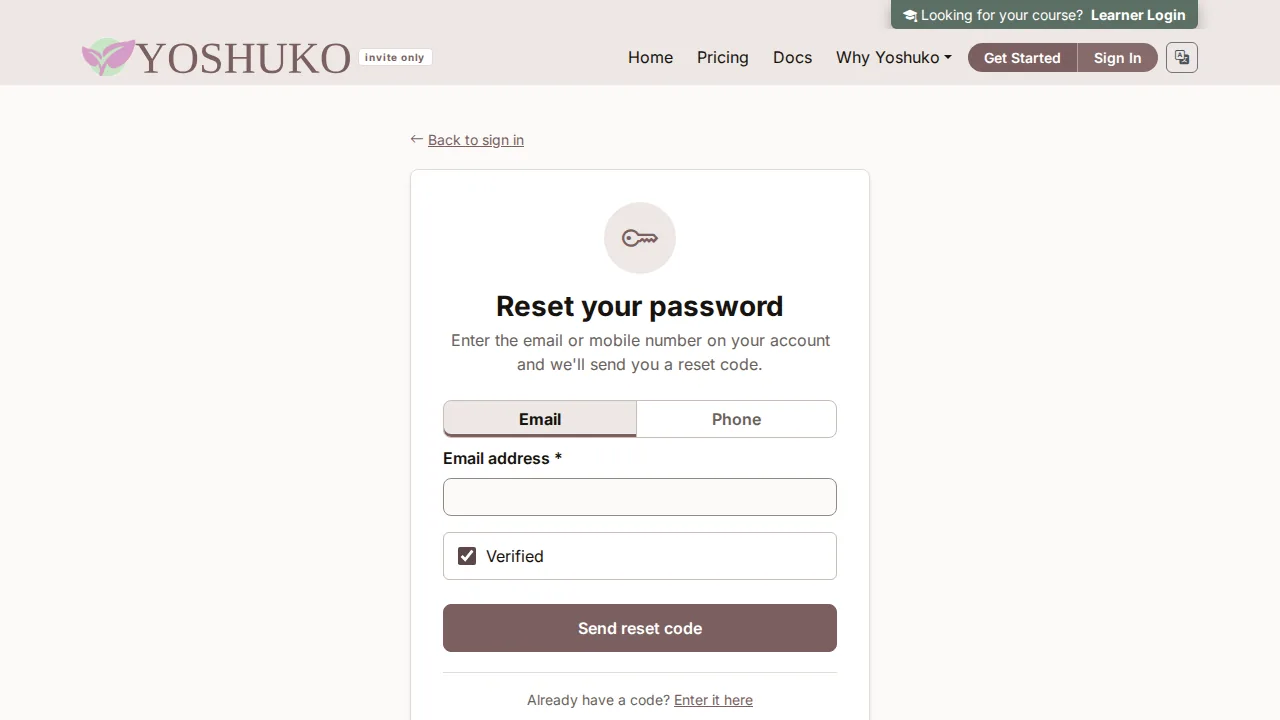
-
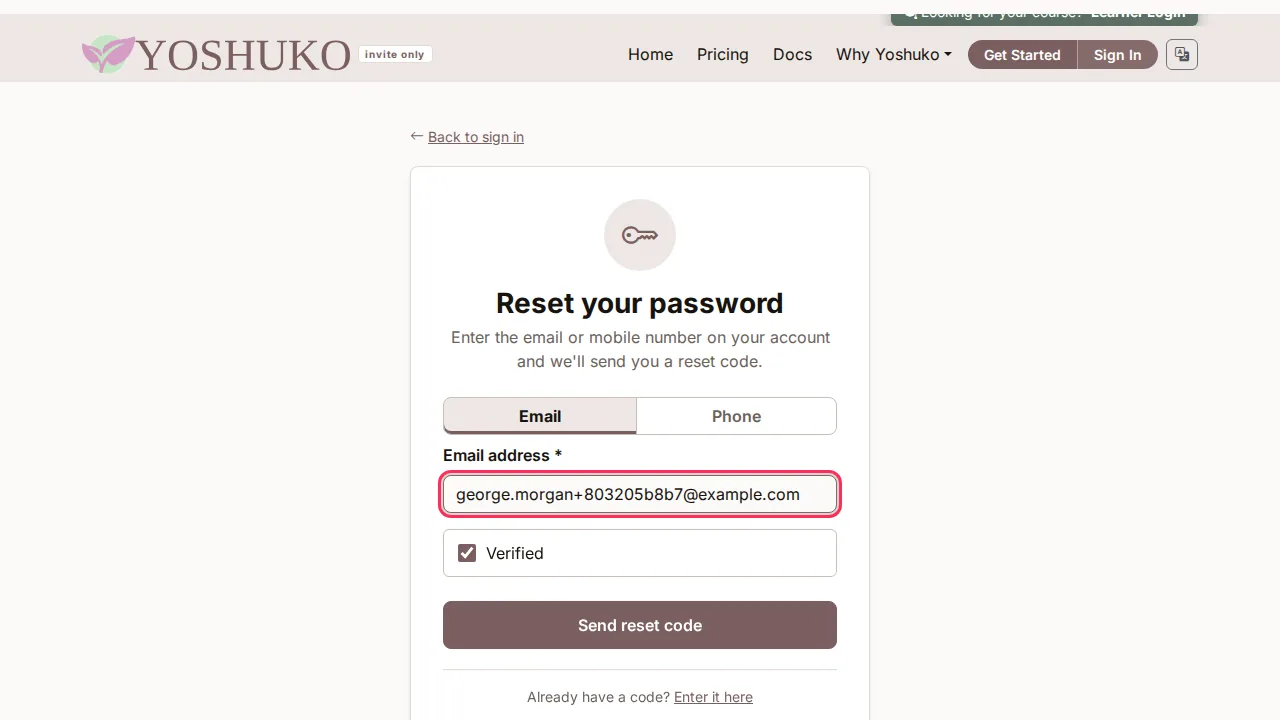
على إعادة تعيين كلمة المرور، اختر البريد الإلكتروني أو الهاتف، ثم أدخل عنوان البريد الإلكتروني (أو رقم الهاتف) الخاص بك. نرسل لك رمزًا بالبريد.
-
اضغط إرسال الرمز بمجرد أن تستطيع (يتم تشغيل فحص أمان سريع تلقائيًا أولًا).
-
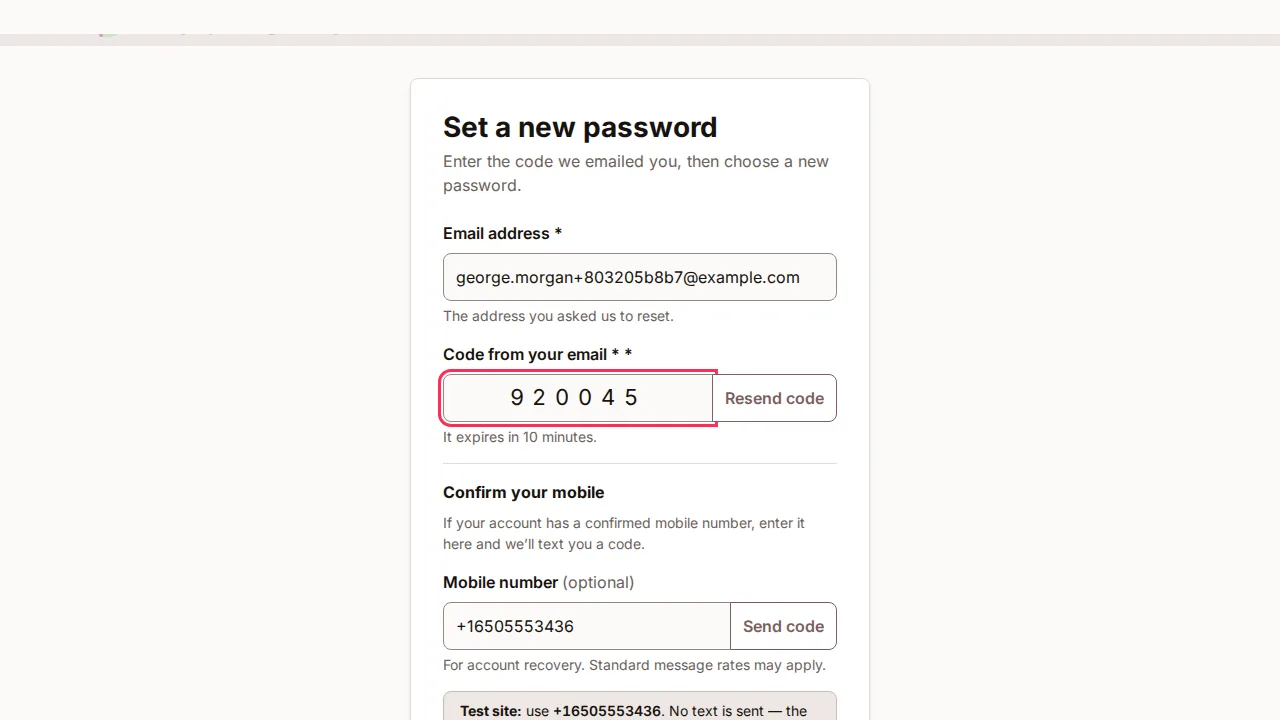
على تعيين كلمة مرور جديدة، أدخل الرمز من بريدك الإلكتروني. ينتهي العمل بعد 10 دقائق.
-
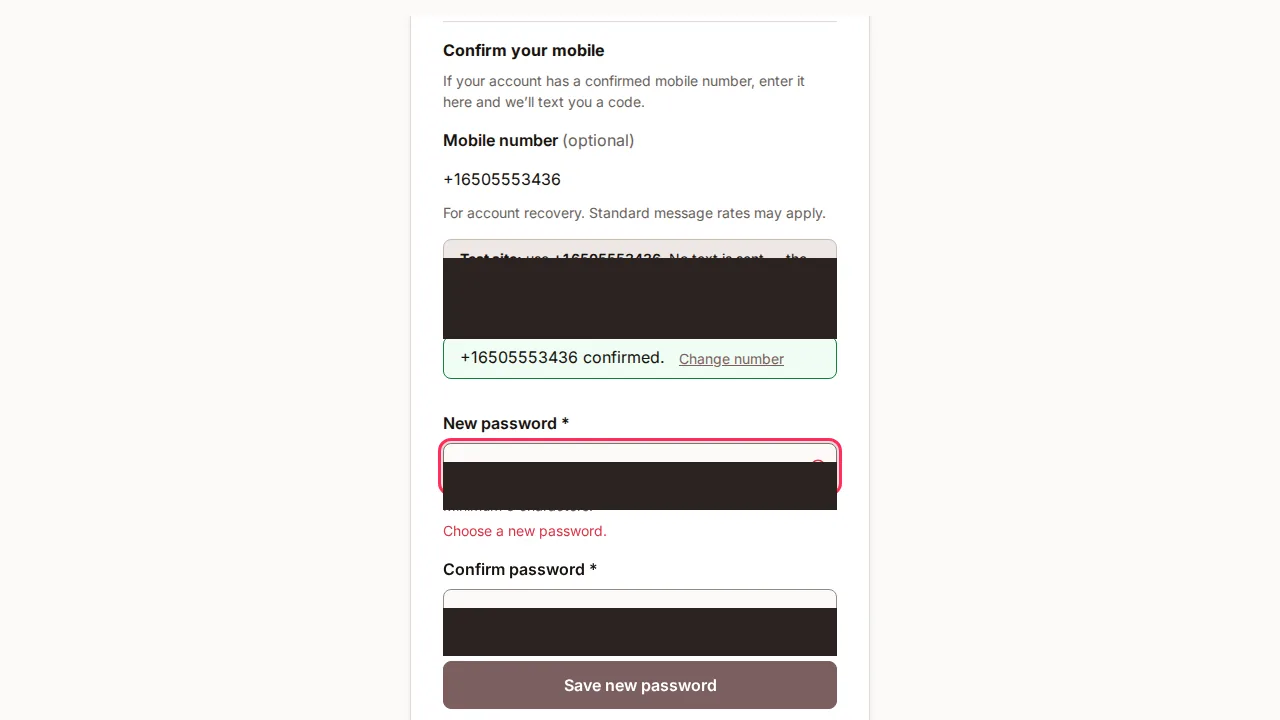
إذا كان لديك رقم هاتف محمول في حسابك وقد أثبتت أنّه لك، فسترى خطوة هاتف أيضًا. اضغط على إرسال الكود داخلها، وسترسل Google رسالة نصية تحتوي على كود إلى الرقم الموجود في حسابك. أدخل الكود لتأكيد أنّ الرقم هو خاص بك. المنشئون الذين لديهم رقم محمول مثبت يجب عليهم استخدام كلا الخطوتين: الكود المرسل بالبريد الإلكتروني والخطوة هذه. الكود لأي رقم آخر لا يعمل.
-
أدخل كلمة السر الجديدة (على الأقل 8 أحرف) ثم أدخلها مرة أخرى في تأكيد كلمة السر.
-
اضغط تعيين كلمة المرور. تنتهي كلمة المرور القديمة من العمل، ويمكنك الدخول باستخدام الكلمة الجديدة.
Lost the page? Go back to Reset your password and use Already have a code? Enter it here.
عندما يطلب منك التأكيد على بطاقة الائتمان
إذا كنت تدير مؤسسة تدفع خطة مدفوعة بالبطاقة، وحسابك لا يحتوي على رقم هاتف محمول، فقد يطلب Yoshuko إثباتًا إضافيًا بعد قبول الرمز المرسل عبر البريد الإلكتروني.
- بعد الضغط على تعيين كلمة السر، ترى خطوة واحدة أخرى: تأكيد بطاقة الدفع.
-
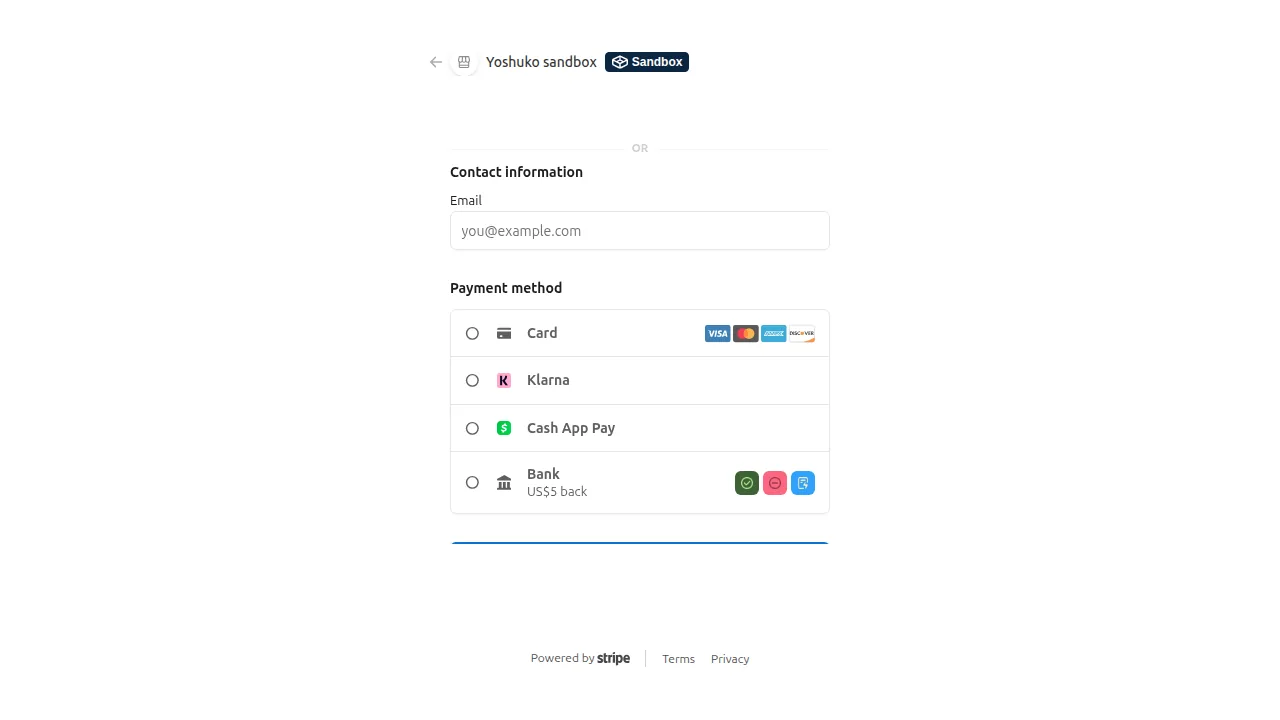
اضغط على تأكيد بطاقة الدفع. ستُرسل إلى Stripe، الشركة التي تأخذ مدفوعاتنا، لكتابة البطاقة التي تدفع بها مؤسستك. لن نرى تفاصيل البطاقة أبدًا، ولا تدفع أي شيء.
-
عود إلى تأكيد بطاقة الائتمان... أثناء التحقق، ثم إلى النموذج.
- اضغط تعيين كلمة المرور مرة أخرى لانتهاء العملية.
إذا لم يتطابق الرقم، فسترى لم نتمكن من التأكد من هذه البطاقة. اضغط على العودة إلى النموذج لإعادة التعيين وحاول مرة أخرى باستخدام البطاقة التي تدفع بها مؤسستك.
تغيير كلمة المرور
كم منشئ (glossary:creator):
- افتح قائمة الحساب (اسمك في الأعلى في الدراسة) واختر تغيير كلمة السر. تفتح صفحة ملف التعريف عند قسم كلمة المرور.
- أدخل كلمة الكلمة الحالية.
- أدخل كلمة الكلمة الجديدة (على الأقل 8 أحرف، ولا تكون كلمة سر شائعة) وأكتبها مرة أخرى في تأكيد كلمة السر الجديدة.
- اضغط على تغيير كلمة المرور. ترى تم تغيير كلمة المرور.
إذا لم تتذكر كلمة المرور الحالية، استخدم إعادة ضبطها بدلاً من ذلك في نفس القسم. ينقلك إلى تعيين كلمة مرور جديدة عندما لا تتذكرها.
كمتعلم:
- افتح قائمة الحساب واختر الإعدادات، ثم كلمة المرور (اختر كلمة مرور جديدة ).
- أدخل كلمة المرور الحاليّة.
- أدخل كلمة مرور جديدة (على الأقل 8 أحرف) وأكتبها مرة أخرى في تأكيد كلمة المرور الجديدة.
- اضغط على تغيير كلمة المرور. ترى لقد تم تغيير كلمة المرور الخاصة بك.
إذا كنت قد حصلت على كلمة سر من معلمك أو المؤسسة
عندما تم إعداد حسابك مع كلمة سر اختارها شخص آخر، يطلب Yoshuko منك اختيار كلمتك الخاصة لأول مرة عند تسجيل الدخول. سترا رسالة تشرح أن شخصًا آخر قد رأى كلمة السر التي أعطيتها، والباقي من Yoshuko ينتظر حتى تقوم بتغييرها.
أدخل كلمة السر الحالية (التي أعطيتها)، وكلمة السر الجديدة وتأكيد كلمة السر الجديدة، ثم اضغط على تغيير كلمة السر. اضغط على المتابعة إلى دوراتي للانتقال.
إضافة أو تغيير رقم هاتفك المحمول
يُستخدم رقم الهاتف المحمول لخطوة تسجيل الدخول الثانية وللعودة إلى حسابك إذا نسيت كلمة السر.
-
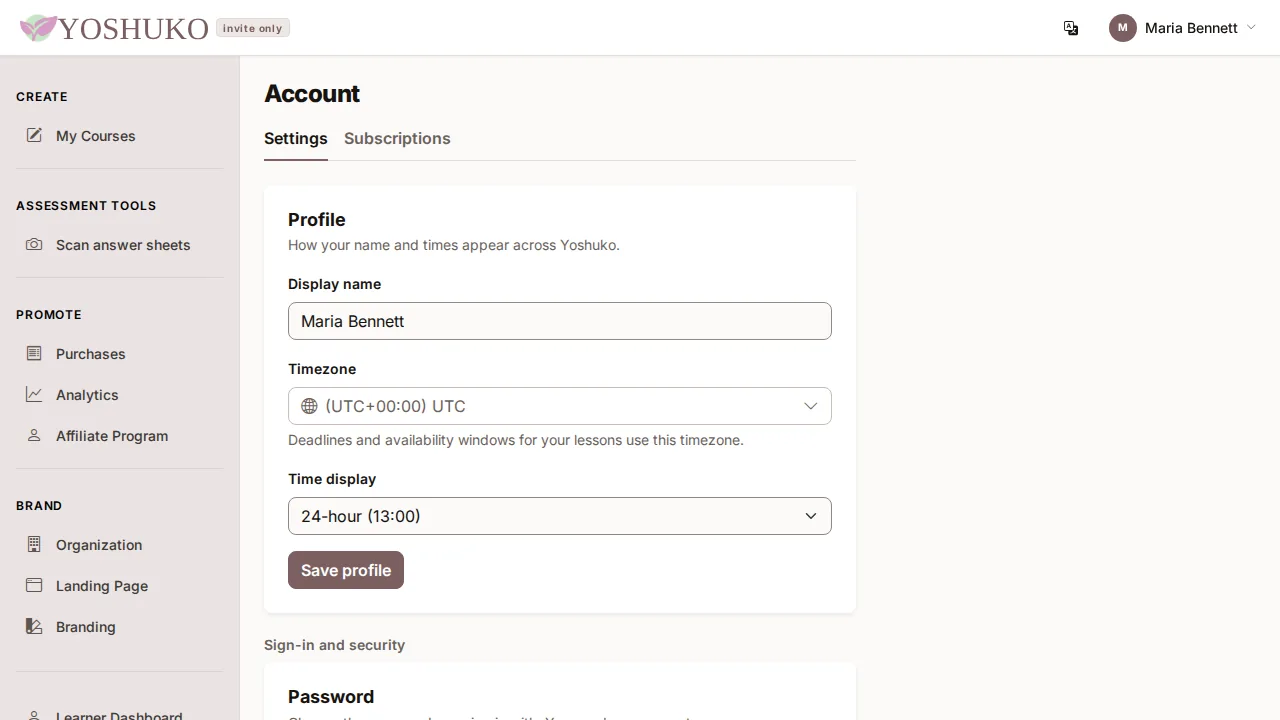
افتح صفحة ملف التعريف (المنشئون: قائمة الحساب ثم ملف التعريف) . تظهر بطاقة رقم الهاتف المحمول وتعرض رقمك: مع شكل مختصر منه، أو لا يوجد رقم هاتف محمول في هذا الحساب.
-
اضغط على إضافة رقم (أو تغيير الرقم).
-
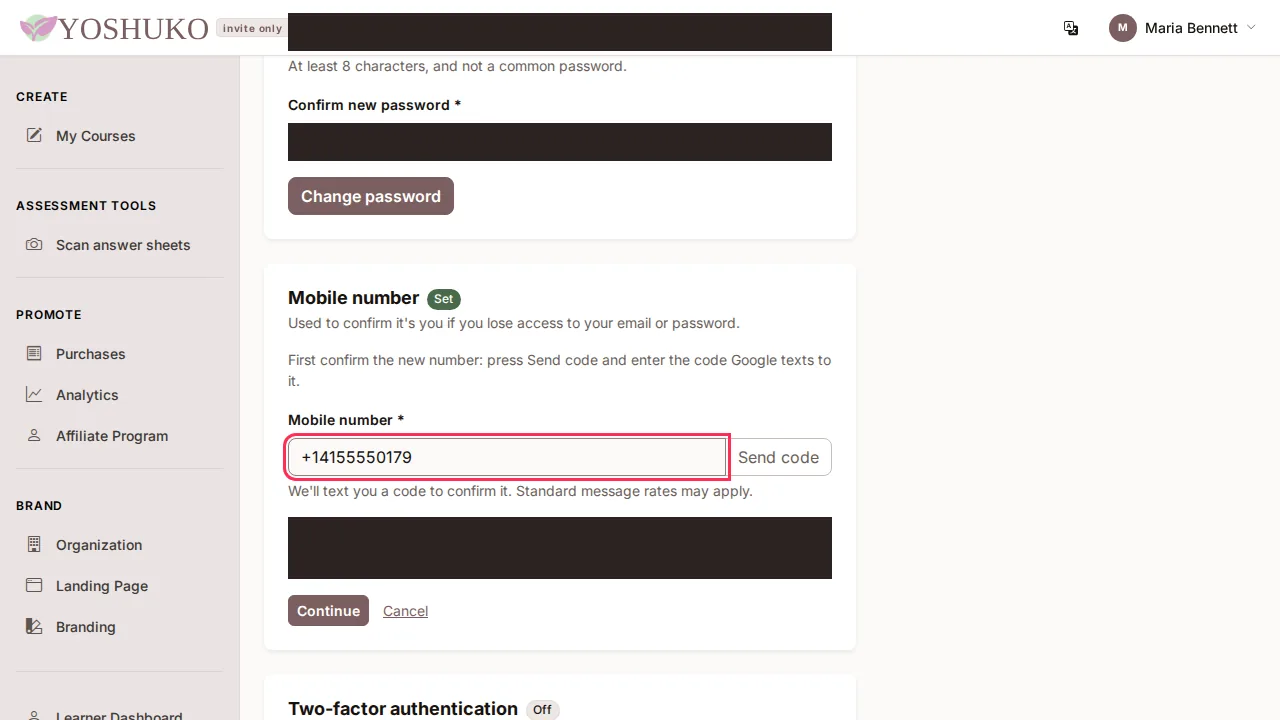
أدخل الرقم المحمول الجديد. ضع رمز بلدك، أو أدخله كما تدّعي به في المنزل.
-
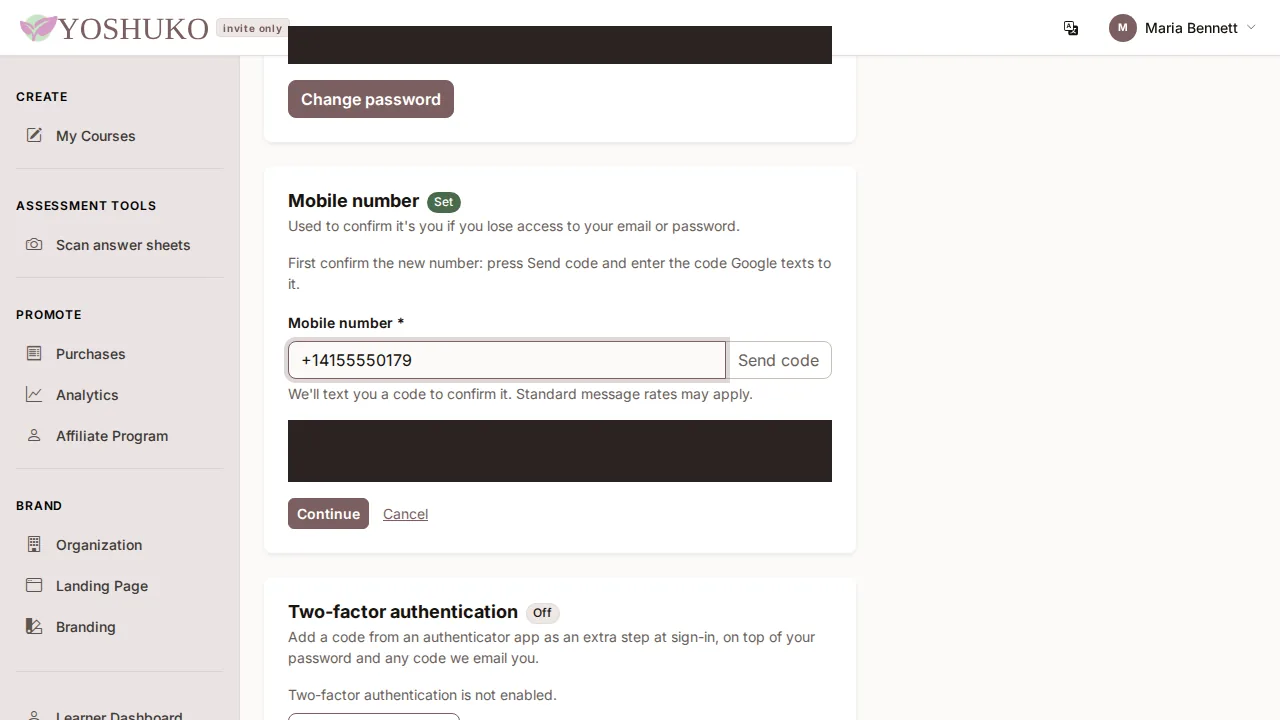
اضغط على إرسال الرمز. يرسل Google رسالة نصية مع رمز إلى الرقم الجديد. أدخل الرمز. يظهر الخطوة أن الرقم تم التحقق منه.
-
اضغط على متابعة. نرسل لك رمزًا عبر البريد الإلكتروني.
- إذا كنت تحل محل رقم، فستُطلب أيضًا تأكيد الرقم الحالي: اضغط على إرسال الرمز في هذه الخطوة وأدخل الرمز الذي Google يرسله إلى الرقم موجود بالفعل في حسابك. هذا يمنع أي شخص آخر من تحويل رقمك إلى هاتف يملكه.
- أدخل الرمز من بريدك الإلكتروني. تظهر البطاقة الآن رقمك الجديد.
لم تتلقَّ الرمز المرسل عبر البريد؟ استخدم إعادة إرسال الرمز. غيرت رأيك؟ اضغط على إلغاء.
ملاحظة
يتطلب تغيير الرقم دائمًا رمزًا تم إرساله عبر البريد الإلكتروني. لا يمكن لأي حساب بدون عنوان بريد إلكتروني إضافة أو تغيير رقم هنا. إذا كان حسابك تم إنشاؤه لك، اسأل من قام بإعداده.
تفعيل خطوة تسجيل الدخول الثانية
أضف رمزًا من تطبيق مصادقة كخطوة ثانية عند تسجيل الدخول، فوق كلمة السر.
يُسمّيها Yoshuko بـtwo-factor authentication.
- على صفحة الملف الشخصي، ابحث عن
Two-factor authentication. يظهرTwo-factor authentication is not enabled. -
اضغط على
Enable two-factor authentication.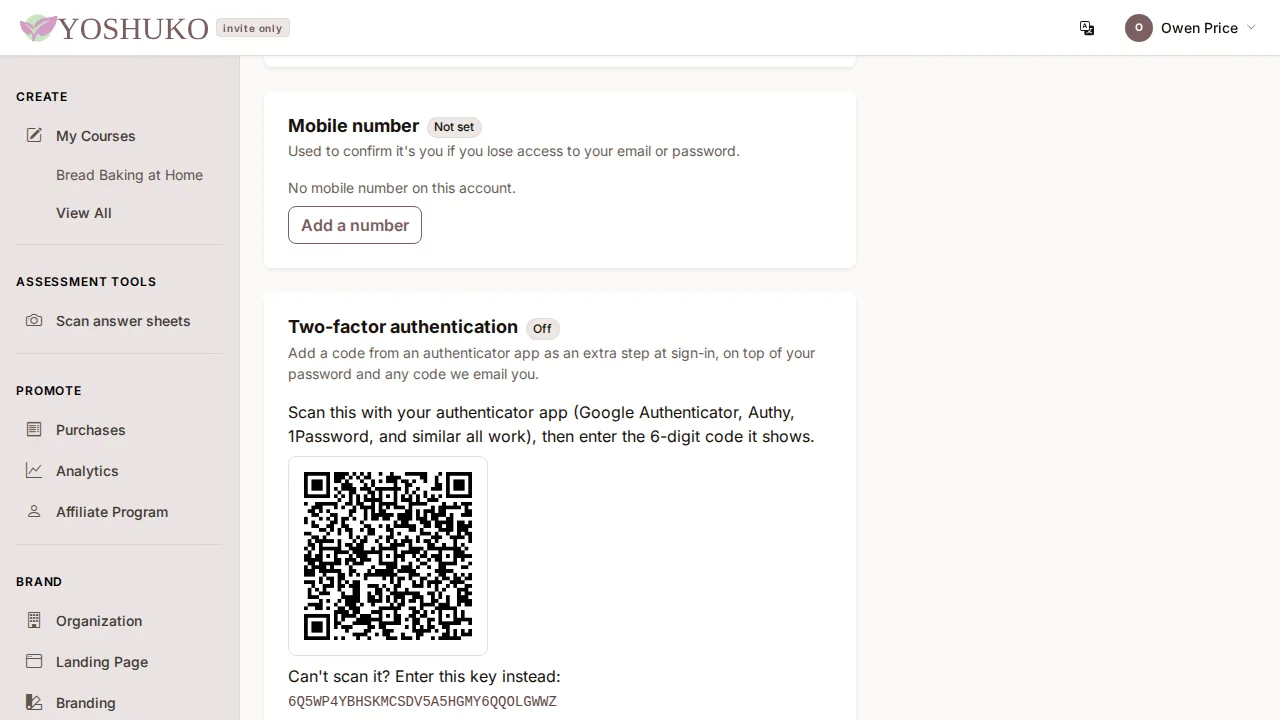
-
اسحب الرمز QR باستخدام تطبيق المصادقة الخاص بك (Google Authenticator، Authy، 1Password وغيرها من التطبيقات المشابهة تعمل جميعها). لا يمكن اسحوبه؟ أدخل المفتاح المعروض تحت الرمز بدلاً من ذلك.
-
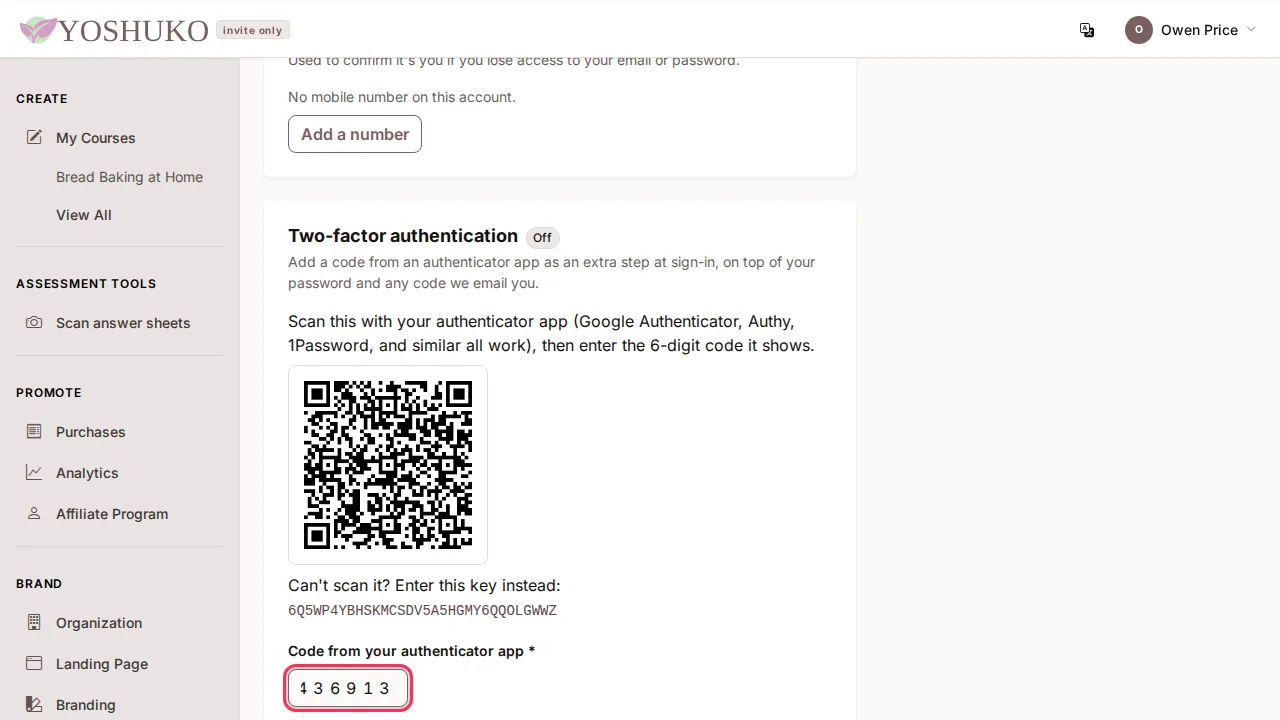
أدخل رمز الـ6 الأرقام الذي يعرضه تطبيقك في رمز من تطبيق المصادقة الخاص بك و اضغط على تأكيد.
-
احفظ رموز الاسترجاع التي تُظهرها في مكان آمن. كل رمز يعمل مرة واحدة، وهذا هو الوقت الوحيد الذي ستعرض فيه الرموز. اضغط على لقد حفظت هذه الرموز.
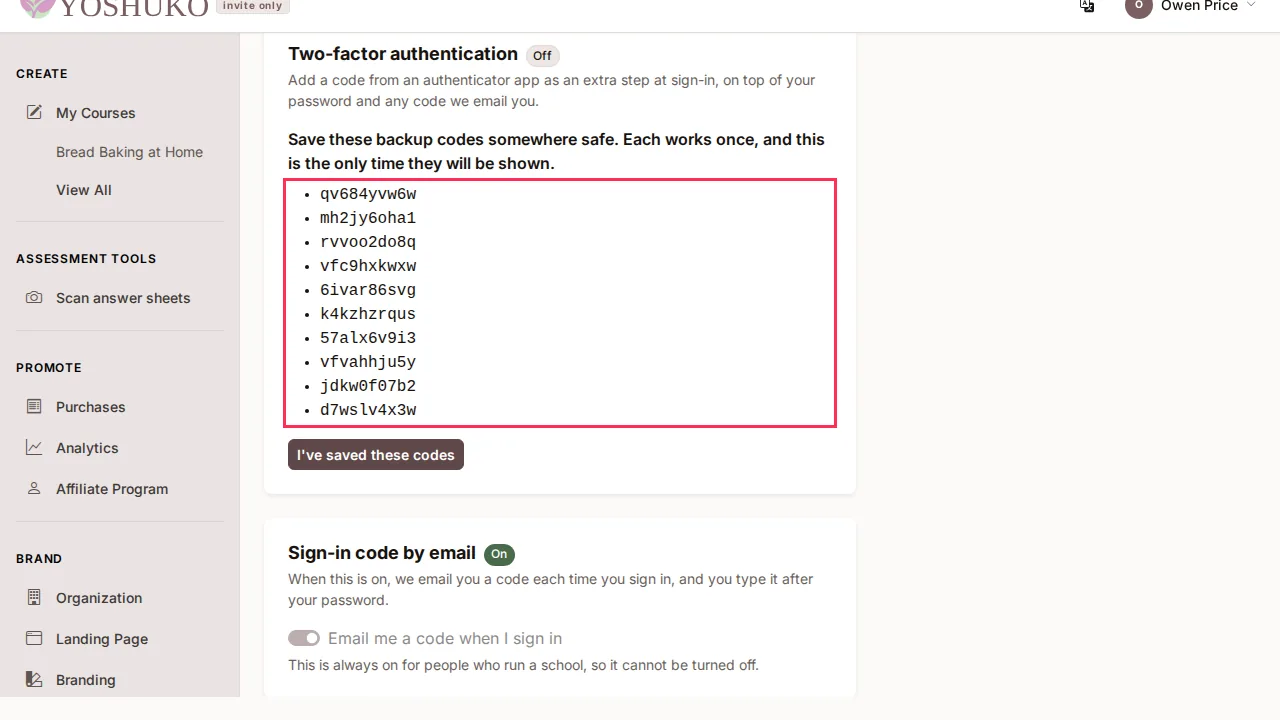
البطاقة الآن تقول Two-factor authentication is enabled. من الآن فصاعدًا، تسجل الدخول باستخدام
كلمة السر ورمز من تطبيقك. انظر
تسجيل الدخول.
رموز استرجاع جديدة أو إيقاف التشغيل
Regenerate backup codesيعطيك مجموعة جديدة. كل رمز ظهر لك سابقًا يتوقف عن العمل.Disableيطفئ الخطوة الثانية بعد أن تقول نعم. المنشئون يتم سؤالهم عن رمز إلكتروني عند تسجيل الدخول بدلاً من ذلك.
الخروج
كم متعلم: افتح قائمة الحساب واختر تسجيل الخروج.
كم منشئ: افتح قائمة الحساب واختر Log out.
تسجيل الخروج ينهي وقت تسجيل الدخول على هذا الجهاز. أي شخص يستخدم browser بعدك يجب عليه تسجيل الدخول مرة أخرى.
إذا حدث شيء خاطئ
| ترى | ما يعنيه | ما يجب فعله |
|---|---|---|
That code is not correct or has expired. |
الكود تم إدخاله بشكل خاطئ، أو مستخدم بالفعل، أو قديم أكثر من 10 دقائق. | استخدم إرسال كود جديد (أو إعادة إرسال الكود) وادخل الأحدث. |
| كلمات المرور هذه لا تتطابق. | صنفان كلمة المرور مختلفان. | اكتب نفس كلمة المرور الجديدة في كل منهما. |
| لم نتمكن من التأكيد على هذا البطاقة | البطاقة لم تتطابق مع البطاقة التي تدفع بها المؤسسة. | اضغط على العودة إلى النموذج لإعادة ضبط كلمة المرور وحاول البطاقة التي تدفع بها المؤسسة. |
| تم تغيير كلمة المرور، لكنك لا تزال ترى شاشة تغيير كلمة المرور | أنت مسجل دخولًا بكلمة مرور أعطيتها لك شخص آخر. | اختر كلمة مرور خاصة بك. يفتح باقي Yoshuko بمجرد أن تفعل ذلك. |
| لا يمكنك إضافة رقم هاتف محمول | حسابك لا يحتوي على عنوان بريد إلكتروني. | اسأل من قام بإعداد حسابك. |