المتجر الأمامي وโดمنك الخاص
متجرك (glossary:storefront) هو منزلك العام للمؤسسة: صفحة تعرض دوراتك المنشورة مع اسمك وتصميمك الخاص. كل مؤسسة تحصل على واحد من عنوان Yoshuko منذ البداية؛ يمكنك أيضًا عرضه على domain تملكه. تغيير التصميم يستغرق حوالي خمس دقائق؛ مجالك الخاص يتطلب بضع دقائق من وقتِك زائد الوقت الذي يأخذُه الشركة التي تحمل إعدادات DNS الخاصة بك.
قبل البدء
رؤية متجرك الأمامي
في القائمة الجانبية لـ studio منشئ، اختر Landing Page. هذه الصفحة للمؤسسة بأكملها — وليس Landing Page داخل قائمة دورة واحدة فقط، وهو your course listing.
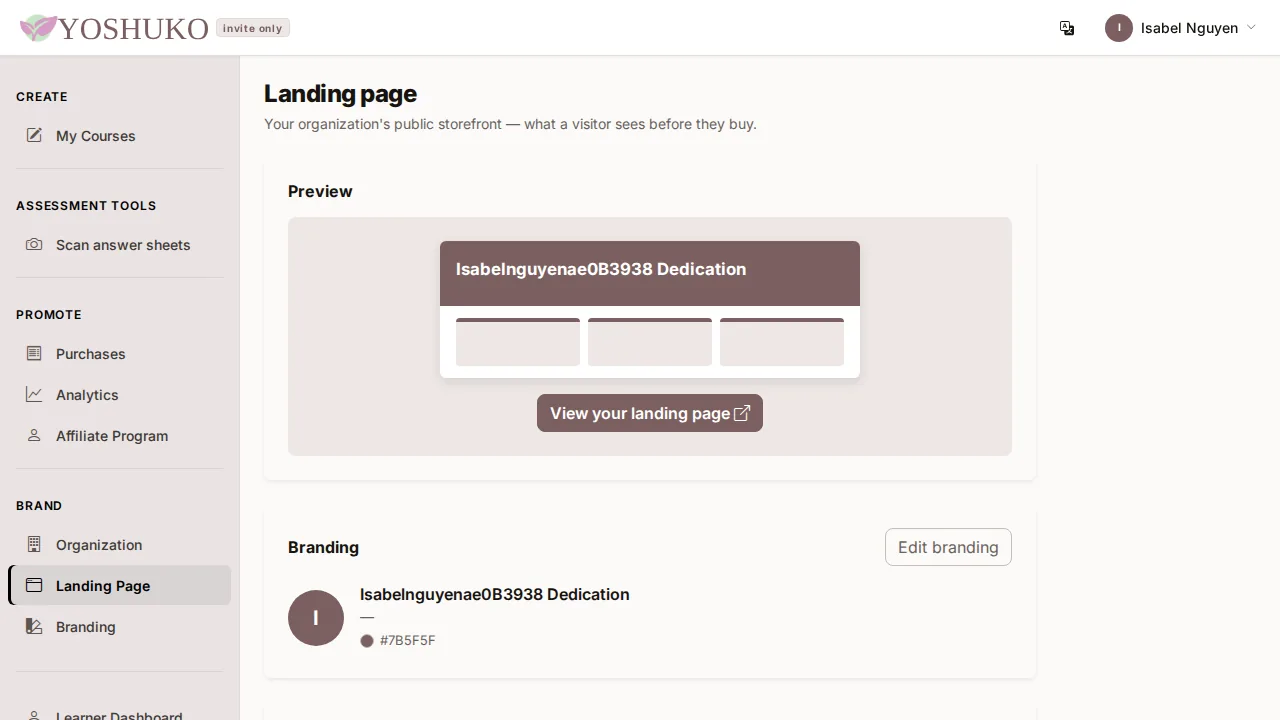
- Preview يعرض عنوان متجرك عندما يكون نشطًا (لـpreview يعني النظر إليه كما سيشاهده الآخرون). اضغط على View your landing page لفتحه في tab جديد.
- Branding يعطي رؤية مختصرة لاسمك، شعارك (الـ
Logo) وصفتك القصيرة (الـTagline).Editيقودك إلى مكان تغييرها. - Domain يعرض عنوان متجرك والوضع الحالي لأي domain تملكه: No custom domain,
Pending verification,Verifiedأو Needs attention.
ما يراه الزوار
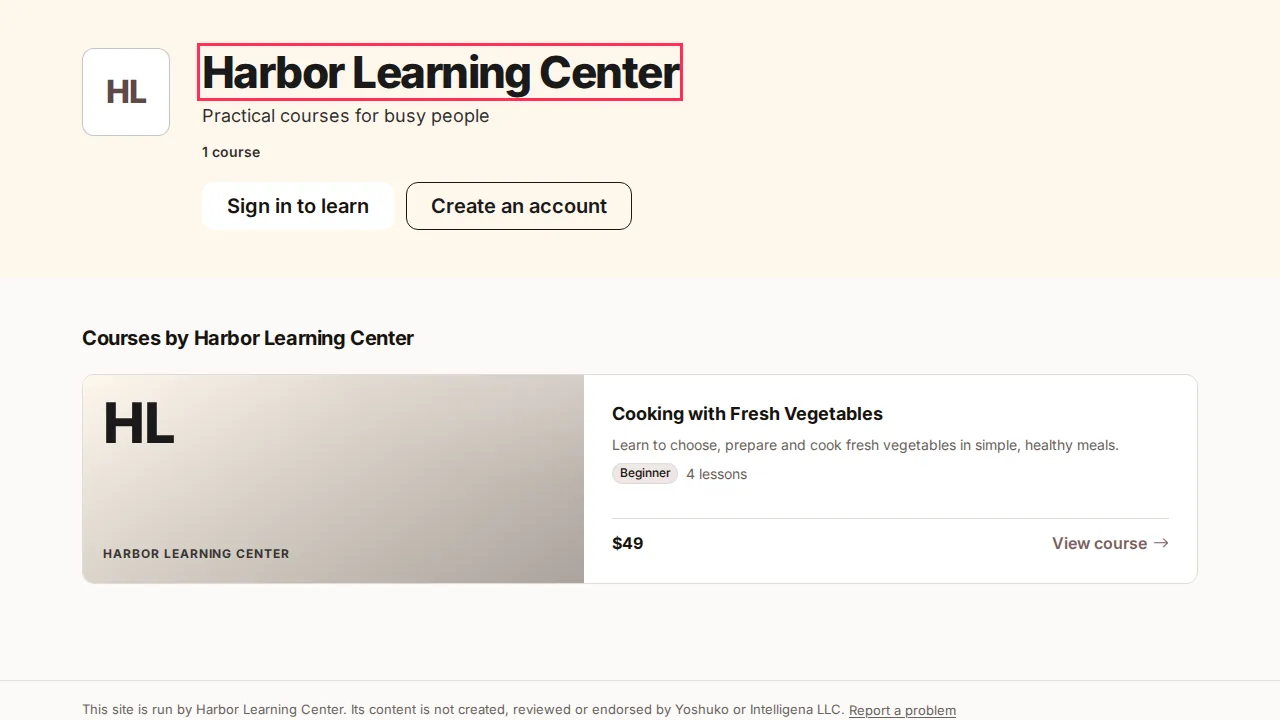
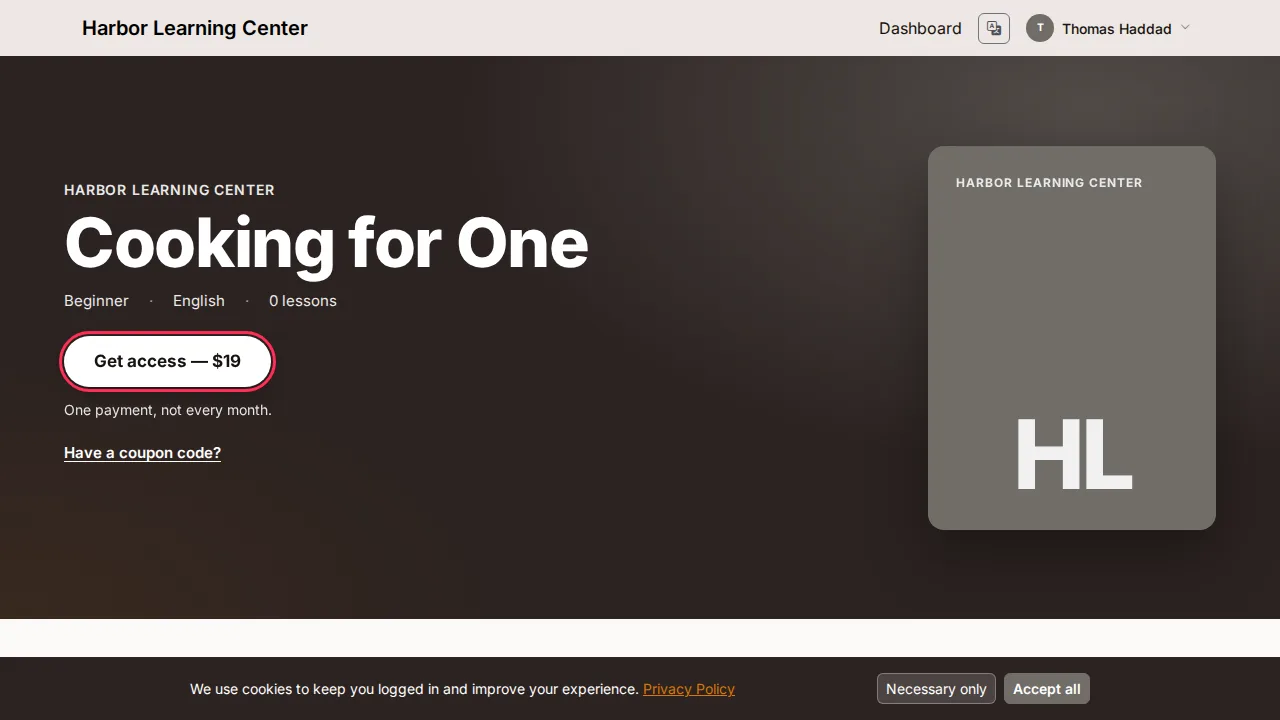
الزوار يرون اسم مؤسستك وكارت لكل دورة منشورة ومفتوحة للجمهور. اختيار كارت يفتح صفحة الدورة، حيث يمكنهم الانضمام أو الشراء. إذا لم تنشر شيئًا بعد، الصفحة تقول ذلك — على سبيل المثال No published courses yet. — بدلاً من عرض صفوف فارغة من الكارتس.
عندما يعرض متجرك عنوانه الخاص (subdomain Yoshuko أو domain الخاص بك)، تبقى صفحات الدورات وcheckout على هذا العنوان، لذا لن يغادر المشتري متجرك للدفع.
تغيير دومن Yoshuko التابع لك
- على Landing Page، اضغط على
Editفي كارت Domain. يفتح صفحة Custom Domain. - تحت Your Yoshuko subdomain، أدخل اسمًا جديدًا لـSubdomain: 3–63 حرفًا، أحرف صغيرة فقط (لا تستخدم الأحرف الكبيرة)، أرقام وعلامة
-فقط. - اضغط على Save. لأن هذا يكسر أي رابط يحفظه الناس لعنوانك القديم، Yoshuko يسأل Change your subdomain? — اكتب الاسم الجديد للتأكيد ثم اضغط على Confirm.
استخدام دومنك الخاص
استخدم subdomain من domain تملكه، مثل courses.example.com — وليس domain (example.com) نفسه.
- على صفحة الدخول، اضغط على
Editفي بطاقة المجال. - تحت المجال المخصص، اضغط على تعيين المجال (أو تغيير المجال إذا كان لديك واحد بالفعل).
-
أدخل اسم المجال ثم اضغط على حفظ. الحالة تصبح
Pending verificationوتفتح بطاقة جديدة تحت عنوانAdd these records at your registrar(الشركة التي اشتريت منها المجال).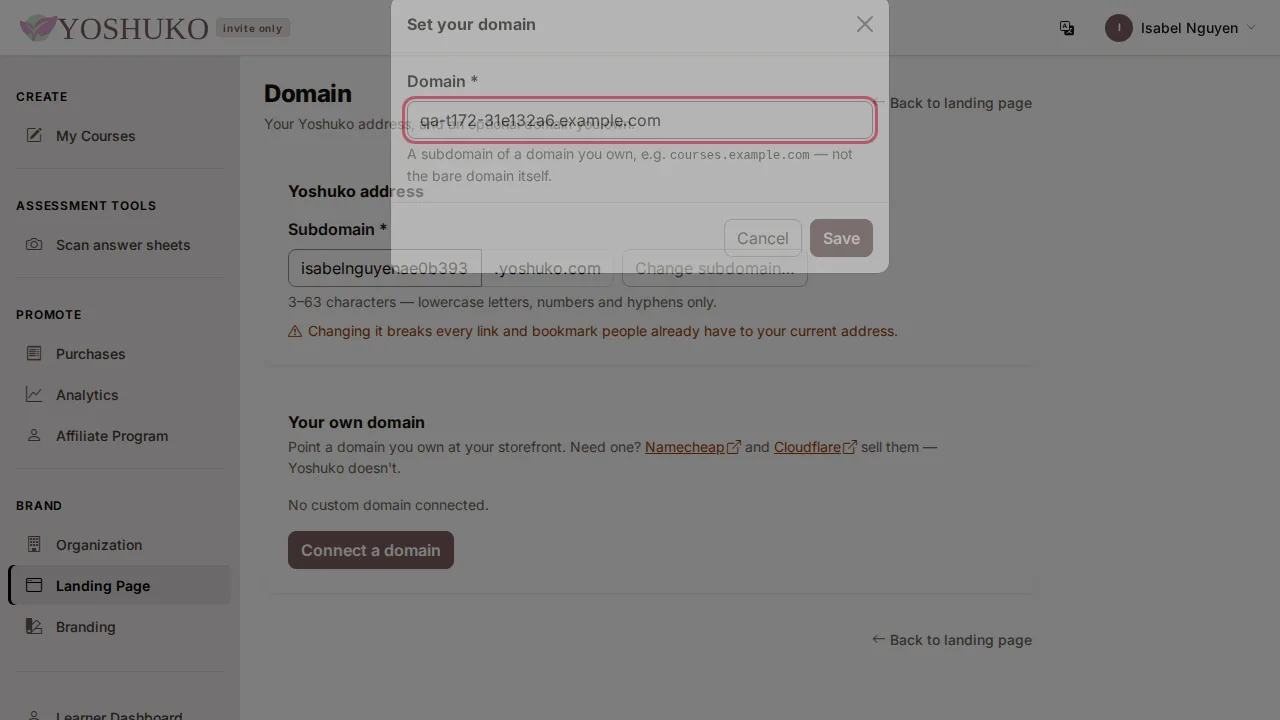
-
في الشركة التي تحمل إعدادات DNS لمجالك (
Cloudflare,Namecheap,GoDaddy,Route 53أو أي مكان يُتحكم فيه المجال)، أضف السجلين بالضبط كما تظهر عليهما البطاقة:Record Name Value CNAME record مجالك الخاص، مثالًا courses.example.comالعنوان المُعرض على البطاقة TXTrecord (يؤكد أنك تحكم هذا المجال)_yoshuko-challenge.يليه مجالك الخاص، مثالًا_yoshuko-challenge.courses.example.comالقيمة المُعرضة على البطاقة — لا توجد مؤسسة أخرى تمتلك نفس واحدة -
اضغط على التحقق الآن. عندما يتم العثور على السجلين، ترى
Verified — your domain is live.والحالة تصبحVerified.
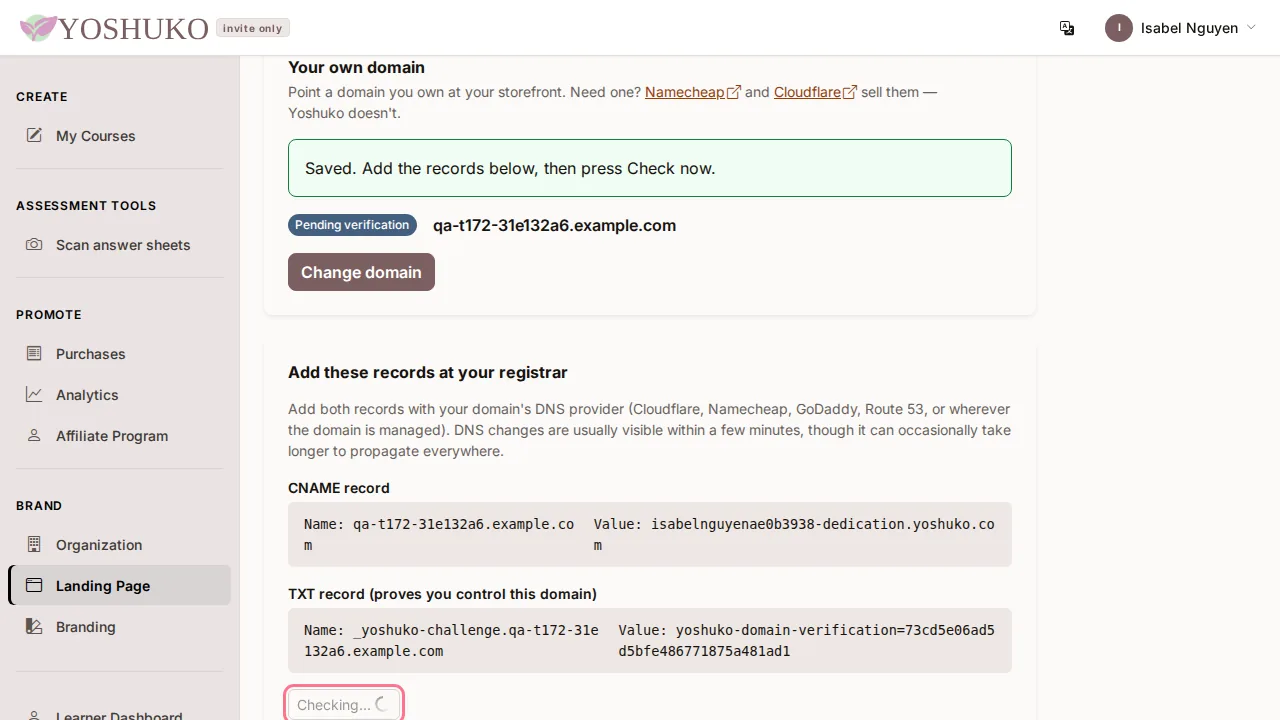
عادةً ما تكون التغييرات في DNS مرئية خلال دقائق قليلة لكن قد تستغرق وقتًا أطول. لا تحتاج إلى الضغط باستمرار على التحقق الآن: Yoshuko يُحقق في الخلفية ويعطيك بريدًا عندما يمر المجال بالتحقق (الـتأكيد).
علّم مؤسستك
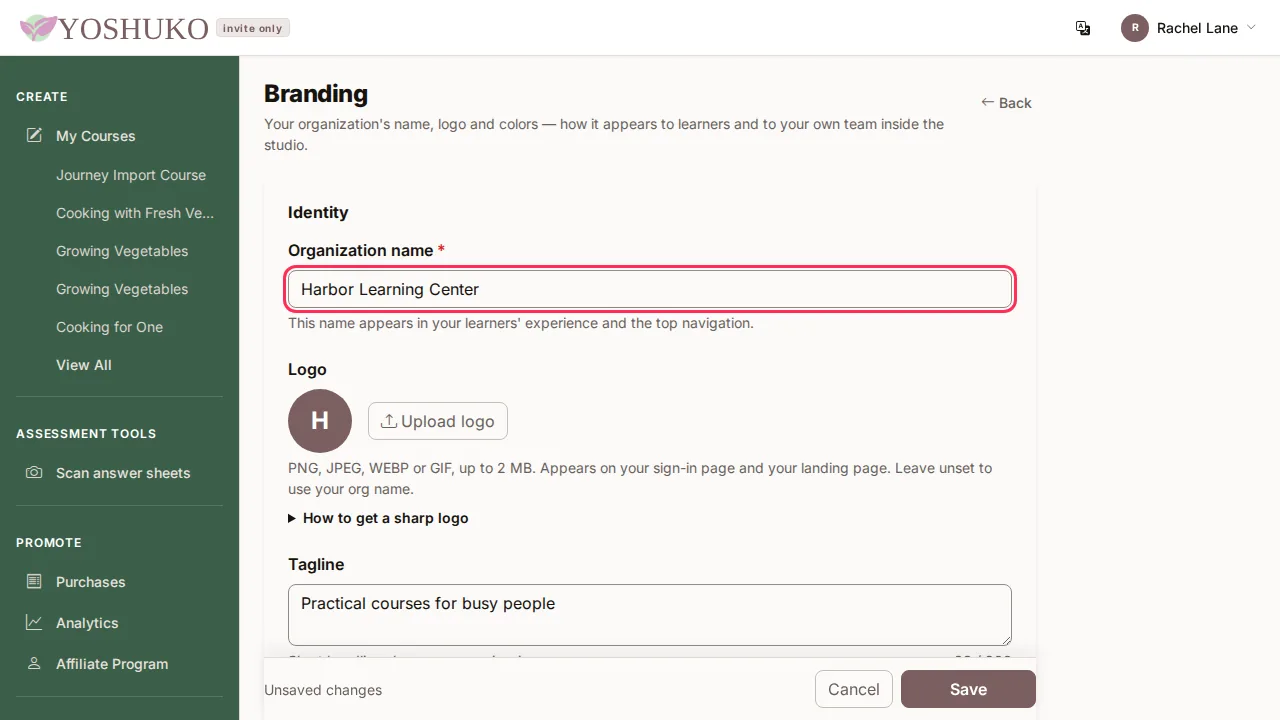
في القائمة الجانبية، اختر العلامة التجارية (أو اضغط على Edit على بطاقة العلامة التجارية
في صفحة الوصول أو المؤسسة). تغيير ما تحتاجه، ثم اضغط على حفظ —
سترى تم حفظ العلامة التجارية بنجاح. التغييرات تظهر على صفحاتك فورًا.
| الإعداد | ماذا يفعل |
|---|---|
| اسم المؤسسة | مُعرض للمتعلمين و في القائمة العلوية. |
Logo |
اختر ملفًا — ملف صورة (PNG, JPEG, WEBP أو GIF)، حتى 2 MB. مُعرض على صفحة تسجيل الدخول وفي القائمة العلوية؛ بدونه، يُستخدم اسم المؤسسة. |
Tagline |
سطر قصير على صفحة تسجيل الدخول، حتى 200 حرف. |
Intro Text |
وصف مختصر للمؤسسة مُعرض للزوار الجدد. |
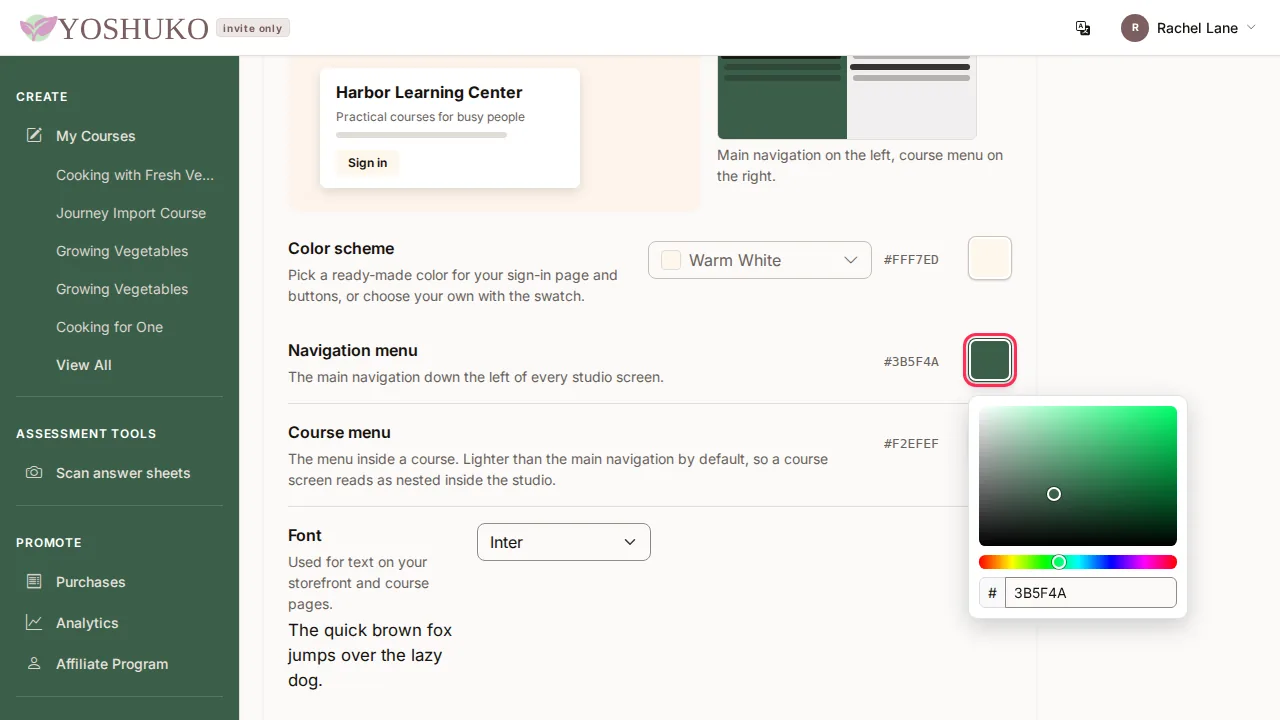
| لون التأثير | اختر مجموعة ألوان، أو اكتب لون مخصص كرمز لون مثل #7B5F5F. يستخدم في خلفية صفحة تسجيل الدخول لجعل الأزرار تبرز. |
Navigation menu |
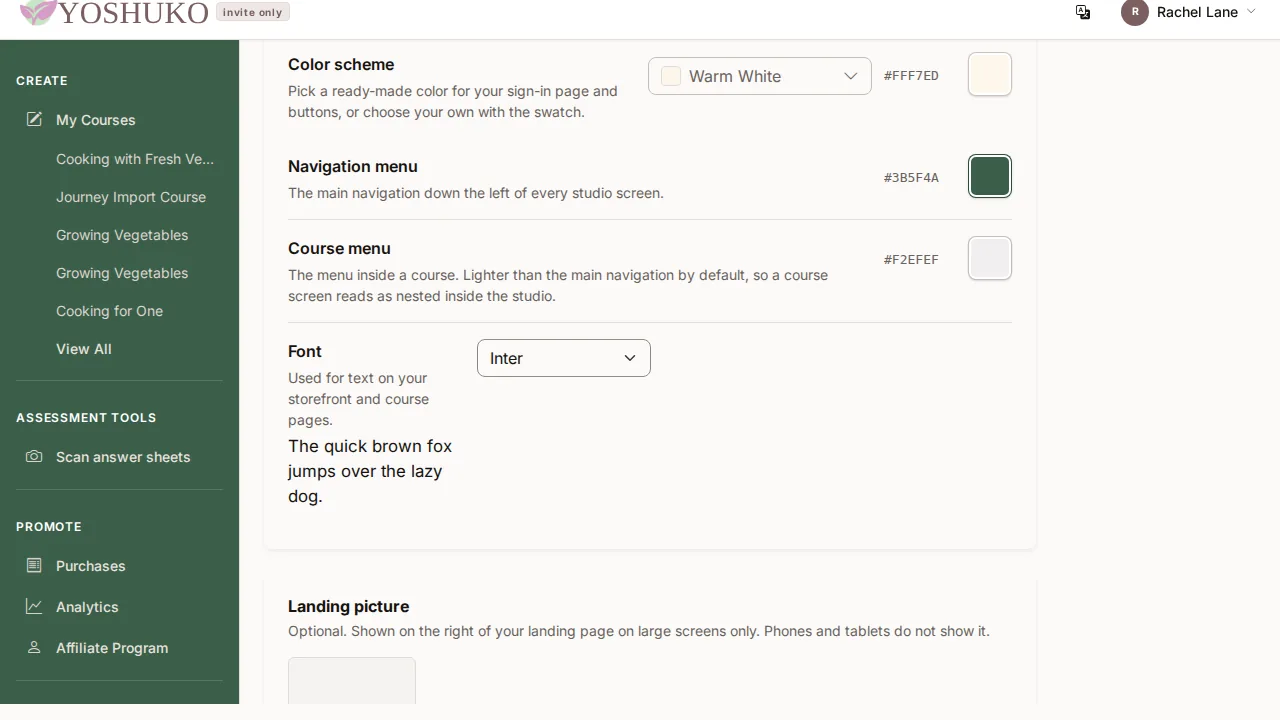
لون القائمة الرئيسية على الجانب الأيسر من كل شاشة ستوديو. اختر من الألوان المُعرضة، أو اكتب رمز لون. |
| قائمة الدورة | لون القائمة داخل الدورة. معاينة تعرض كلا القائمتين جنبًا إلى جنب. |
Font |
نمط الحروف المستخدمة في النص على متجرك وصفحات الدورات. |
| نص قاعدة الصفحة | كلماتك الخاصة أسفل متجرك، حتى 200 حرف. |
| إظهار 'Powered by Yoshuko' في قاعدة متجرك | هل يظهر الائتمان على Yoshuko. إذا لم تكن الخطة تسمح بإخفائه، يبقى المفتاح مُفعّلًا ويوجد ملاحظة تحته توضح أي خطة تسمح بذلك. |
| إظهار زر ستوديو المنشئ في مشغل الدورة | يسمح للمتعلمين في دوراتك بالبدء بإنشاء دوراتهم الخاصة. ينطبق على جميع الدورات في المؤسسة. |
Reset colours to defaults تعيد الألوان إلى حالها عند البداية (إعادة التعيين)؛ الغاء تُلغي التغييرات التي لم تُحفظ بعد.
إذا حدث شيء خاطئ
| ترى | ماذا يعني | ما يجب فعله |
|---|---|---|
| لا توجد دورات منشورة بعد. على متجرك | لم تنشر أي دورة عامة. | نشر دورة — راجع Organise a course. |
| النطاقات المخصصة مضمونة في كل خطة مدفوعة. اختر خطة لإضافتها. | مؤسستك لا تمتلك خطة مدفوعة، إذًا لا يمكنك استخدام تعيين النطاق. | اضغط على اختر خطة، أو راجع pricing. نطاق Yoshuko الخاص بك ما زال يعمل. |
لم نتمكن من العثور على سجل CNAME بعد (أو TXT، أو كلاهما) |
Yoshuko لا يمكنه رؤية هذا السجل بعد. | تحقق من أن الاسم والقيمة يتطابقان مع البطاقة بدقة، انتظر بضع دقائق ثم اضغط على تحقق الآن مرة أخرى. |
يتطلب انتباهًا مع Verification timed out after 24 hours. |
لم يتم العثور على السجلات خلال 24 ساعة من حفظ النطاق. | قم بإصلاح السجلات، ثم اضغط على تغيير النطاق واحفظ نفس النطاق مرة أخرى — هذا يبدأ التحقق مجددًا. |
Could not load your domain settings — reload to try again. أو Could not load your landing page. Reload to try again. |
لم يتم تحميل تفاصيل الصفحة. | حمل الصفحة مرة أخرى. |
| لم نتمكن من تحميل برنامج affiliate الخاص بك. على مشاركة | لم يُحمَّل صفحة المشاركة. | اضغط على حاول مجددًا؛ ستختفي الرسالة بمجرد تحميلها. راجع Affiliates. |
لا يوجد أي أكواد دعوة بعد.، لا يوجد أي مسوقين بالعمولة بعد.، Referral links appear here once you approve an affiliate.، لا يوجد أي مبيعات مُوصَّلة بعد. على مشاركة |
لم تبدأ برنامجًا للمسوقين بالعمولة بعد — لا شيء خاطئ. | راجع Affiliates. |
مرتبط
- Your course listing
- Payments, plans and coupons (a coupon is a code for a lower price)
- Affiliates
- Set up your organisation