ストアフロントとあなたのドメイン
あなたの 店舗 は組織の公開ホームです:公開された コース の一覧ページで、あなたの名前とデザインが表示されます。すべての 組織 には、Yoshuko アドレスから最初に 1つ付与されます。また、あなたが所有する ドメイン でも表示できます。 デザインを変更するのは約5分かかります。自分のドメインは、あなたの時間と、DNS 設定を持つ会社の処理時間が必要です。
開始する前に
ストアフロントを見る
クリエイター・スタジオの左メニューで、Landing Page を選んでください。これは あなたの組織全体のページです — 1つのコースのメニュー内の Landing Page とは異なり、 それは your course listing です。
- プレビュー は店舗が公開されているアドレスを表示します(プレビュー とは、他の人が見方を見せる方法です)。あなたのランディングページを表示 を押すと新しい タブ で開きます。
- ブランド設定 では、あなたの名前、アイコン画像(あなたの
Logo)、および短い説明文(あなたのTagline)が一覧されます。Editをクリックすると、これらを変更できます。 - ドメイン は店舗のアドレスと、あなたが所有するドメインの状態を表示します: カスタムドメインなし、
Pending verification、Verified、または 注意が必要。
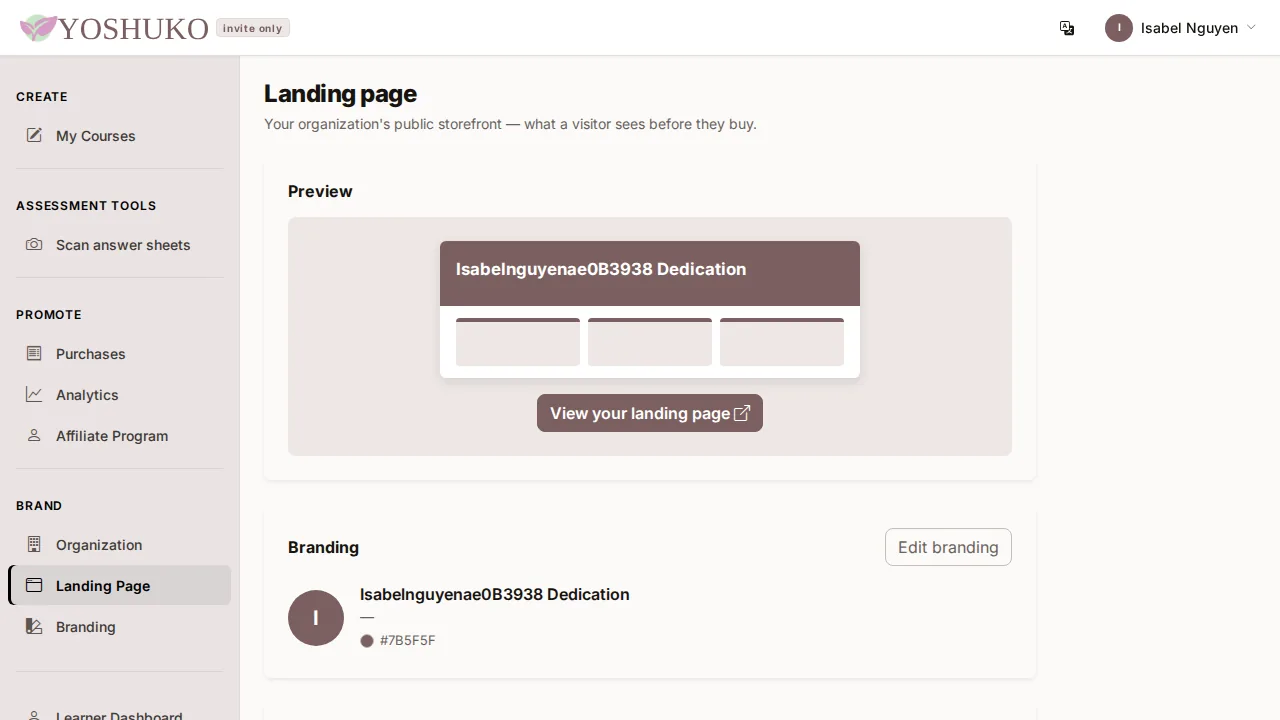
訪問者が見る内容
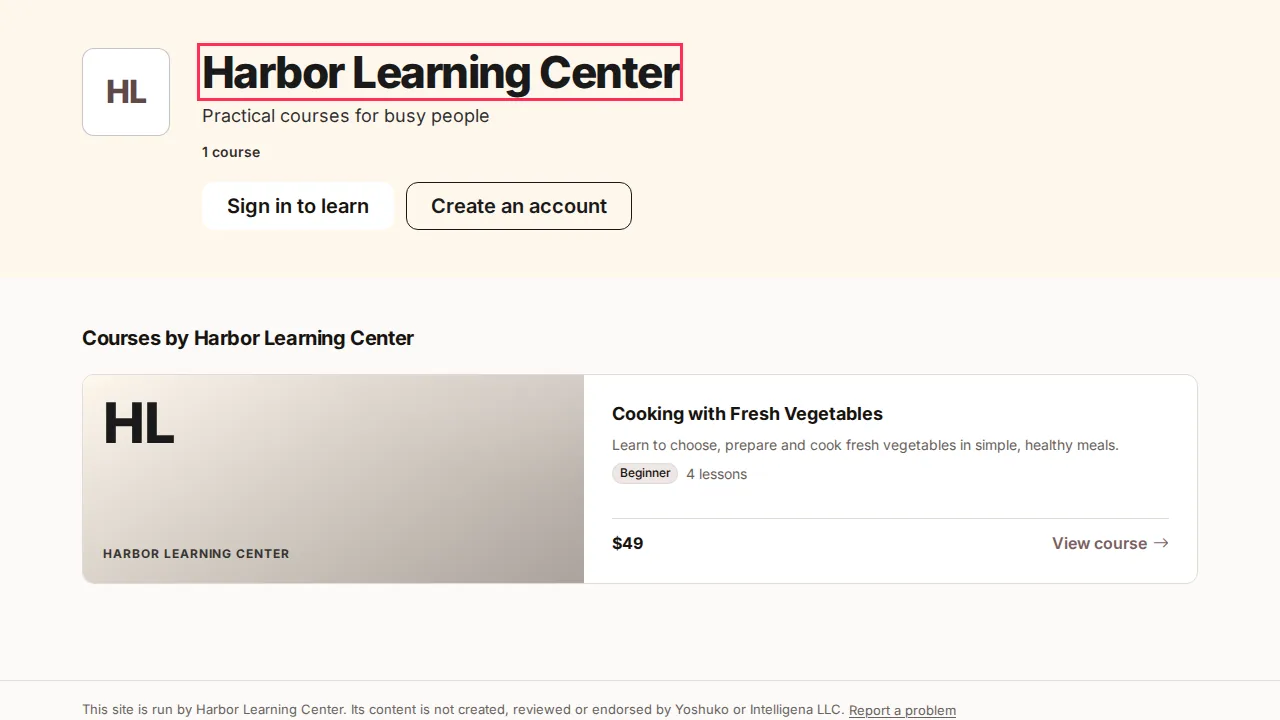
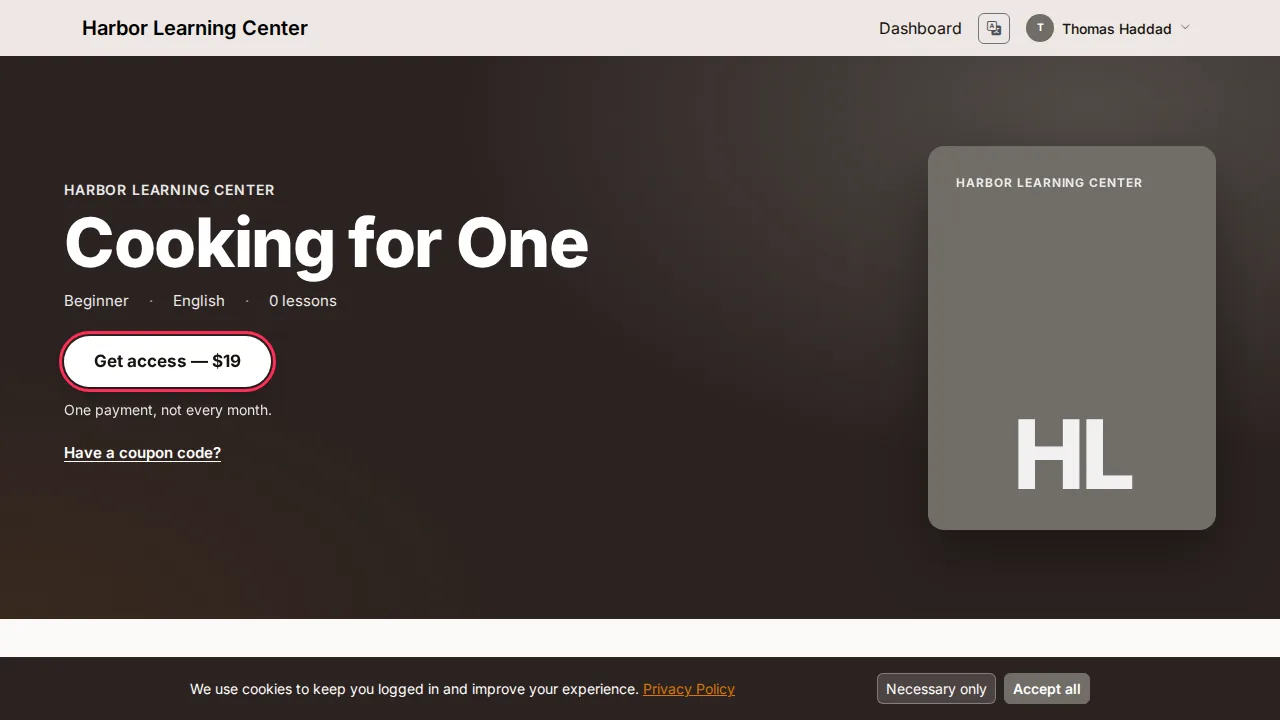
訪問者はあなたの組織名と、公開された各コースのカードを見ます。 カードを選択すると、そのコースのランディングページが開き、参加または購入できます。まだ何も公開していない場合は、ページに「まだ公開されていないコースです。」などと表示されます — 空のカード行ではなくて。
店舗が独自のアドレス(あなたの Yoshuko サブドメインまたは自分のドメイン)で表示されているとき、コースページと 決済 はそのアドレスに残り、購入者が店舗を離れることなく支払いを行えます。
自分の Yoshuko サブドメインを変更する
- Landing Page で、
Editを押します。Domain のカードにあるものです。Custom Domain ページが開きます。 - Your Yoshuko subdomain の下に、新しい Subdomain を入力してください:3~63文字、 小文字(大文字は不可)、数字と
-記号のみです。 - Save を押します。これにより、以前のアドレスに保存されたリンクがすべて無効になりますので、Yoshuko は Subdomainを変更しますか? と尋ねます — 新しいサブドメインを入力して Confirm を押してください。
自分のドメインを使う
あなたが所有しているドメインのサブドメインを使用してください(例:courses.example.com)— ドメイン自体(example.com)ではなく、
そのドメインのサブドメインを使用してください。
- Landing Page で、
Editを押してください(Domain のカード内)。 - Custom domain の下で、Set Domain を押すか(すでに ある場合は Change Domain を押す)。
-
自分の Domain を入力して Save を押します。ステータスは
Pending verificationになり、ヘッダーがAdd these records at your registrar(ドメインを購入した会社名)と書かれたカードが表示されます。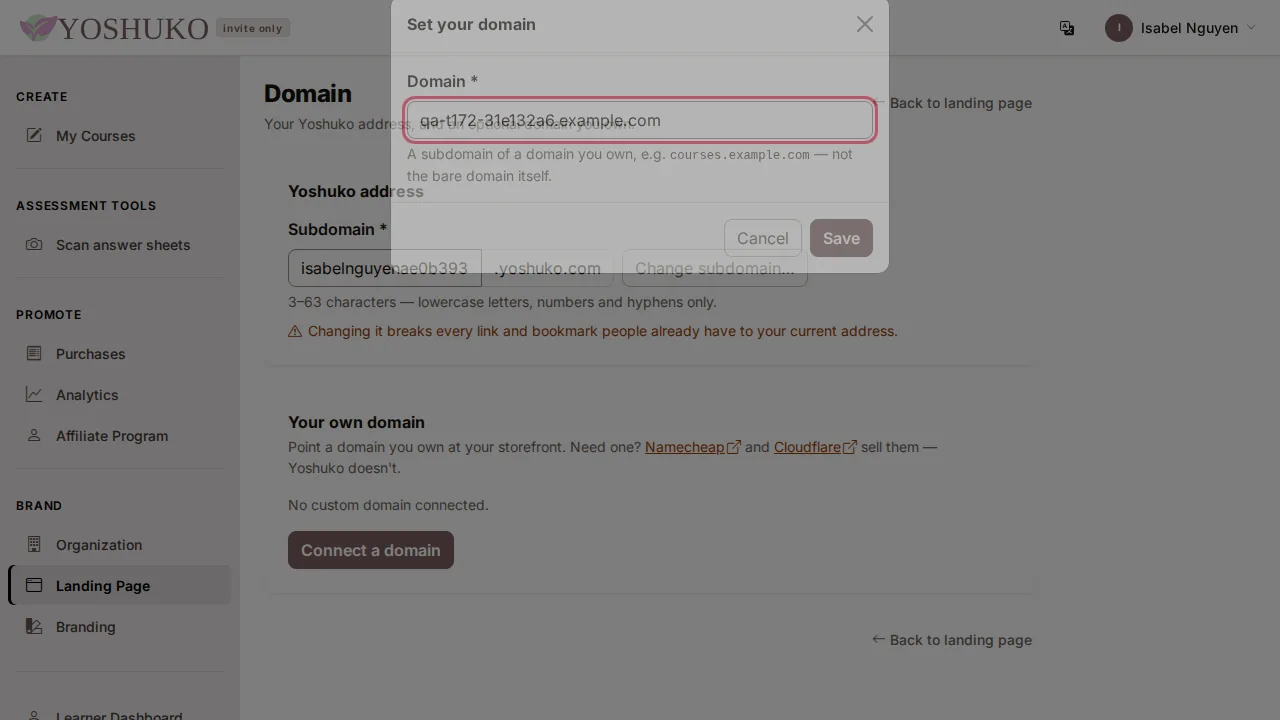
-
ドメインの DNS 設定を管理している会社(
Cloudflare,Namecheap,GoDaddy,Route 53または ドメインが制御されている場所)で、カードに示された通りに 両方 のレコードを追加してください:レコード 名前 値 CNAME レコード あなたのドメイン、たとえば courses.example.comカードに表示されたアドレス TXTレコード(このドメインをあなたが管理していることを証明)_yoshuko-challenge.を追加してあなたのドメイン、たとえば_yoshuko-challenge.courses.example.comカードに表示された値 —— 他の組織には同じものはありません -
今すぐチェック を押します。両方のレコードが見つかったら
Verified — your domain is live.と表示され、状態はVerifiedになります。
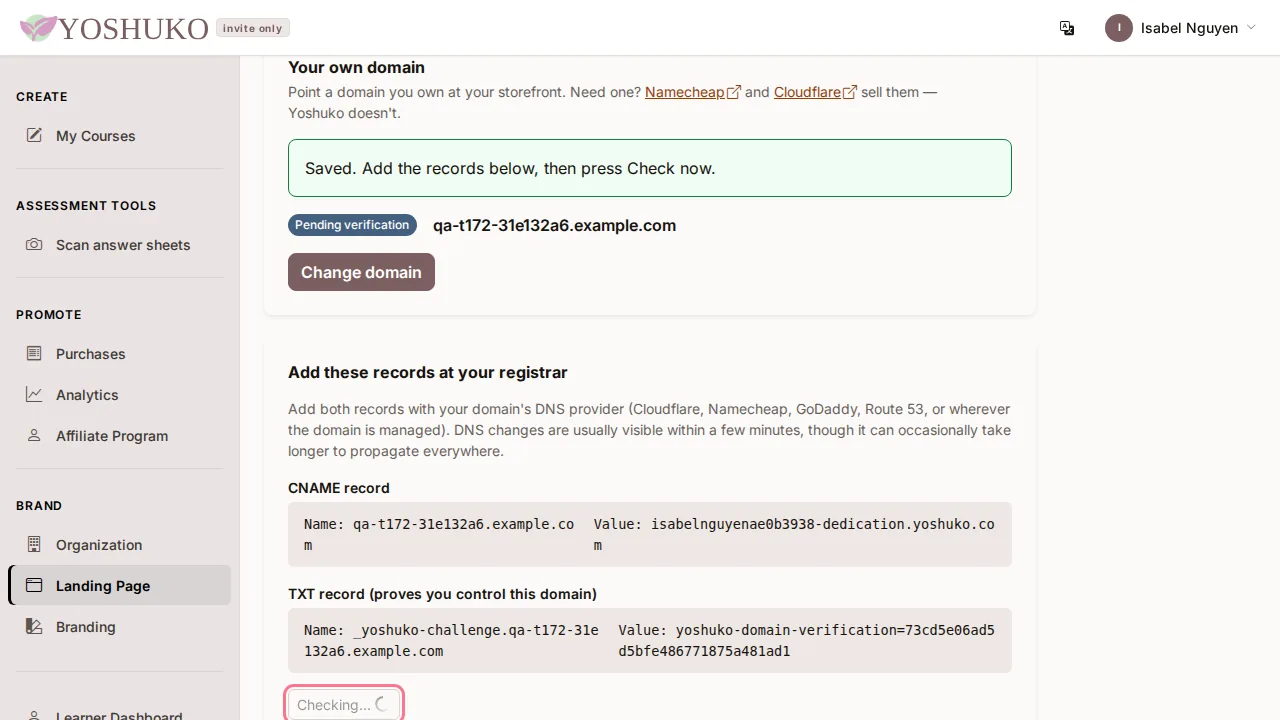
DNSの変更は通常数分以内に反映されますが、時間がかかる場合もあります。Check now を繰り返し押す必要はありません:Yoshuko は背景で自動的にチェックしており、ドメインが検証を通過したときにメールでお知らせします(検証)。
組織をブランド化する
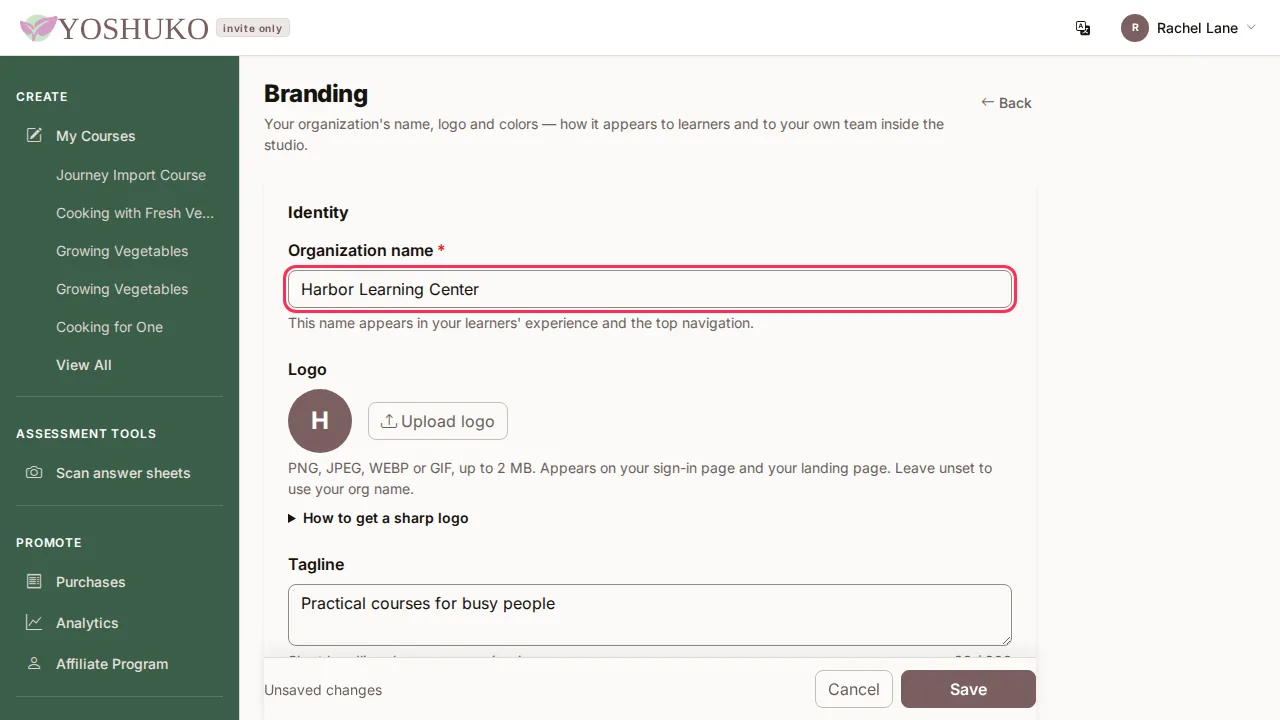
In the left-hand menu, choose Branding (or press Edit on the Branding card
of Landing Page or Organization). Change what you need, then press Save —
you see Branding saved successfully. Changes show on your pages straight away.
| Setting | What it does |
|---|---|
| Organization Name | Shown to your learners and in the menu at the top. |
Logo |
Choose File — a picture file (PNG, JPEG, WEBP or GIF), up to 2 MB. Shown on your sign-in page and in the menu at the top; without one, your organisation's name is used. |
Tagline |
A short line on your sign-in page, up to 200 characters. |
Intro Text |
A short description of your organisation shown to new visitors. |
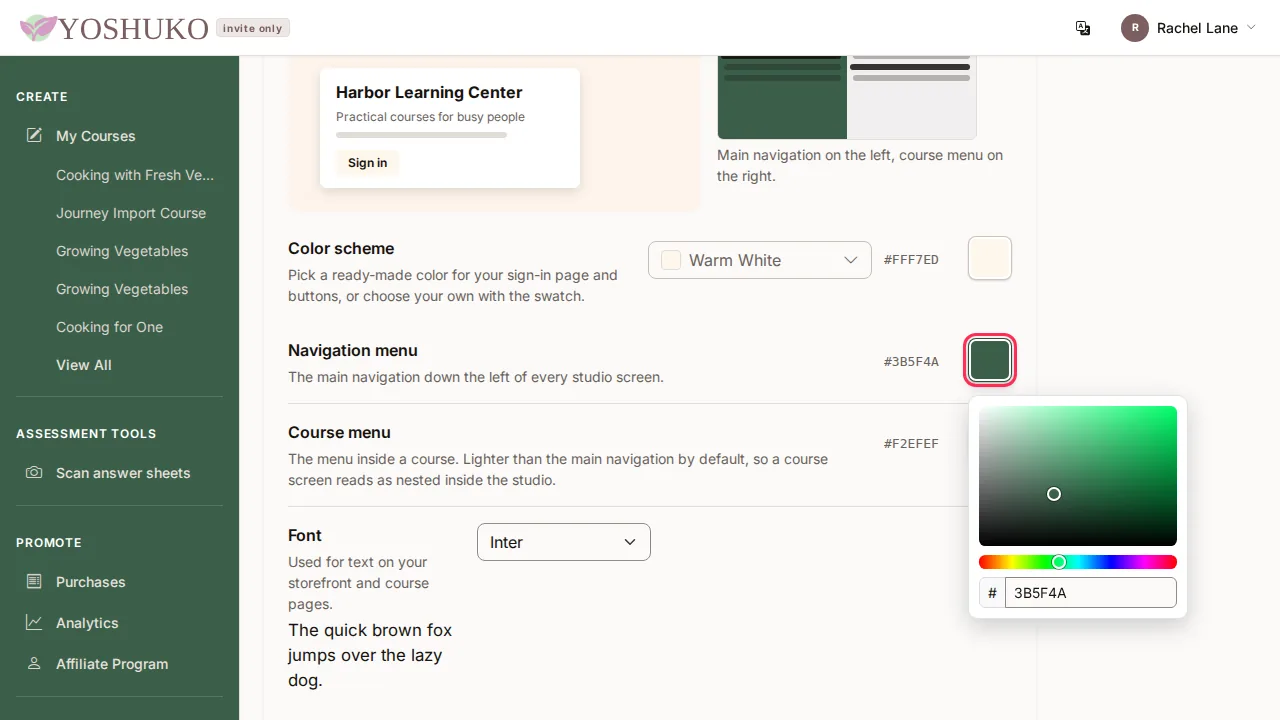
| Accent Color | Pick a set of colours, or type a Custom color as a colour code such as #7B5F5F. Used for your sign-in page background and to make buttons stand out. |
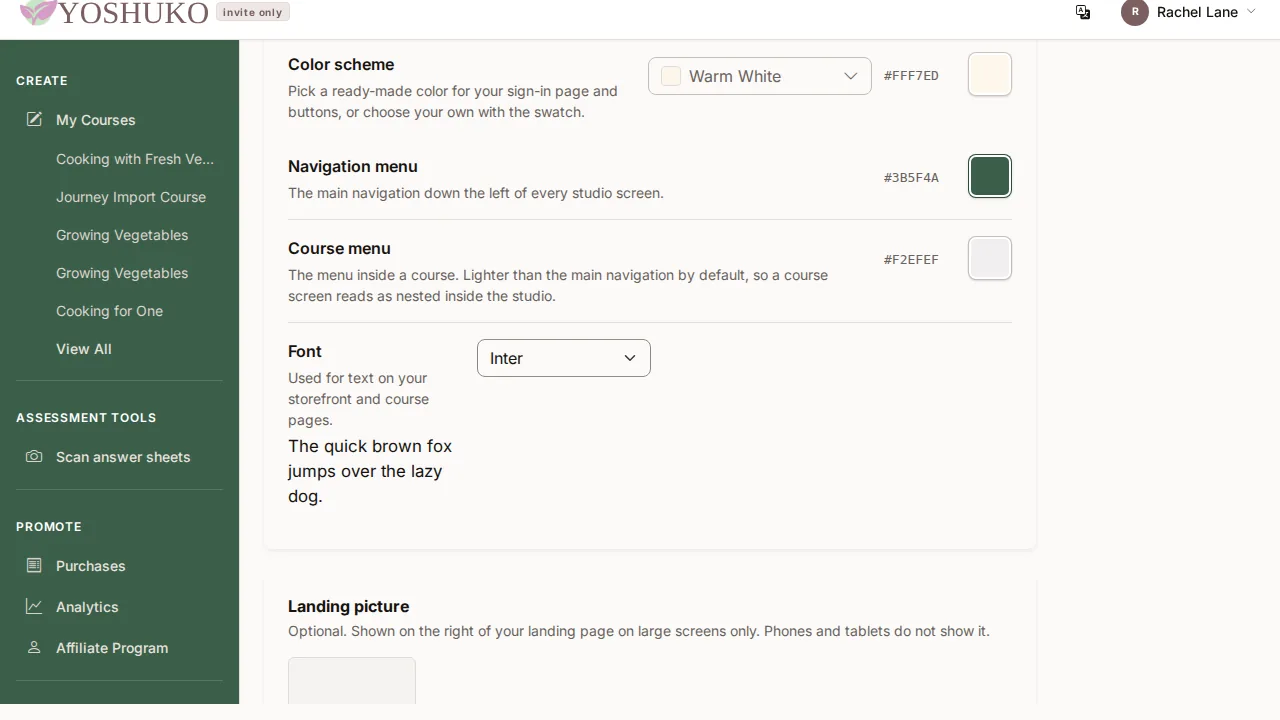
Navigation menu |
The colour of the main menu down the left of every studio screen. Choose from the colours shown, or type a colour code. |
| Course menu | The colour of the menu inside a course. Preview shows both menus side by side. |
Font |
The style of letters for text on your storefront and course pages. |
| Footer text | Your own words at the bottom of the storefront, up to 200 characters. |
| Show Powered by Yoshuko in your storefront footer | Whether the Yoshuko credit appears. If your plan does not allow hiding it, the switch stays on and a note underneath says which plan does. |
| Show the Creator Studio button in the course player | Lets learners in your courses start creating their own. Applies to all courses in the organisation. |
Reset colours to defaults は最初の状態(リセット)に戻し、キャンセルは保存されていない変更を破棄します。
何か問題が発生した場合
| 見える内容 | その意味 | どうするか |
|---|---|---|
| No published courses yet. がストアページに表示されている場合 | 公開された公開コースをまだ作成していません。 | コースを公開してください — Organise a course を参照してください。 |
| Custom domains are included on every paid plan. Choose a plan to add one. | 組織のプランが有料ではないため、Set Domain は使えません。 | Choose a plan を押すか、pricing を参照してください。Yoshuko のサブドメインはまだ使えます。 |
We could not find the CNAME record yet(または TXT、または両方) |
Yoshuko がそのレコードを見つけることができません。 | 名前と値がカードに完全に一致しているか確認し、数分待ってから Check now をもう一度押してください。 |
Needs attention で Verification timed out after 24 hours. と表示されている場合 |
ドメインを保存してから24時間以内にレコードが見つかりませんでした。 | レコードを修正し、Change Domain を押して同じドメインを再び保存します — これによりチェックが再度開始されます。 |
Could not load your domain settings — reload to try again. や Could not load your landing page. Reload to try again. |
ページの詳細が読み込まれていません。 | ページをもう一度読み込みます。 |
| We could not load your affiliate program. が Share に表示されている場合 | Shareページが読み込まれていません。 | Try again を押してください;メッセージは読み込まれたら消えます。Affiliates を参照してください。 |
No invite codes yet., No affiliates yet., Referral links appear here once you approve an affiliate., No referred sales yet. が Share に表示されている場合 |
アフィリエイトプログラムをまだ開始していません — 何も問題はありません。 | Affiliates を参照してください。 |
関連情報
- あなたのコース一覧
- 支払い、プランとクーポン(クーポン は割引コードです)
- アフィリエイト
- 組織の設定を行う