Tu lista de curso
La página principal de tu curso es lo que lee un posible estudiante antes de unirse: un título, una línea corta debajo, una descripción, una lista de lo que aprenderán, y una gran imagen principal (la imagen hero). Tú puedes escribirlo tú mismo o pedir un borrador, y toma aproximadamente diez minutos.
Antes de empezar
- Necesitas ser un creador en la organización que posee el curso.
- El curso necesita al menos un título. La página pública solo se muestra una vez que el curso esté publicado y sea público.
- Para cobrar por un curso, tu organización necesita Stripe Connect configurado — vea Pagos, planes y cupones.
Abre el editor de la página principal
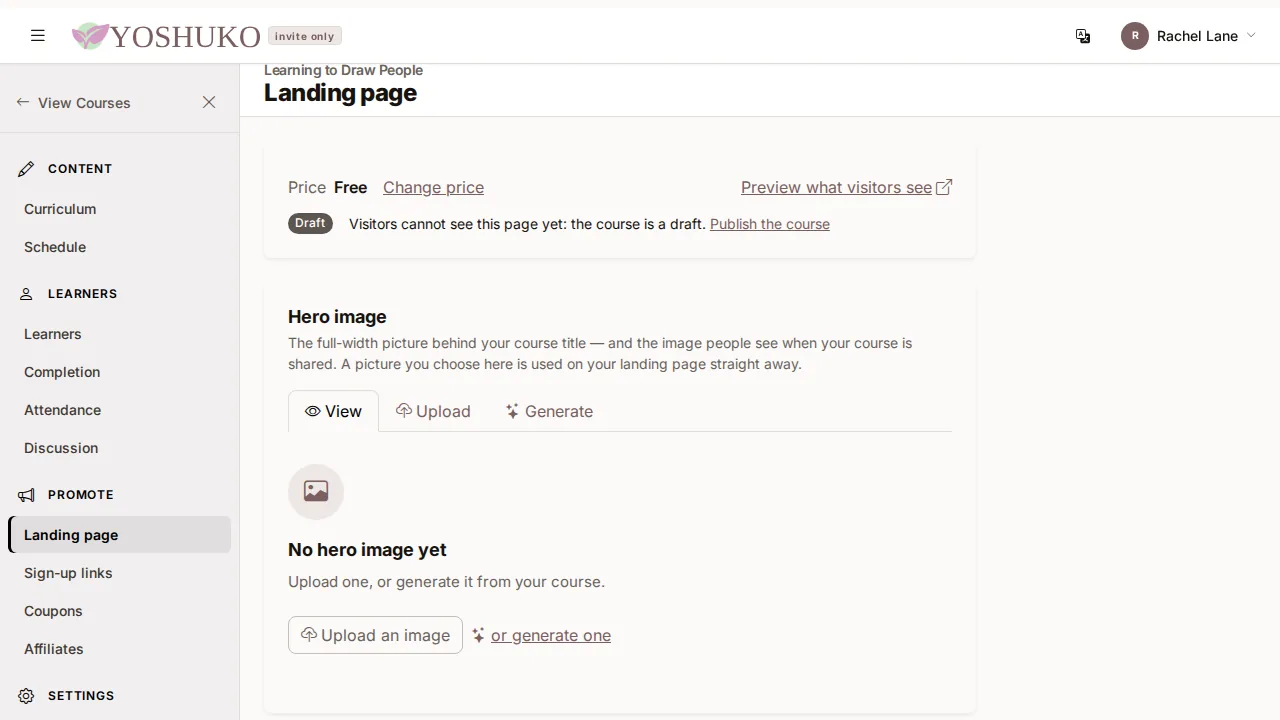
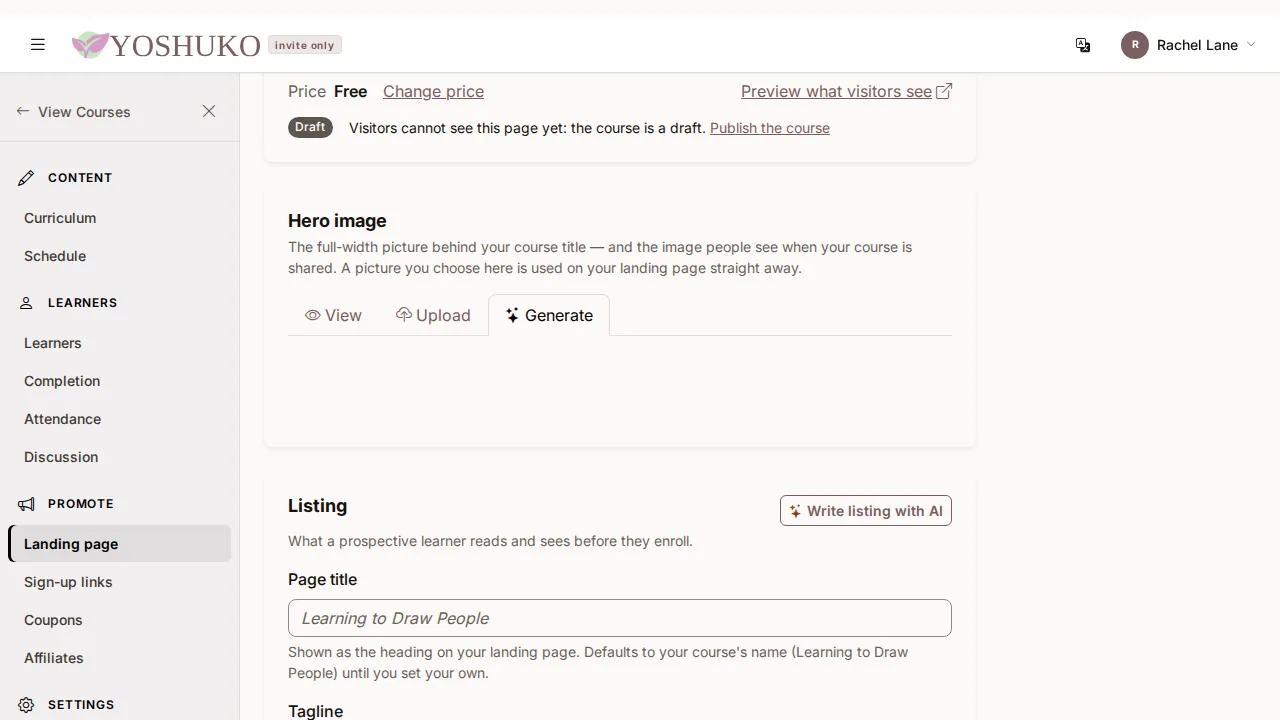
Abre el curso en el estudio del creador. En el menú del curso, bajo Promocionar, elige Página Principal. La página tiene tres tarjetas: Imagen hero, Título de la Página Principal y Lista.
Escribe la lista con tus propias palabras
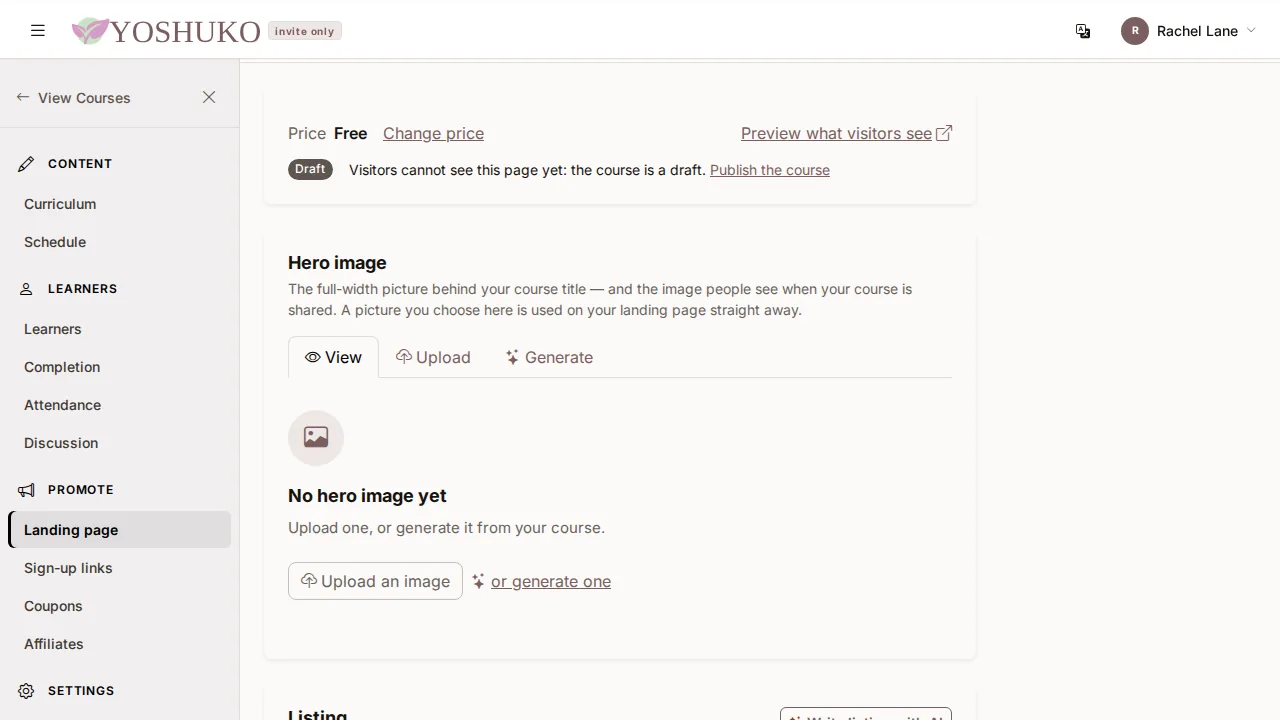
- Título de la Página Principal — el encabezado en tu página principal. Deja vacío para usar el nombre del curso; establecerlo aquí no cambia el nombre del curso en ningún otro lugar.
Tagline— una línea, hasta 140 caracteres, mostrada grande directamente debajo del título.- Descripción — lo que los estudiantes aprenderán en este curso.
- Lo que aprenderás — una cosa que los estudiantes podrán hacer, en cada línea. Cada línea se convierte en un ítem en una lista con marcas de verificación en la página principal.
- Presiona Guardar Página Principal. Ves Página principal guardada.
Pide un borrador en su lugar
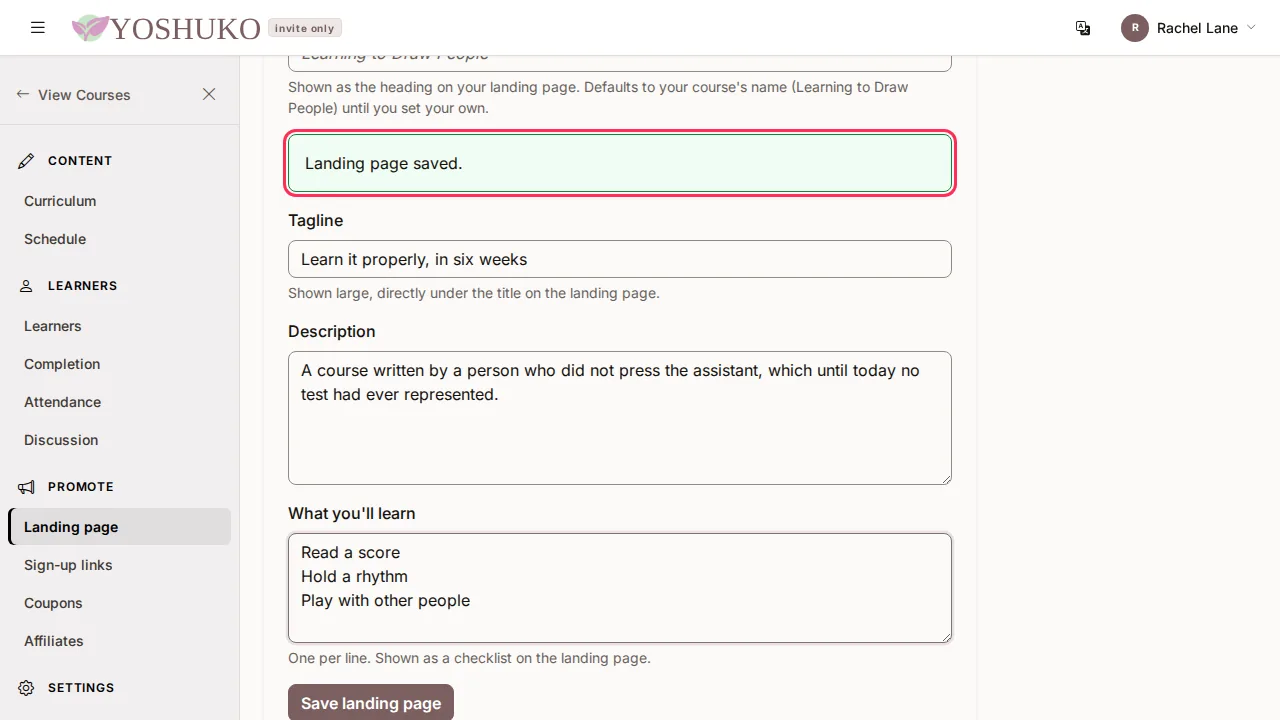
Presiona Escribir con IA junto a Tagline. Usa IA para completar la línea corta, la descripción
y la lista de lo que aprenderán los estudiantes, todo juntos, y te dice Borrador escrito en el formulario — presiona
Guardar Página Principal para conservarlo. Nada se guarda hasta que presiones Guardar Página Principal,
por lo tanto puedes cambiar el borrador primero, o cargar la página nuevamente para desecharlo.
Añade una imagen hero
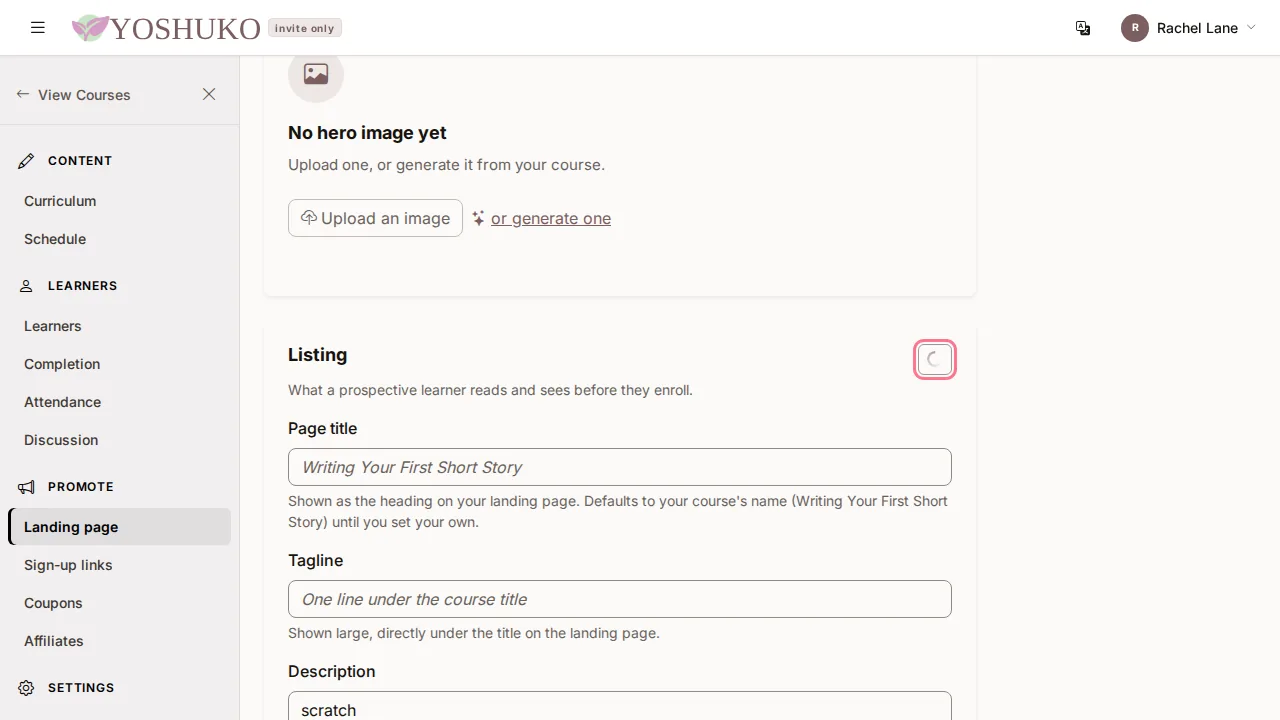
La imagen hero es la imagen de ancho completo detrás del título de tu curso, y la imagen que las personas ven cuando se comparte el enlace de tu curso. La tarjeta Imagen hero tiene tres pestañas:
| Pestaña | Qué hace |
|---|---|
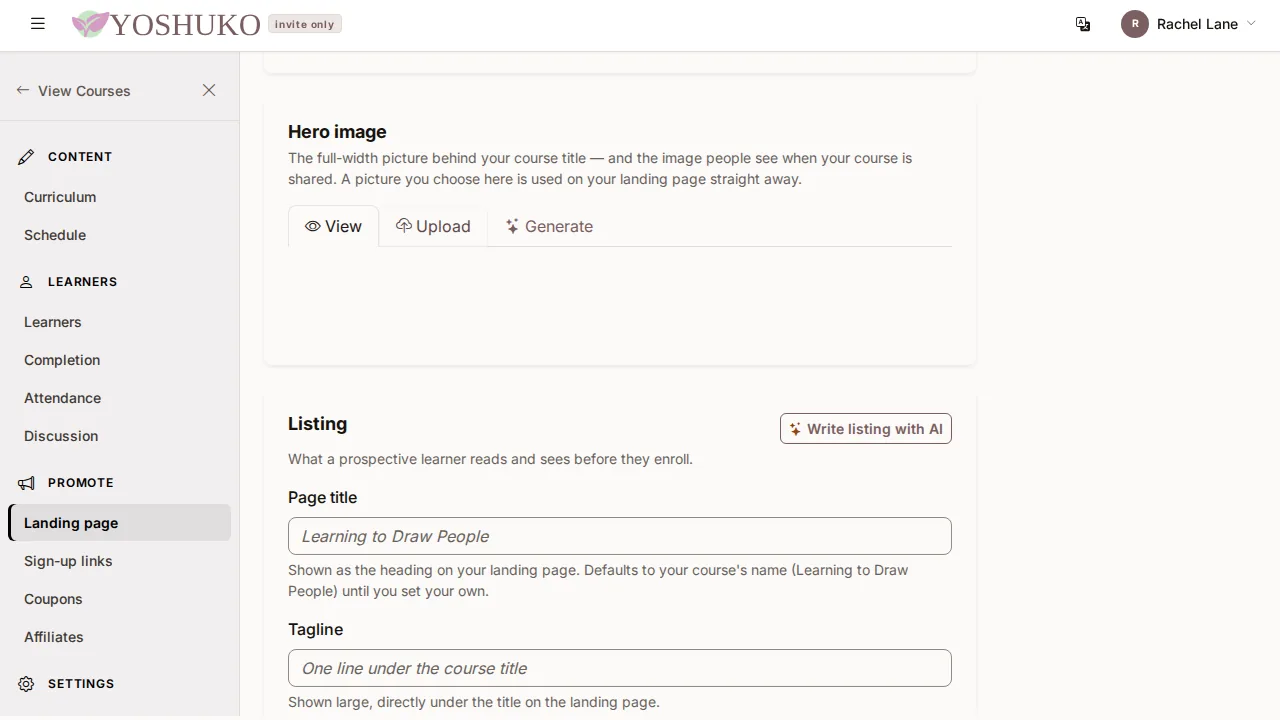
| Ver | Muestra la imagen en uso (Esta está activa en tu página principal.), o No hay imagen hero aún — tu página principal usará un fondo plano. |
| Subir | Subir una imagen desde tu computadora con Subir imagen; pega una imagen copiada presionando Ctrl+V (o Cmd+V); o pega un enlace copiado en Paste an image link y presiona Usar enlace. |
| Generar | Describe la imagen y que se haga para ti. |
Genera una
- Elige la pestaña Generar.
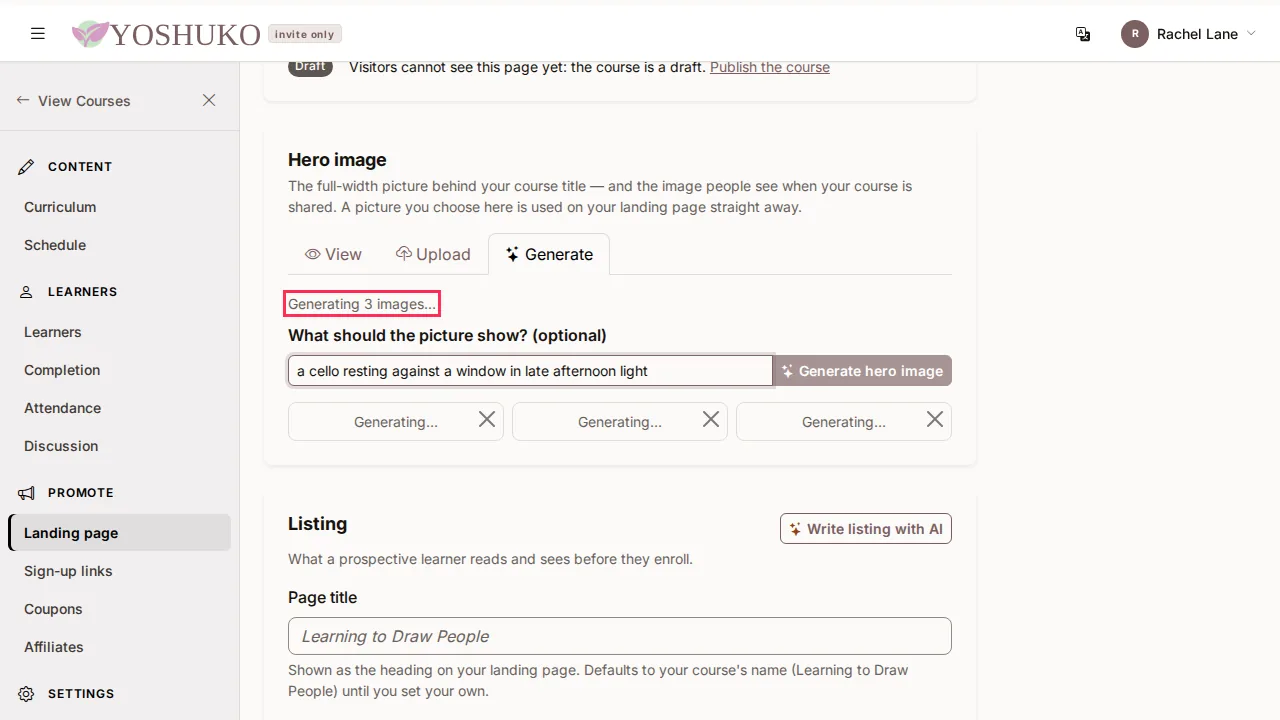
- Si quieres, descríbelo en
What should the picture show? (optional). - Presiona Generar imagen hero. Mientras trabaja ves cuántas imágenes están siendo generadas — por ejemplo Generando 1 imagen….
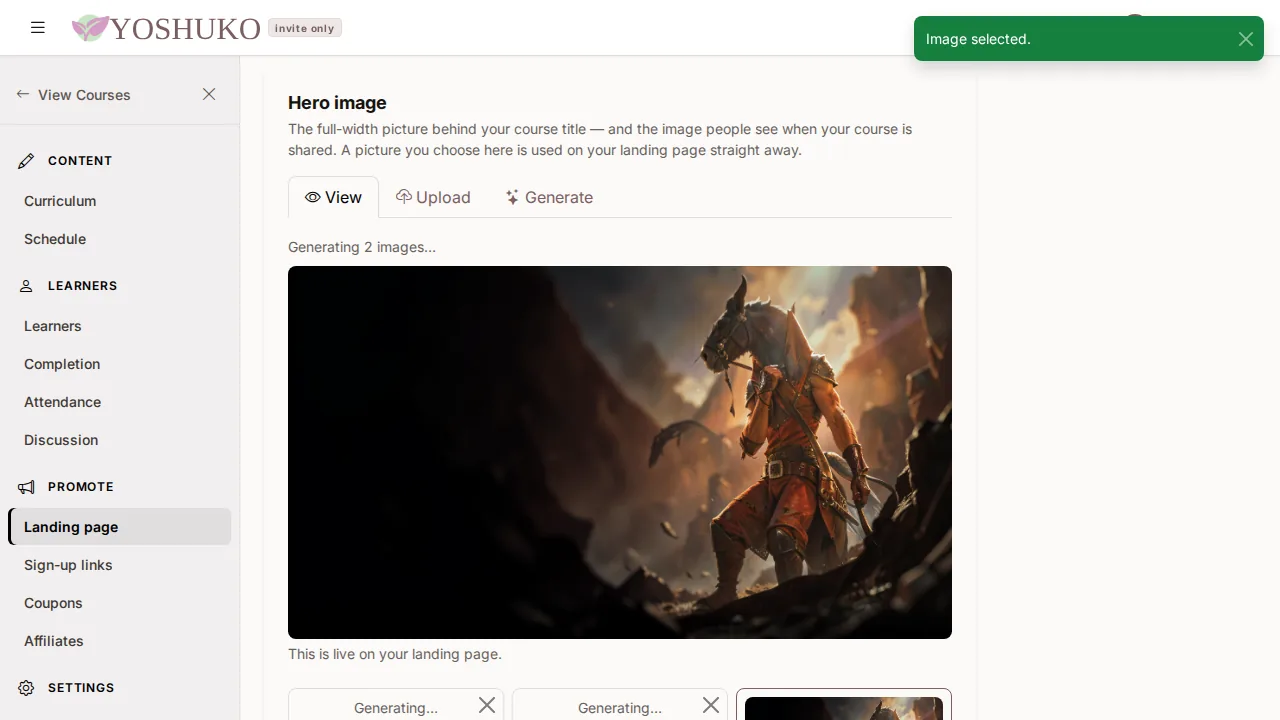
- Cuando las imágenes de las que puedes elegir aparecen, presiona Usar esta debajo de la imagen que quieras. Se marca como Seleccionada y se convierte en la imagen en tu página principal y su tarjeta de compartir.
- Elige la pestaña Ver para ver la imagen ahora en uso.
Usa una imagen desde un enlace
Cuando introduces un enlace, Yoshuko hace una copia de la imagen y la guarda, así que tu
página sigue funcionando incluso si el primer enlace se rompe más adelante. Las imágenes pueden ser hasta 10 MB.
Establece el precio
El precio está con los otros ajustes del curso, no en la página principal.
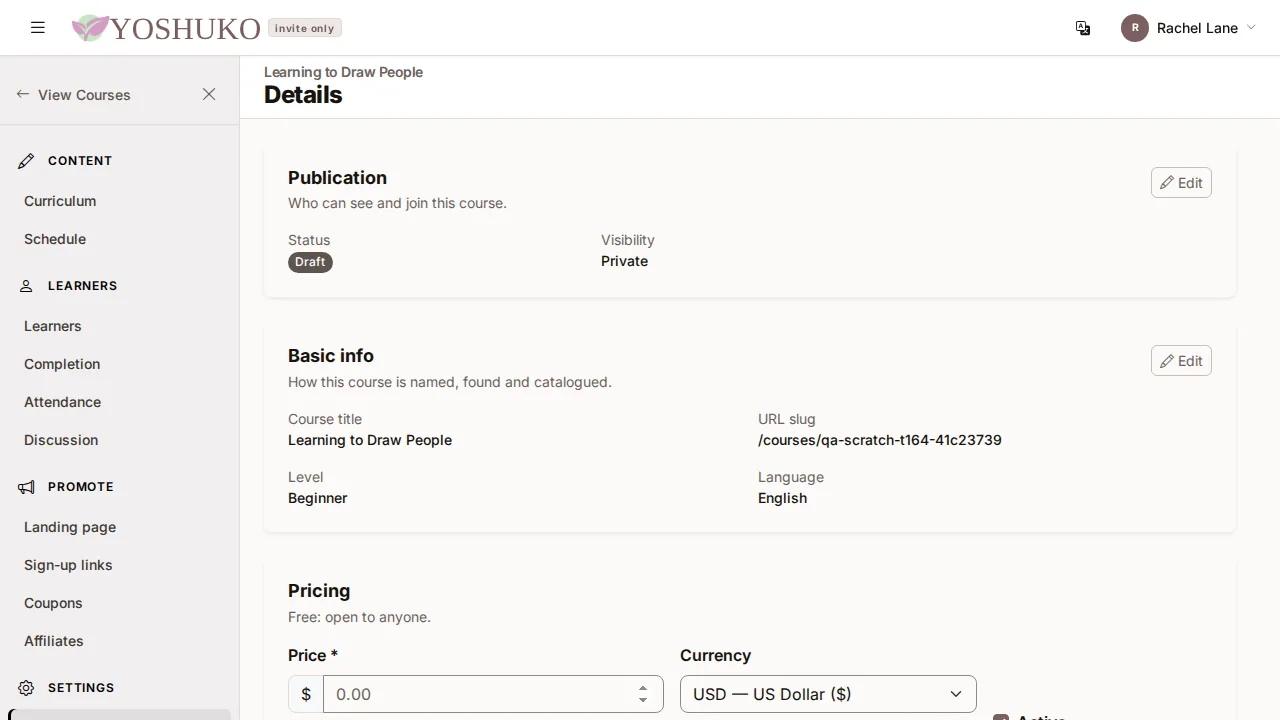
- En el menú del curso, bajo Ajustes, elige Detalles.
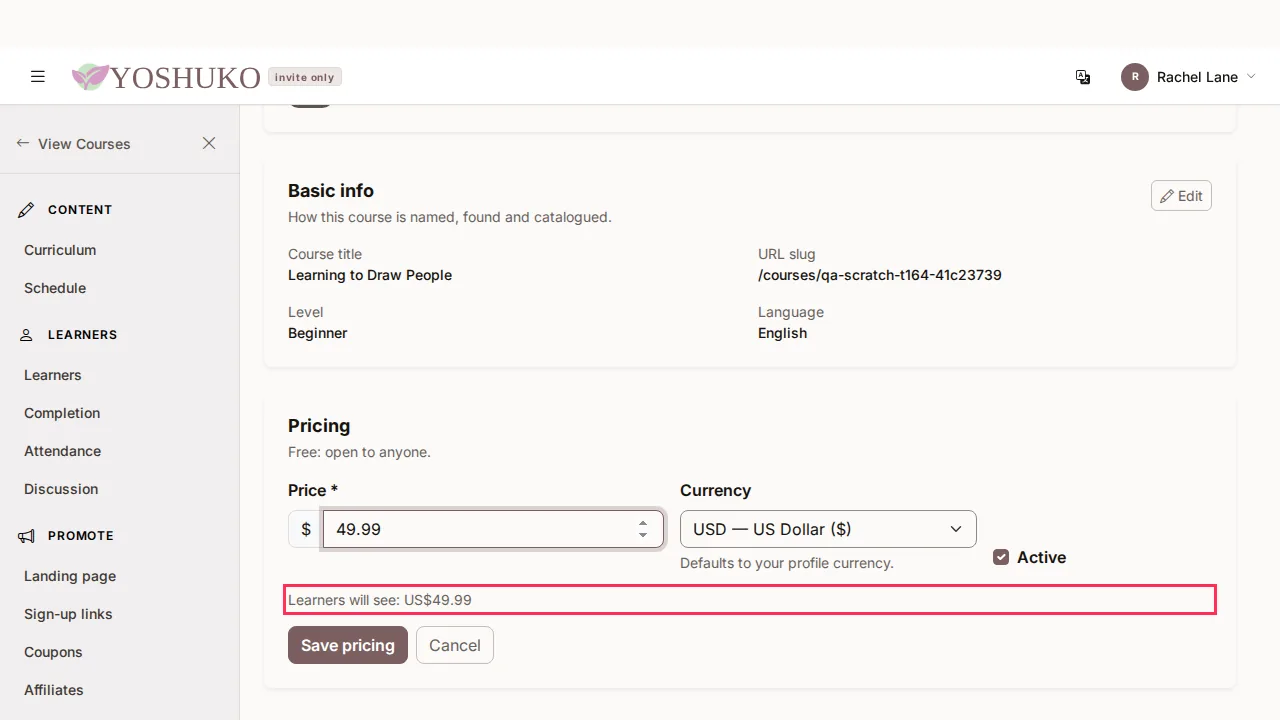
- En la tarjeta Precios, presiona
Edit. - Ingresa un Precio y elige un
Currency(el tipo de dinero). Si no eliges, usa el tipo de dinero en tu perfil. Debajo del formulario ves lo que verán los estudiantes, por ejemplo Los estudiantes verán: $49.00. - Deja Activo marcado para que el precio se use.
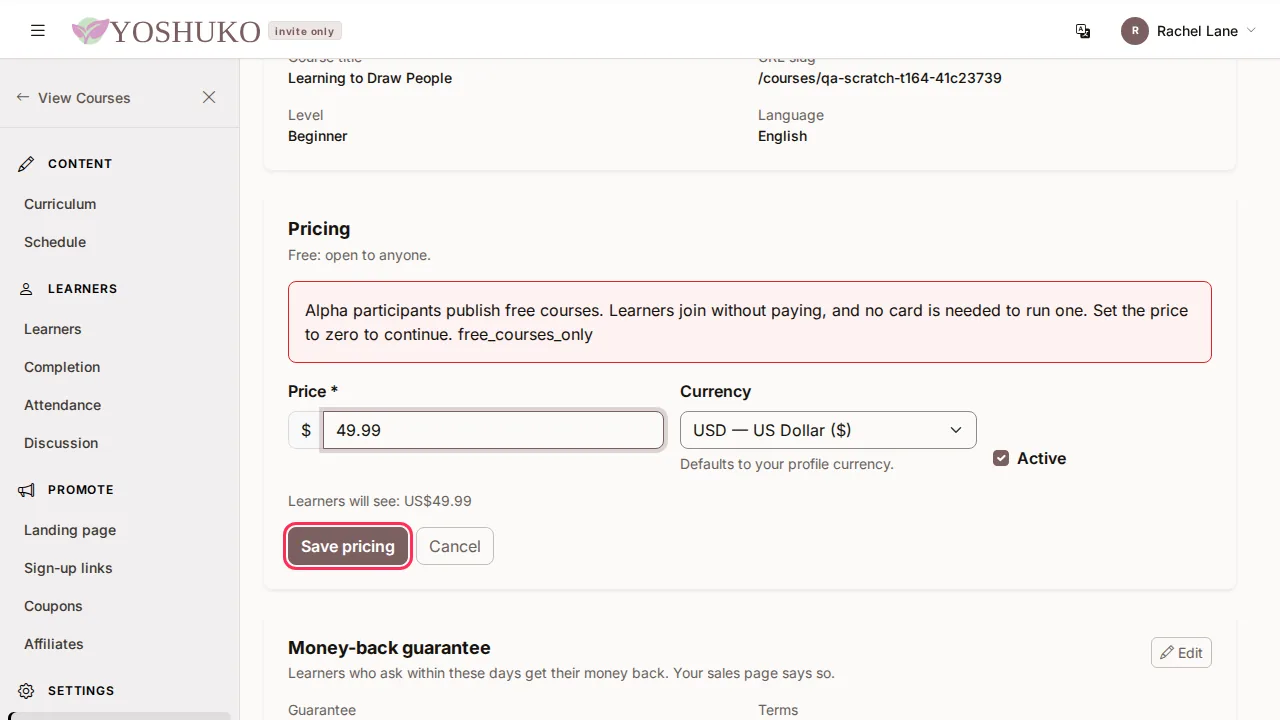
- Presiona Guardar Precios. Ves Precios guardados., o un mensaje que explica por qué fue rechazado.
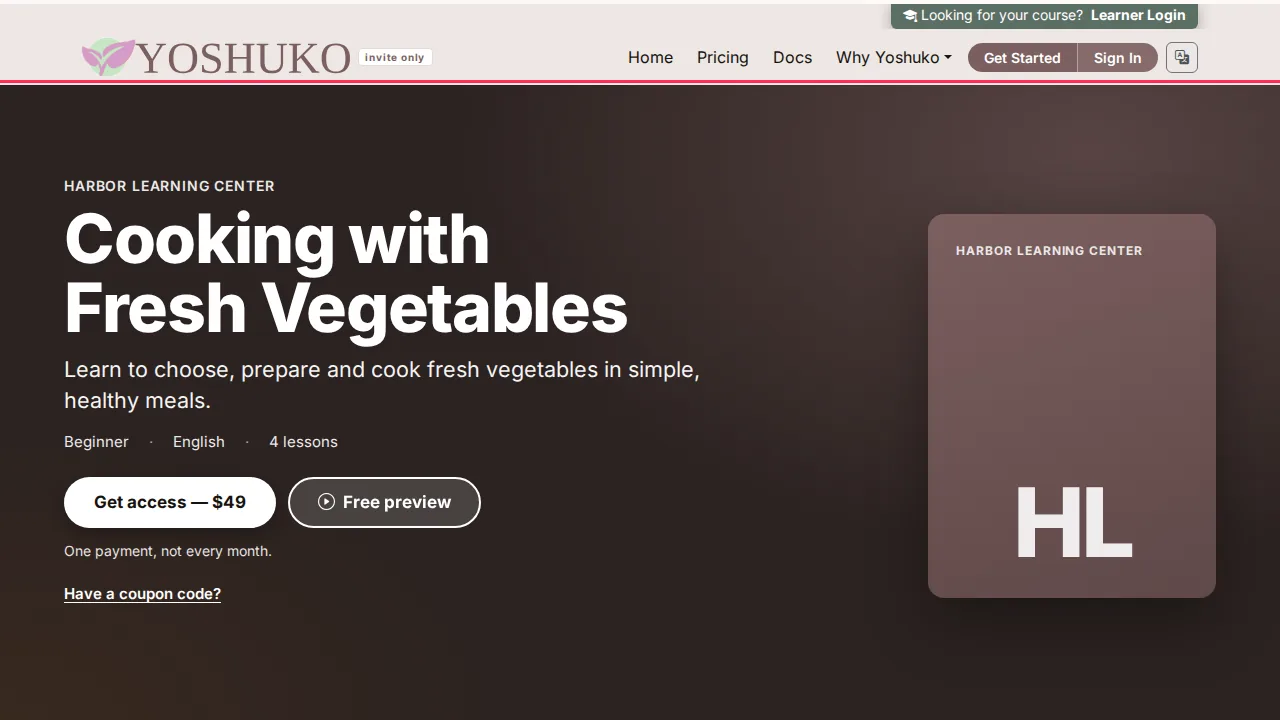
Un curso sin precio activo es gratis: su página principal ofrece Enrol free. Un
curso con un precio ofrece Obtener acceso — seguido del tipo de dinero y la cantidad.
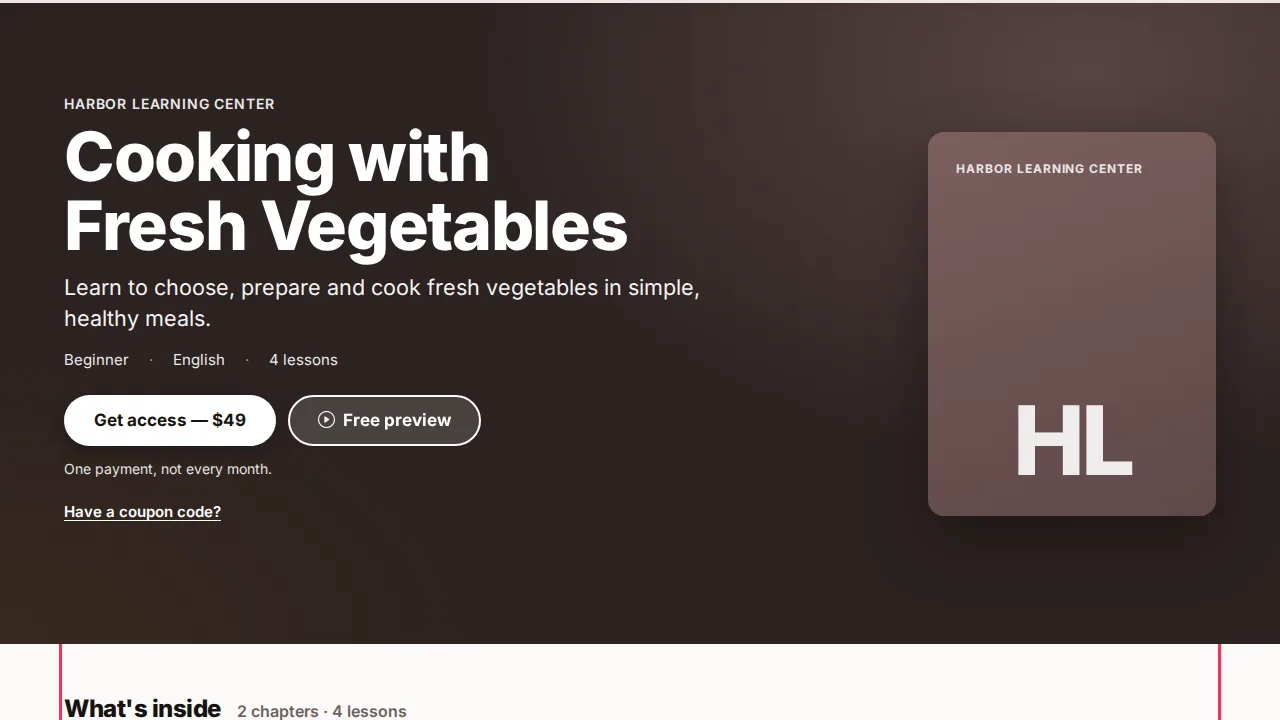
Revisa qué ve un extraño
Abre la página pública del curso (/courses/ seguido del nombre corto de tu organización y el
curso). Un visitante ve:
- la imagen principal, el título y la línea corta debajo;
- el nivel, el idioma, el número de lecciones y, si está configurado, la duración estimada en minutos;
- un botón principal —
Enrol freeo Obtener acceso — con el precio — y **Vista previa gratuita ** si una lección publicada se marca como vista previa; - si vendes una suscripción a tu lista completa de cursos, un botón
Subscribe —para cada plan; - Lo que aprenderás, Lecciones (las unidades y sus lecciones), y, cuando haya algo que mostrar, Sobre el creador, Qué dicen los estudiantes y Preguntas.
Cuando se comparte el enlace, la tarjeta de vista previa muestra el título, un resumen corto del curso y la imagen principal, y apunta a la dirección de tu propio punto de venta.
Si algo sale mal
| Tú ves | Qué significa | Qué hacer |
|---|---|---|
Could not load this course, so the landing page cannot be edited right now. Reload to try again. |
Los detalles del curso no se cargaron. Guardar Página de Lanzamiento permanece apagado, así que un formulario vacío no puede reemplazar tu lista real. | Vuelve a cargar la página. |
| Ese enlace no devolvió una imagen., Eso no parece un enlace a una imagen., Esa dirección no se pudo encontrar. y similares | El enlace que pusiste no pudo usarse, y nada fue guardado. | Revisa que el enlace abra una imagen en tu navegador, o descárgalo e usa Subir imagen. |
That image is too large (the limit is 10 MB). |
La imagen supera el límite de tamaño. | Usa un archivo más pequeño. |
Only http and https image links can be imported. |
El enlace no es una dirección web. | Pon un enlace que empiece con https:// (la HTTPS). |
| No se pudo conectar al servicio de imágenes. | No se pudo generar, subir ni importar. | Intenta nuevamente en un momento. |
| No se pudo conectar al asistente. Por favor, intenta nuevamente. | Escribir con IA no pudo producir un borrador. | Intenta nuevamente, o escribe la lista tú mismo. |
| Se requiere una cantidad de precio. | Presionaste Guardar Precios con un precio vacío. | Ingresa una cantidad. |
Alpha participants publish free courses. Learners join without paying, and no card is needed to run one. Set the price to zero to continue. |
Tu organización está en la prueba alfa, y su plan solo permite cursos gratuitos. | Deja el curso gratis, o revisa precios. |
Relacionado
- Punto de venta y tu propio dominio (un dominio es el nombre de un sitio web)
- Pagos, planes y cupones (un cupón es un código para un precio más bajo)
- Afiliados (un afiliado le dice a la gente sobre tu curso por una parte del dinero)
- Organizar un curso