Importar y exportar cursos
Toma una copia de cualquier curso como un archivo, o trae un curso que ya enseñas a otro lugar en Yoshuko. Tú eliges exactamente qué unidades y lecciones viajan. Una exportación o importación de un curso normal toma unos minutos.
Antes de empezar
- Necesitas ser un creador en la organización que posee el curso.
- Los estudiantes, las calificaciones, los trabajos enviados por los estudiantes y el registro de quién se unió nunca viajan, en ninguna dirección. Ningún tipo de archivo de exportación de curso los lleva.
Exportar un curso
- Abre el curso y ve a Detalles (debajo de Configuración en el menú del curso).
- En la tarjeta Importar / Exportar, presiona Exportar.
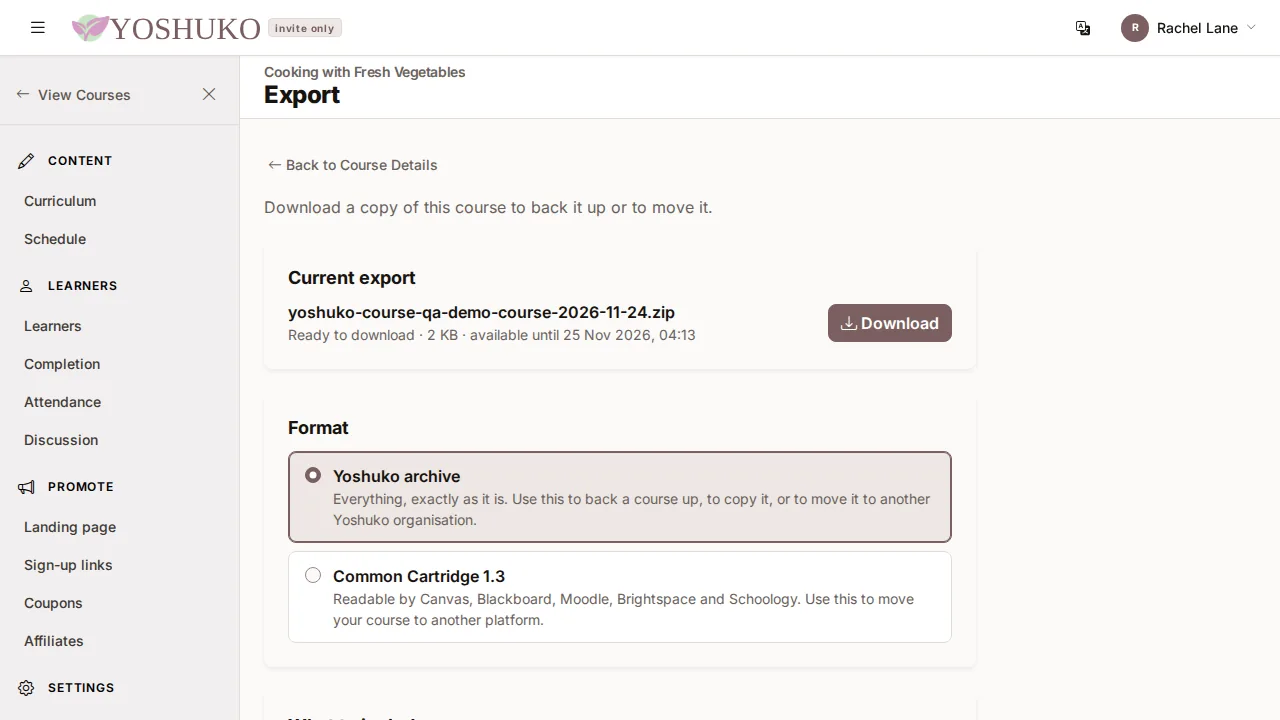
- Debajo del tipo de archivo (
Format), elige:- Yoshuko archivo — todo, exactamente como está. Un archivo mantiene una copia completa. Usa esto para hacer un respaldo de un curso, para copiarlo o moverlo a otra Yoshuko organización.
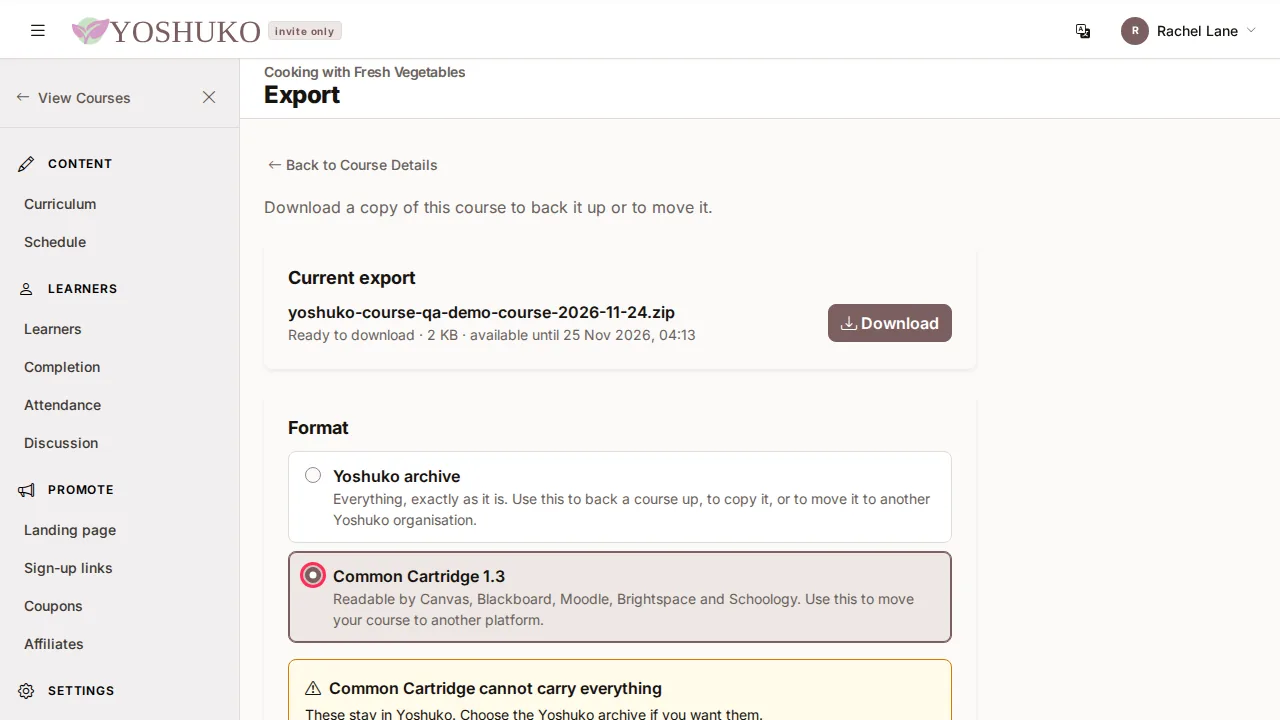
Common Cartridge 1.3— Canvas, Blackboard, Moodle, Brightspace y Schoology pueden leerlo todos. Usa esto para mover tu curso a otro sistema.
- Debajo de Qué incluir, marca las unidades y lecciones que quieres exportar. Selecciona todo y Limpia marcar o limpiar todo.
- Presiona Iniciar exportación. Cuando el archivo esté listo, presiona Descargar para descargarlo.
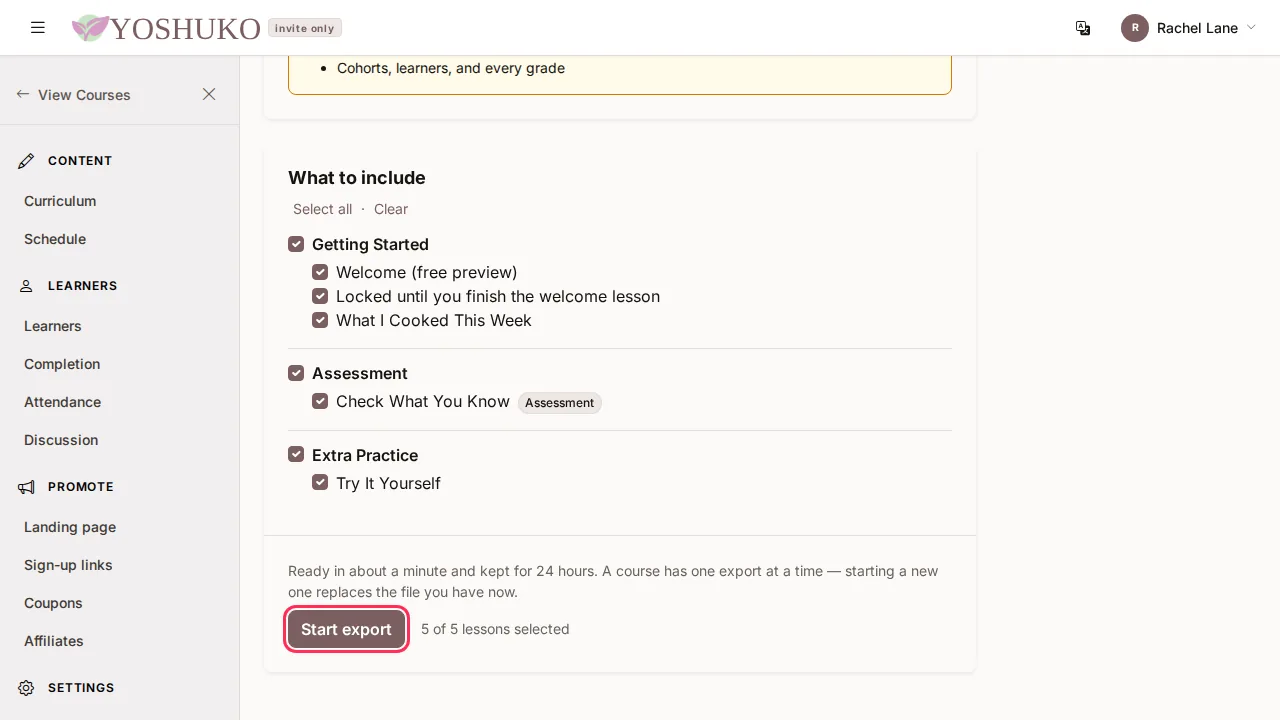
Una exportación se guarda durante 24 horas, y un curso tiene una a la vez — iniciar una nueva exportación reemplaza el archivo que tienes ahora.
El archivo Common Cartridge no puede llevar todo
Cuando elijas Common Cartridge 1.3, estos quedan atrás en Yoshuko:
- Cada rúbrica y las reglas para sus calificaciones
- Los prompts de IA para calificación
- Límites de intentos y qué intento cuenta
- Fechas de liberación, y cuántos días después del inicio abre cada parte
- Revisiones de trabajo honesto
- Valores en puntos y el peso de cada parte en el libro de calificaciones
- Cada cohorte, los estudiantes, y cada calificación
Elija el archivo Yoshuko si los necesita.
Lo que puedes importar
| De | Exporta así | Obtienes |
|---|---|---|
| Canvas | Configuración → Exportar Contenido del Curso → Curso | un archivo .imscc |
| Moodle 2.0 y posterior | Curso → Respaldo, con "Incluir banco de preguntas" marcado | un archivo .mbz |
| Blackboard Learn | Packages and Utilities → Export Course → Common Cartridge |
un archivo .imscc |
Brightspace (D2L) |
Course Admin → Import/Export/Copy Components → Export as Common Cartridge |
un archivo .imscc |
| Schoology | Opciones del Curso → Exportar → Common Cartridge |
un archivo .imscc |
| Yoshuko | El botón Exportar de cualquier curso | un archivo .zip |
- De Moodle, marca "Incluir banco de preguntas", o cada cuestionario llegará vacío.
- De Blackboard, usa la exportación
Common Cartridge, no el paquete "Exportar Curso" — eso es un tipo de archivo propio de Blackboard y no puede ser leído. De Brightspace, igualmente, no uses el paquete del curso Brightspace. - Los archivos pueden tener hasta 2048
MB.
Lo que llega: unidades, páginas, tareas, cada cuestionario y su banco de preguntas; imágenes
y PDF archivos (las imágenes mayores a 2 MB se reducen para caber). Los archivos de video y sonido no
se guardan — Yoshuko hace referencia a ellos, y cada uno deja una nota con el nombre del archivo para que tú
lo puedas añadir.
Lo que no se puede importar: SCORM (un archivo que reproduce un
curso, no un curso que puedas cambiar), Moodle 1.9 y versiones anteriores (devuélvelo a una nueva
Moodle y haz otra copia de seguridad), archivos WebCT / Blackboard Vista y ANGEL, y
IMS Content Packages.
Empezar un nuevo curso desde uno que ya tienes
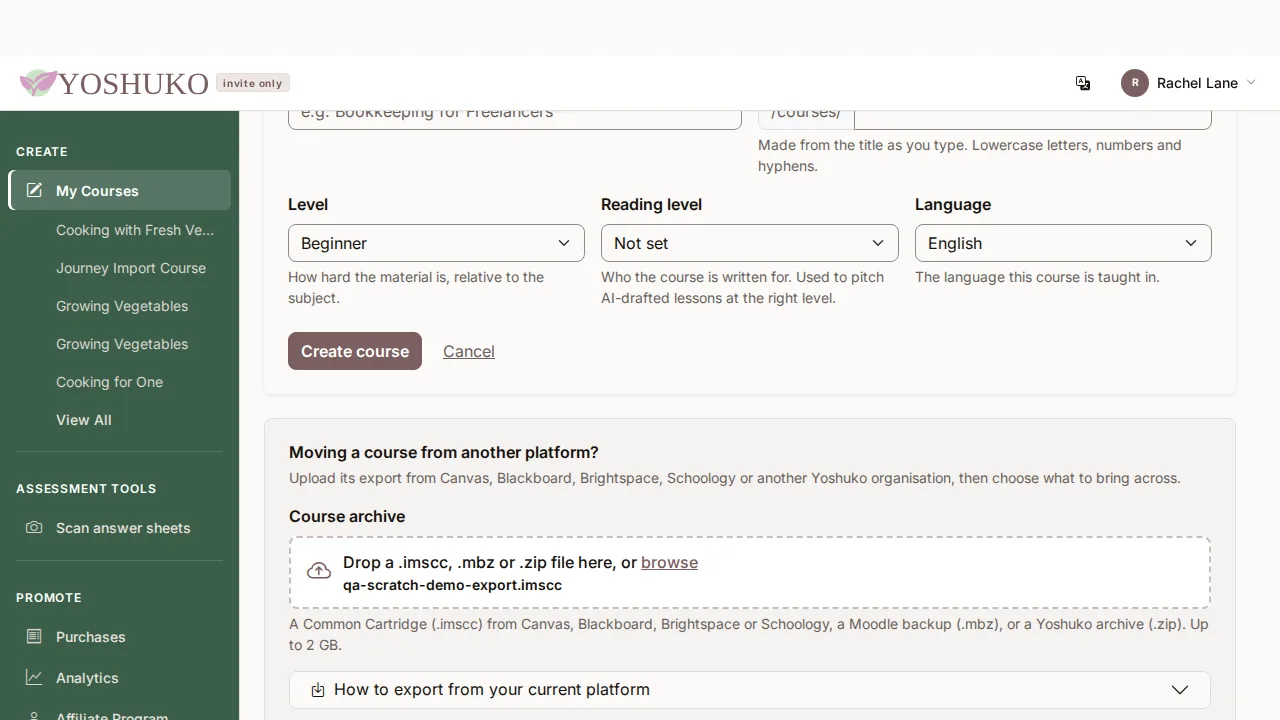
- En el estudio del creador, presiona Nuevo Curso.
- Desplázate hacia abajo hasta O empieza desde un curso existente.
- Debajo de Archivo de curso, elige tu archivo y presiona Subir este archivo. Para subirun archivo es enviarlo desde tu computadora.
- Espera mientras se sube y se lee. Puedes salir de la página — el curso aparece en tus cursos y te avisa cuando esté listo.
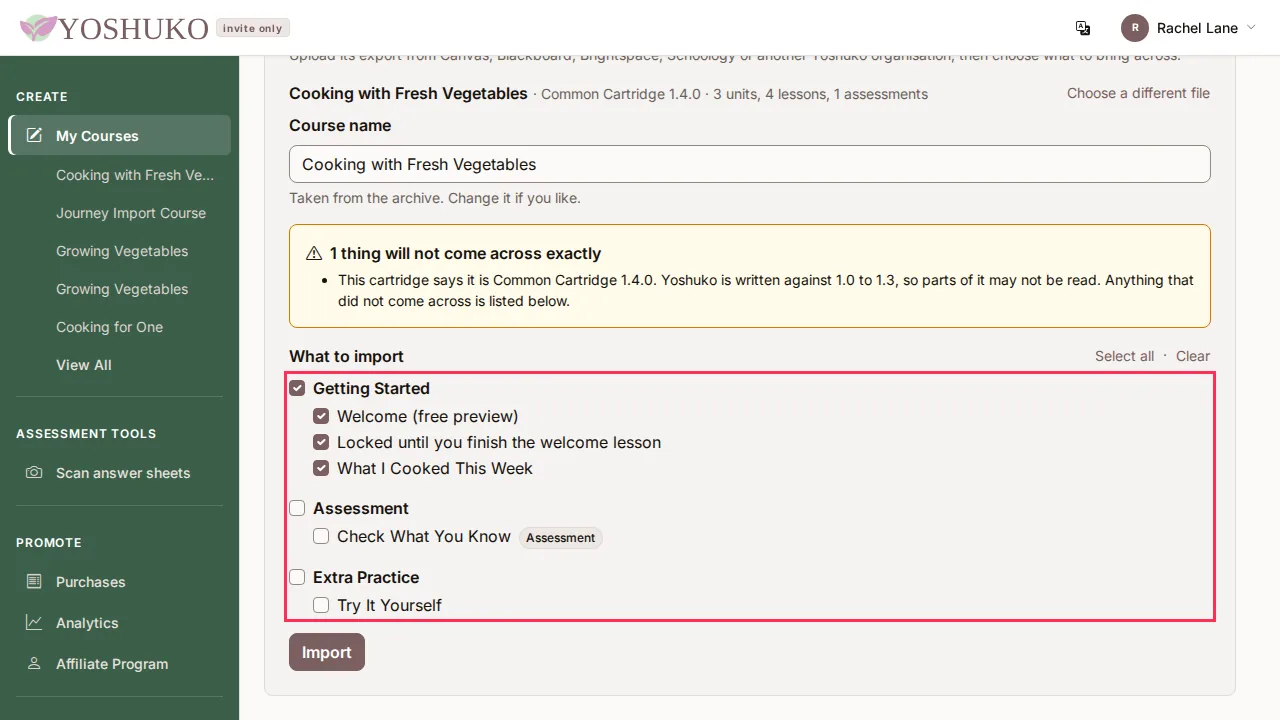
- Revisa el Nombre del curso. Se toma del archivo; cambia si quieres.
- Lee cualquier advertencia, luego debajo de Qué importar marca las unidades que deseas.
- Presiona Importar.
- Cuando veas Importado, presiona Abrir el curso.
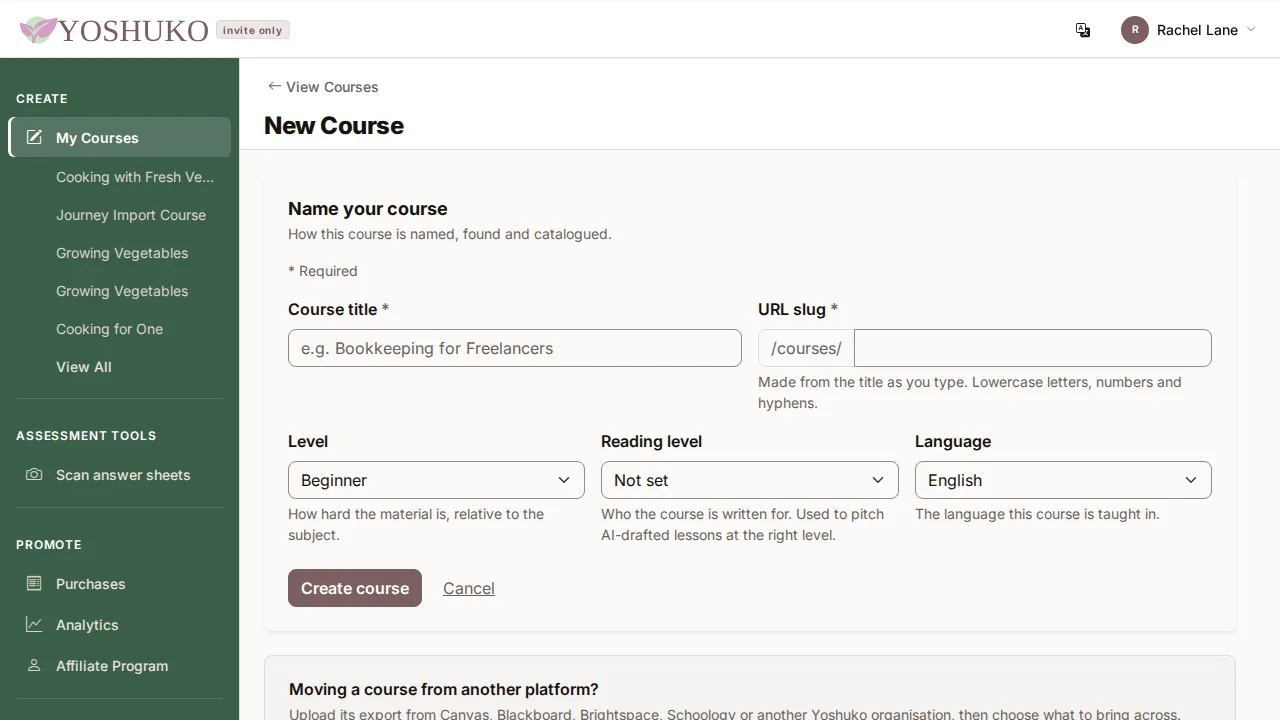
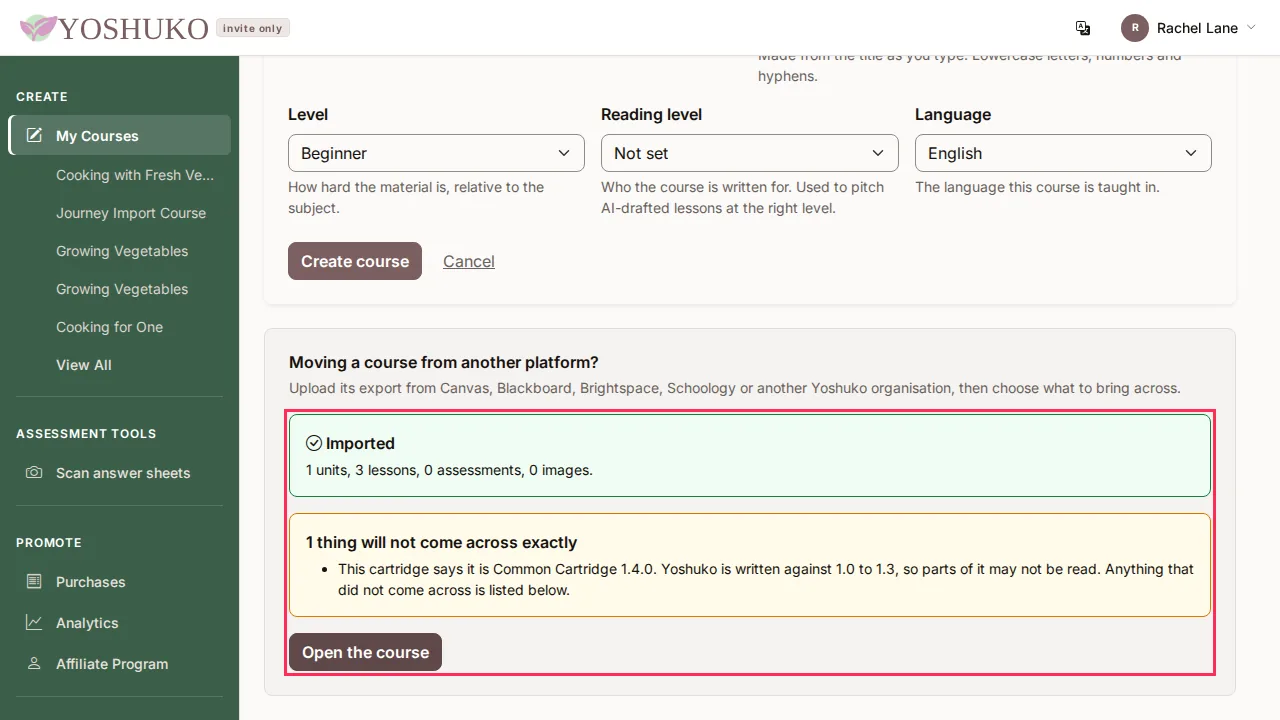
El nuevo curso se crea como borrador, así que ningún estudiante lo ve hasta que lo publiques.
Añadir unidades de un archivo a un curso que ya tienes
- Abre el curso y ve a Detalles.
- En la tarjeta Importar / Exportar, presiona Importar.
- Bajo Archivo de curso, elige tu archivo y presiona Subir este archivo.
- Mientras trabaja, el panel muestra qué paso está corriendo y cuánto tiempo ha tardado.
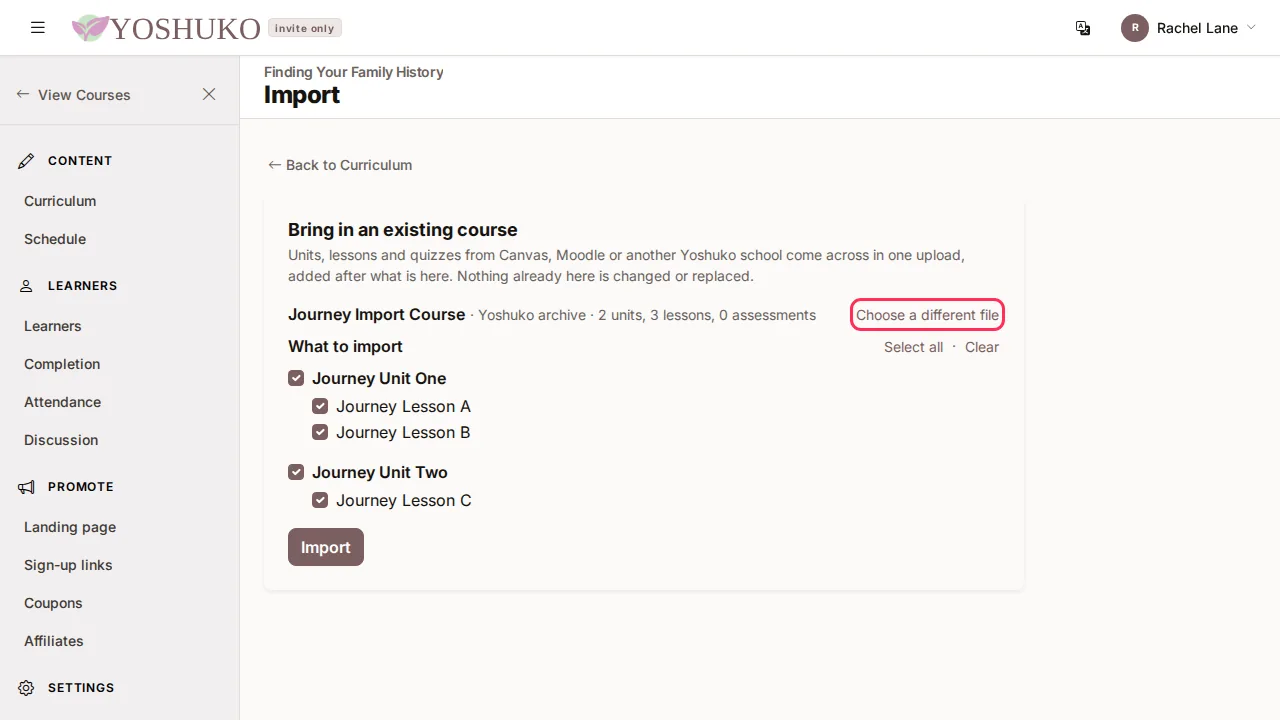
- Cuando haya leído el archivo, ves lo que dice el archivo sobre su contenido y cuánto hay en él. Revisa las unidades y lecciones que quieres bajo Qué importar — los botones Seleccionar todo y Borrar ayudan.
- Presiona Importar, luego Abrir curso.
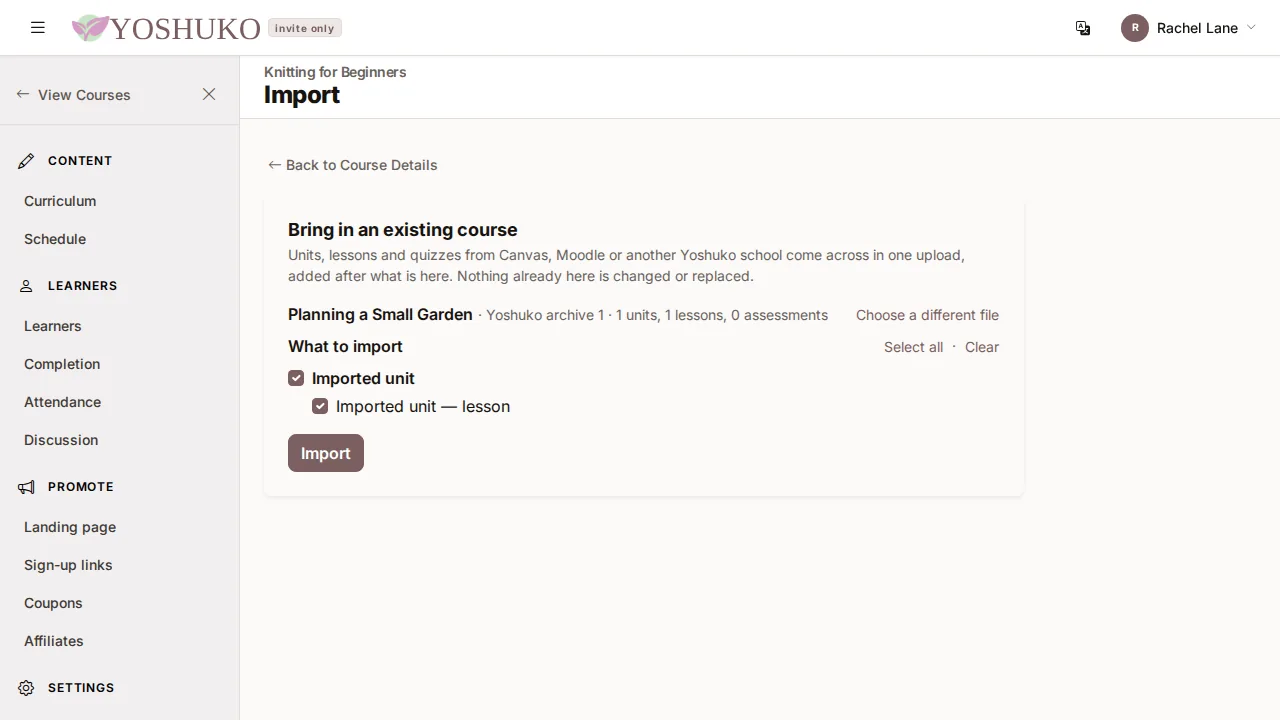
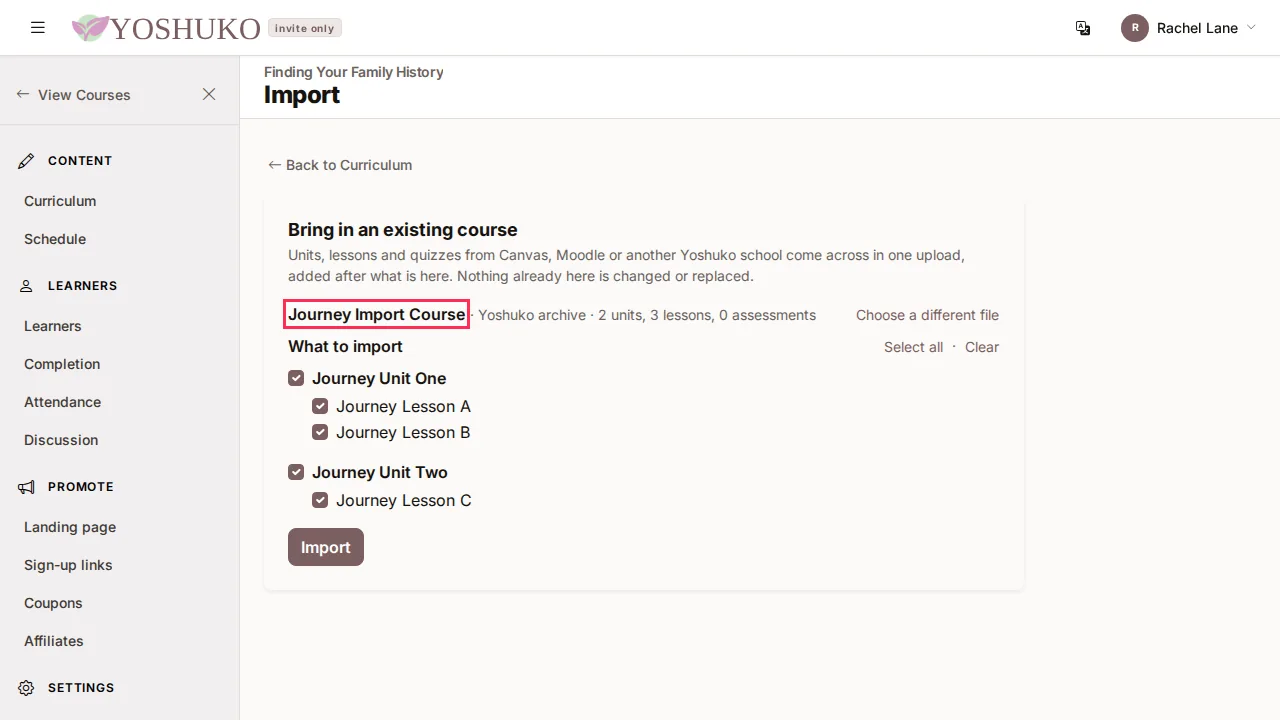
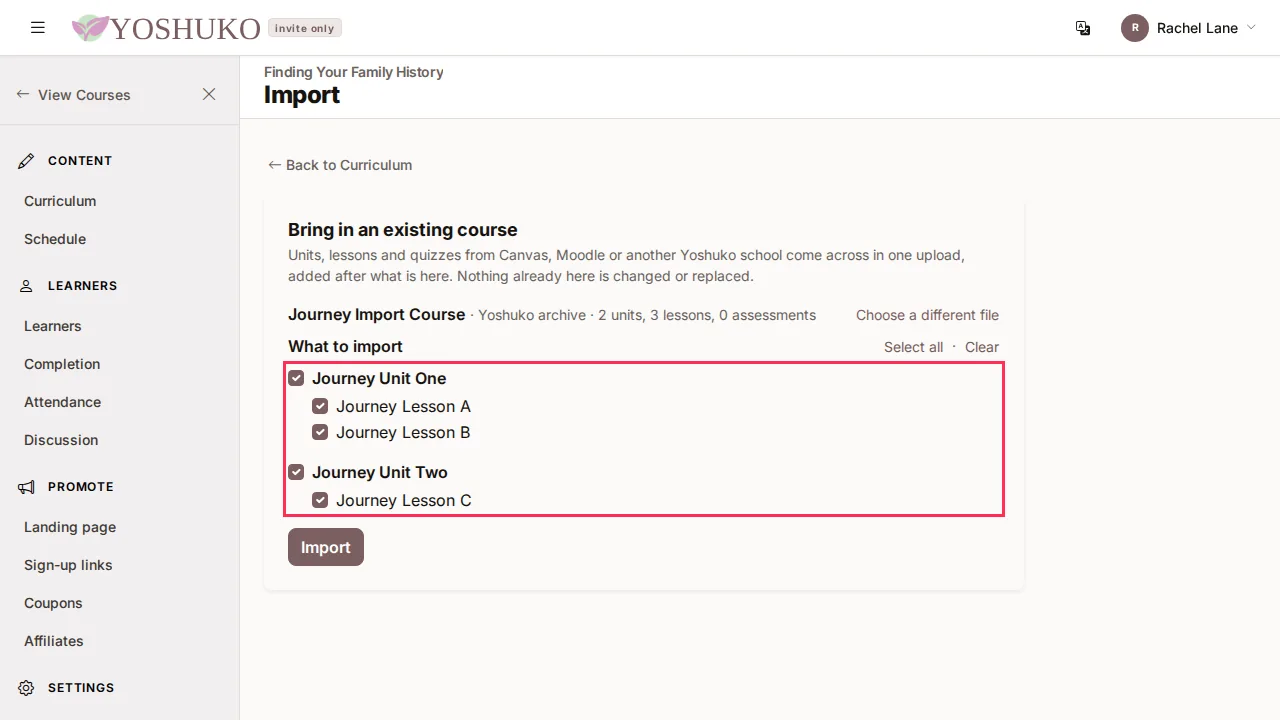
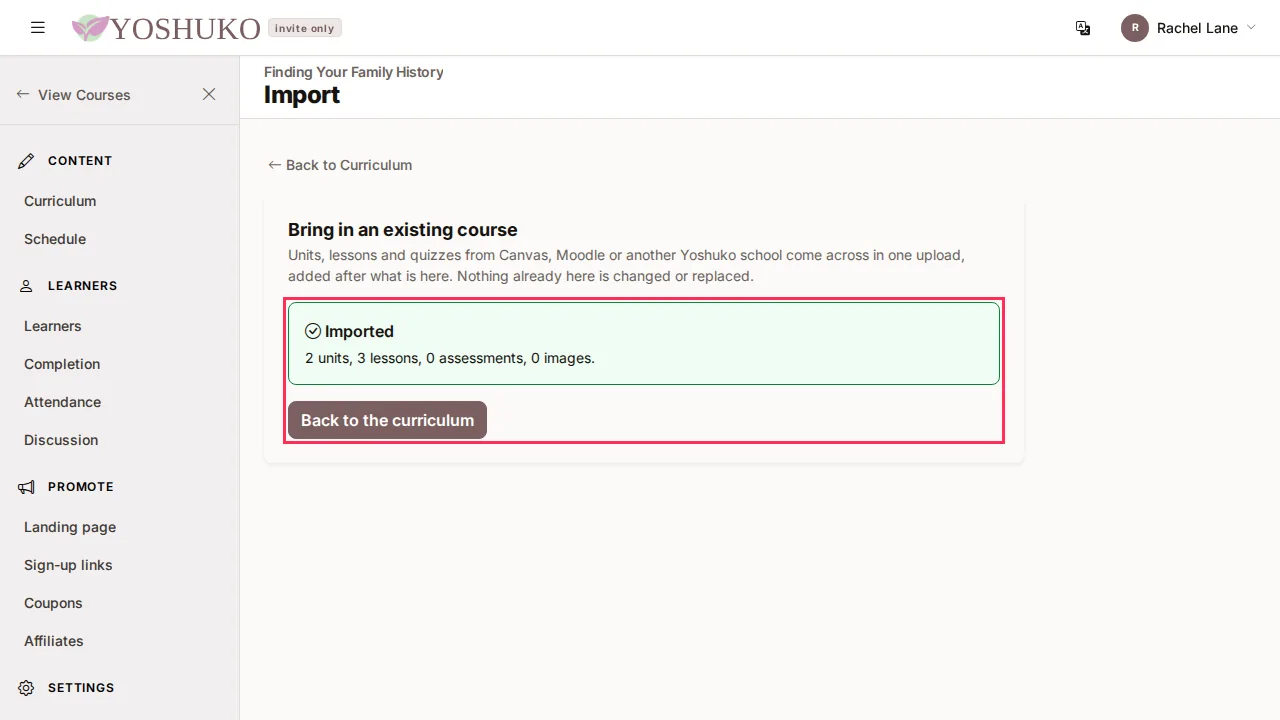
Las unidades y lecciones se añaden después de las que ya están allí. Nada que ya esté en el curso cambia o se reemplaza.
Mire lo que no llegará, antes de importar
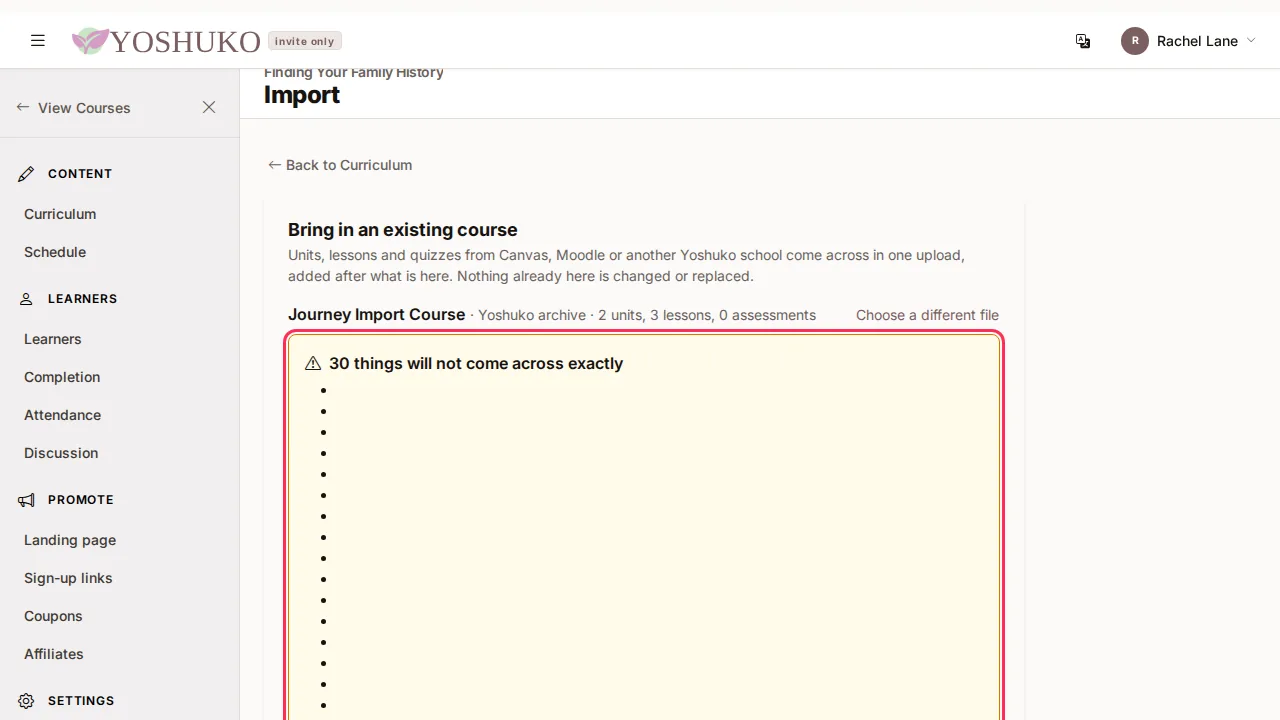
Si parte del archivo no puede viajar exactamente, una caja amarilla encima de la lista dice, por ejemplo, 3 cosas no llegarán exactamente, y las enumera. Lee esto mientras eliges qué importar — la misma lista se muestra nuevamente después de importar.
Cambia de opinión
- Elegir un archivo diferente cambia el archivo sin salir de la página.
- Cancelar, mientras aún se sube, detiene la importación y te lleva de vuelta al paso del archivo.
- Volver a … en la parte superior de la página abandona sin importar nada.
Si algo sale mal
| Ves | Significa | Qué hacer |
|---|---|---|
| Un mensaje bajo Archivo del curso diciendo por qué el archivo no puede usarse | El archivo no es uno que Yoshuko pueda leer. | Verifica que sea uno de los tipos de archivos anteriores, luego elige otro archivo. |
| Ese archivo no pudo importarse | El archivo fue subido pero no se pudo leer como un curso. | Presiona Intenta otro archivo. |
| Este paso (…) ha estado quieto por rato. Quizá aún esté trabajando. | Una larga importación ha quedado en silencio en el paso nombrado. | Espera, o deja la página — si se detuvo, el curso lo dirá. |
This export has expired — start another to get a new file |
Las exportaciones se mantienen durante 24 horas. | Presiona Iniciar exportación otra vez. |
| Este curso aún no tiene unidades, así que no hay nada para exportar. | El curso está vacío. | Añade contenido primero. Ve a Organizar un curso. |
Relacionado
- Organizar un curso
- Lecciones y medios
- Construir un curso con la API — una API permite que un programa construya un curso para ti.