Tomar un curso
Todo lo que haces en un curso ocurre en la app del estudiante en /app/. Esta
página te dice cómo volver a donde dejaste, ver qué está pendiente y llevar el control de cuánto
has avanzado.
Antes de empezar
- Estás registrado y has unido al menos un curso. Ve Encuentra y únete a un curso.
Recuperar donde dejaste
- Abre Mis cursos. La tarjeta Continuar aprendiendo dice la lección que es Próxima.
- Presiona
Resume. La lección se abre en el reproductor del curso.
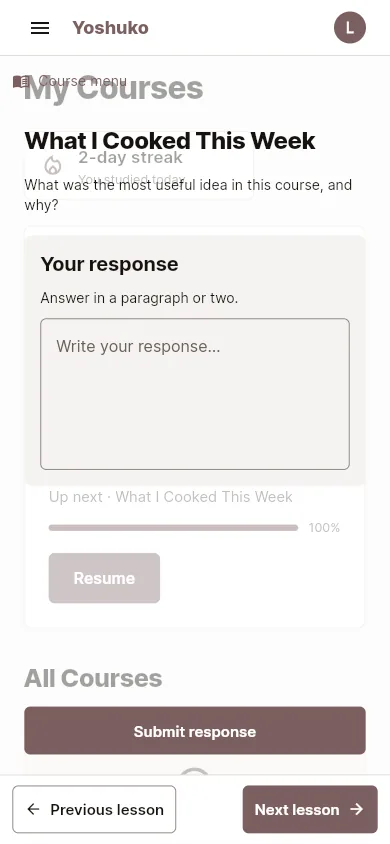
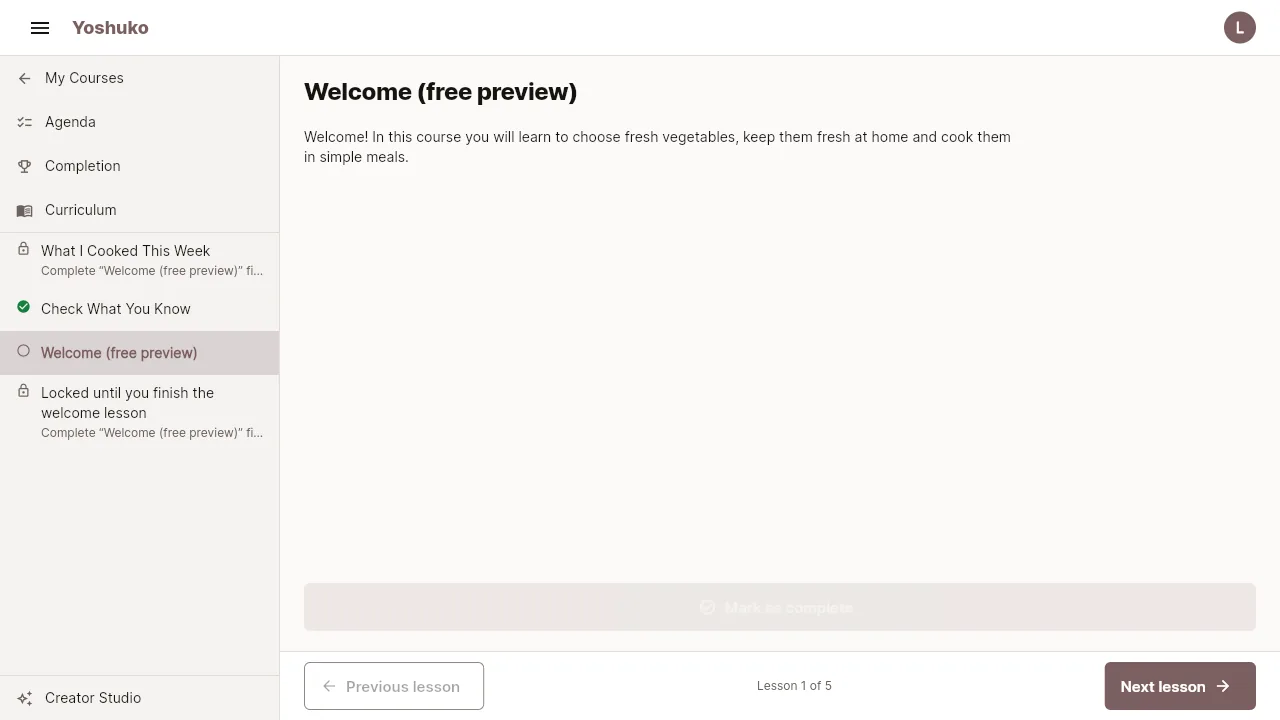
En una pantalla estrecha, como un teléfono, la lista de lecciones se oculta. Presiona Plan de estudios en la parte superior del reproductor para abrirlo.
Trabaja con una lección
Lo que haces depende de la lección:
- Una lección sin nada para entregar. Lee o mira, luego presiona Marcar como completada. El botón cambia a Completado, y ves Lección marcada como completada.
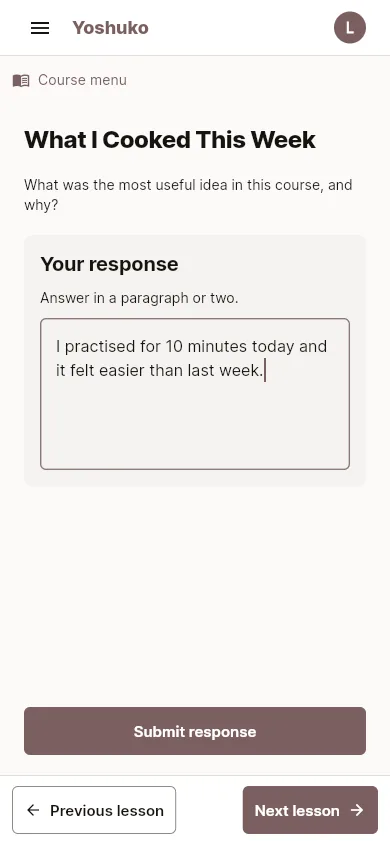
- Una lección que te pregunta algo. Escribe tu respuesta en la caja, luego presiona
Submit response. VesResponse submitted.
Cuestionario pruebas y trabajos que entregas en papel están cubiertos en Pruebas y trabajo escrito.
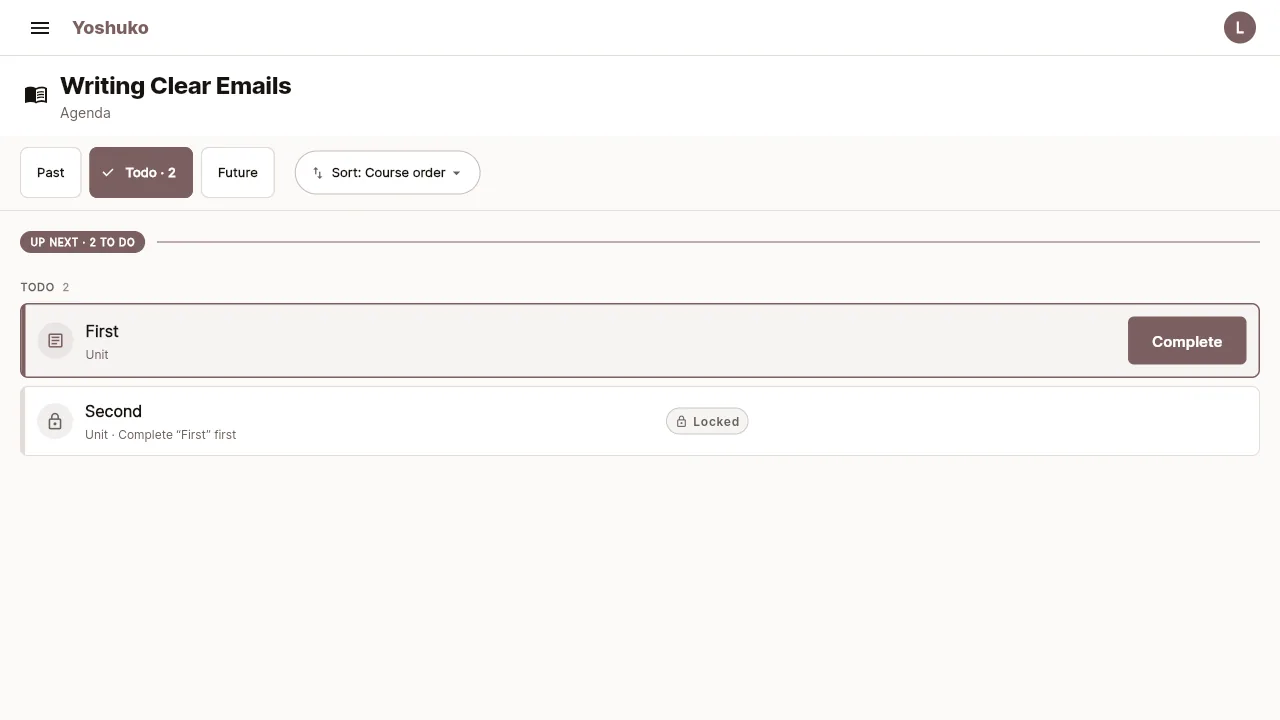
Ver qué hacer a continuación en el Agenda
Abra un curso desde Mis Cursos y lo primero que ve es el Agenda. Muestra
la lista de todas las lecciones y evaluación del curso, más pronto primero,
debajo de una línea que dice UP NEXT · N TO DO (o NADA QUE HACER).
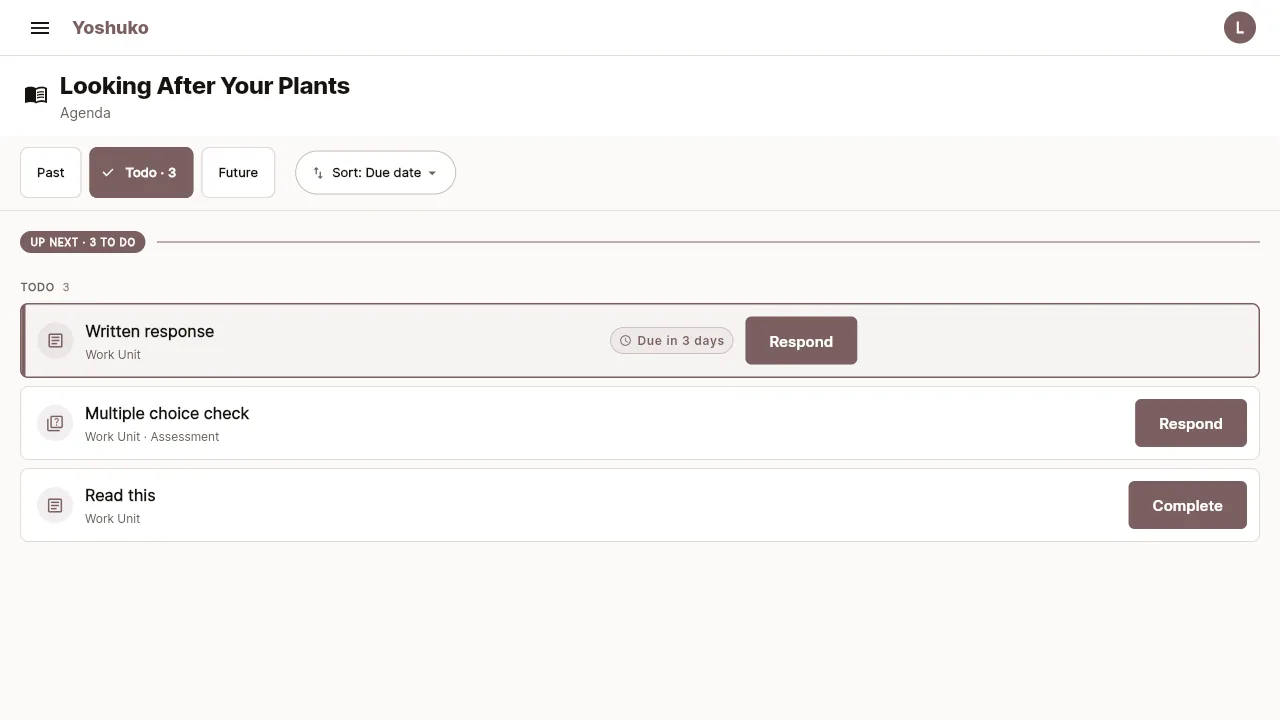
Cada fila te dice:
- qué es el trabajo, en qué unidad está y sus puntos, si los tiene;
- dónde estás con él: Vencido hoy, Vence mañana,
Due in N days,Overdue by N days, una calificación como 85%, Hecho, Exonerado o Bloqueado; - qué hacer, en su botón: Responder, Completar o Revisar.
Para hacer lo siguiente:
- Presione el botón de la fila: Responder, Completar o Revisar.
- O presione el nombre del trabajo para abrirlo.
De cualquier forma, esa lección se abre en el reproductor.
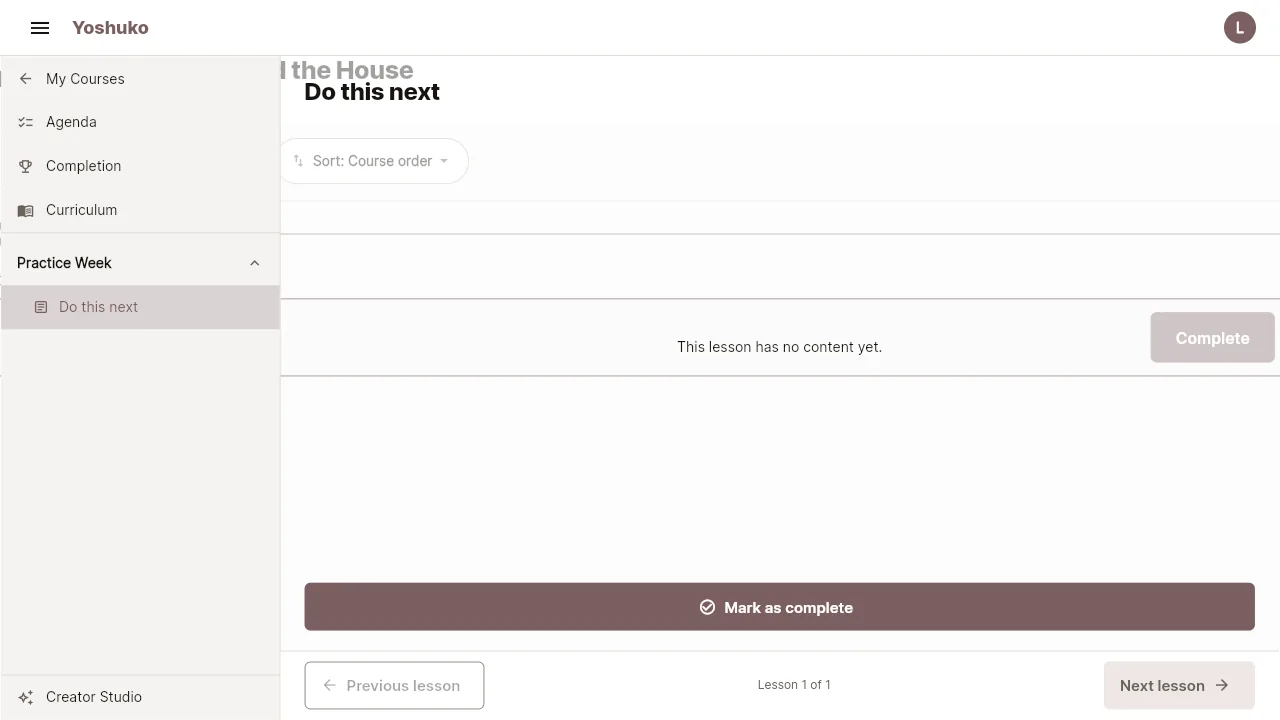
Mostrar solo parte de tu trabajo
El Agenda pone el trabajo en tres grupos. Usa los interruptores arriba para mostrar u ocultar
cada uno:
| Grupo | Qué contiene |
|---|---|
| Pasado | Terminados, enviados o cerrados |
Todo |
Abiertos ahora y no terminados |
| Futuro | No están abiertos todavía |
Si los grupos que has elegido no tienen nada, el Agenda dice Nada en grupo y
ofrece Mostrar todo para traer todos los grupos de vuelta.
Cambiar el orden
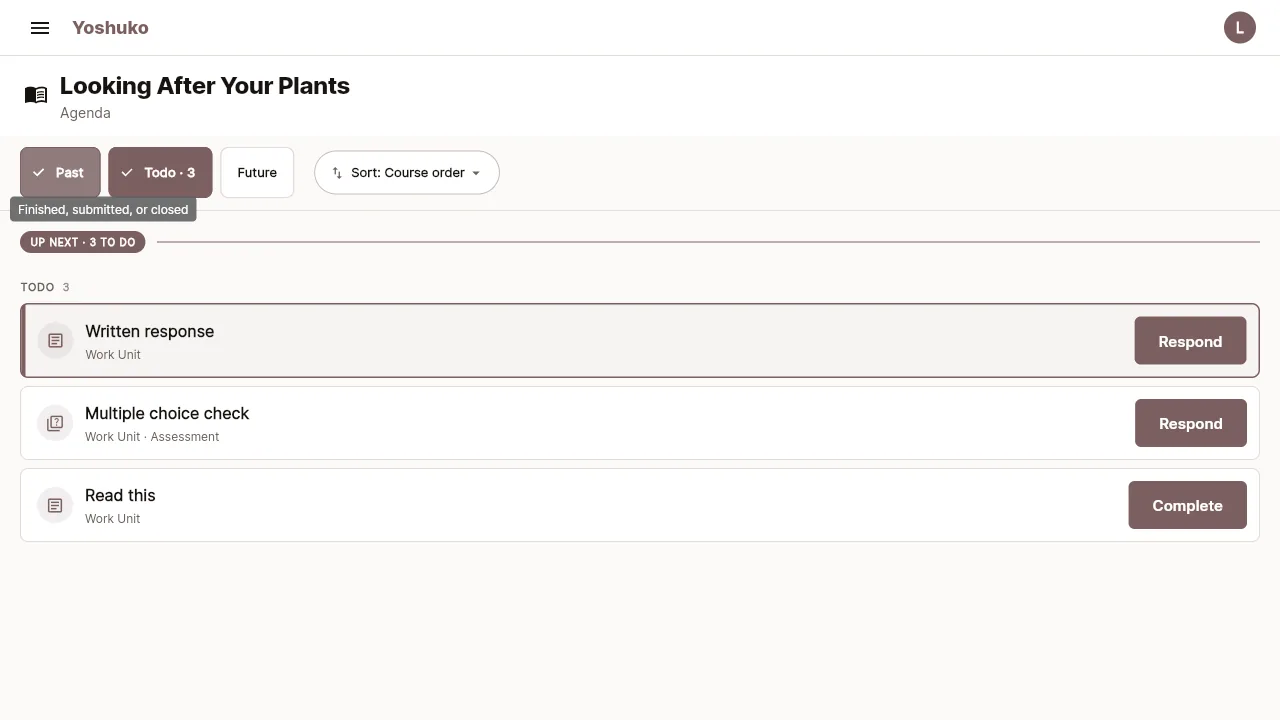
- Presiona Cambiar orden (dice Ordenar: orden).
- Elige Fecha límite o Orden del curso.
Puedes cerrar el menú sin elegir nada, y tu Agenda queda como estaba.
Volver al lugar donde estás
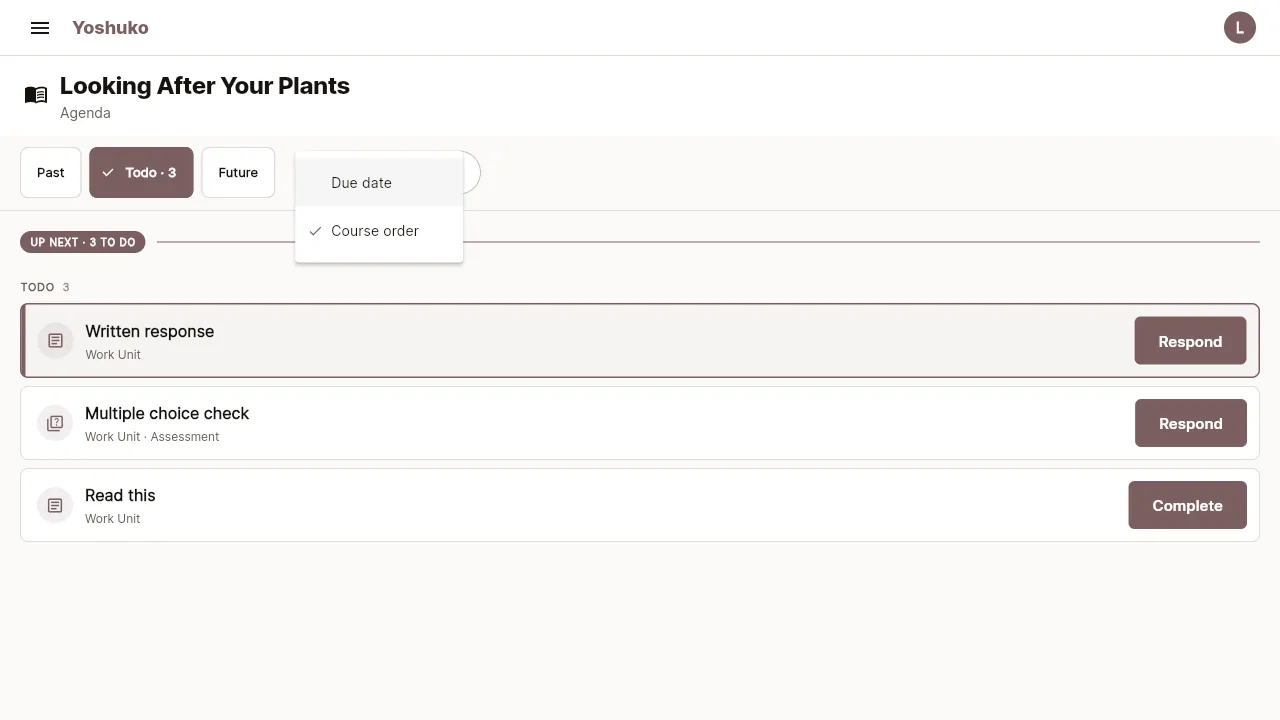
Cuando hayas subido la página por trabajos que ya terminaste, presiona Ir a
ahora. El Agenda vuelve al trabajo en el que estás.
Entender por qué algo está bloqueado
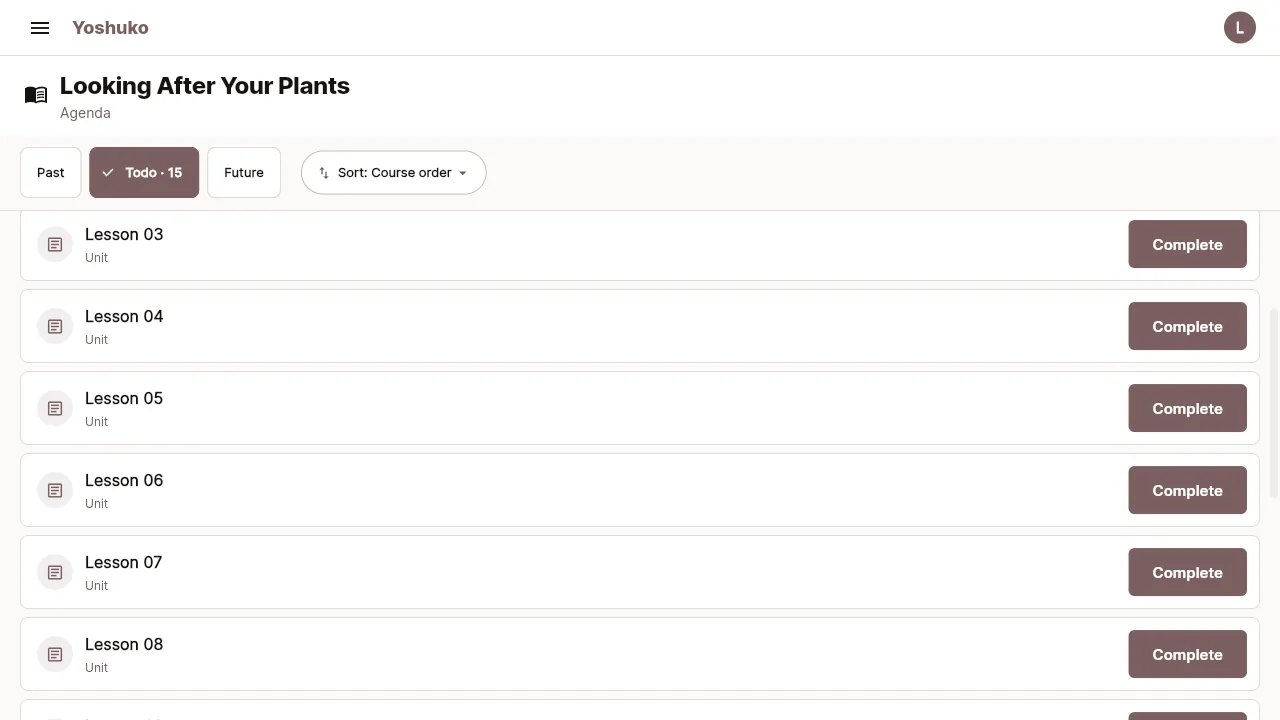
Una fila bloqueada es pálida y muestra una etiqueta Bloqueado, con la razón escrita debajo del título. Sostén el mouse sobre ella, o toca y sostén en una pantalla táctil, para ver la razón nuevamente.
| La razón dice | Qué significa |
|---|---|
| Completa "nombre de lección" primero | Termina esa lección anterior en esta unidad para abrir esta. |
| Completa "nombre de lección" en la unidad anterior primero | Termina esa lección en la unidad previa. |
| Abre fecha | El creador lo ha configurado para que se abra en esa fecha. |
| Cerrado el fecha | Estaba abierto hasta esa fecha y ahora está cerrado. |
Revisa tu progreso
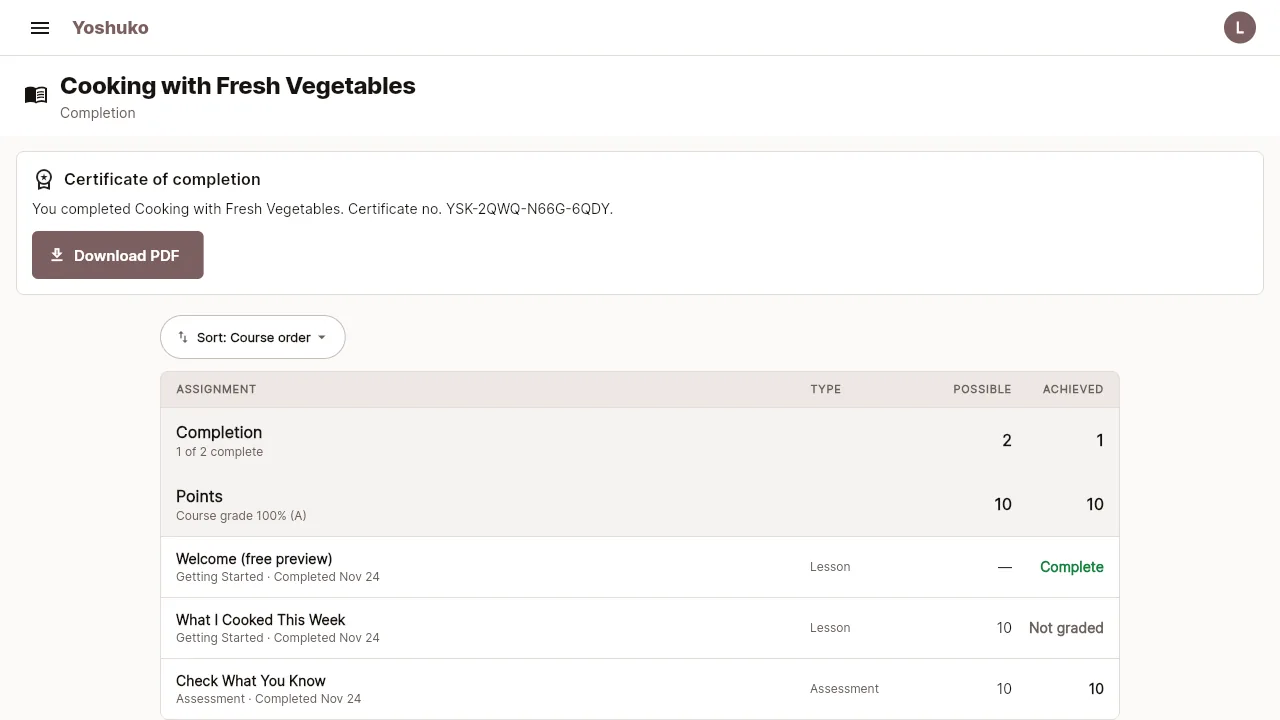
- Abre el menú del curso (Mostrar menú del curso) y presiona
Completion. - El
Completiontotal diceN of M complete. Cada lección que termines es una fila debajo de él, con la fecha en que la completaste. - Puntos muestra tu calificación del curso una vez que el trabajo haya sido corregido.
Seguir aprendiendo todos los días y terminar el curso
En Mis cursos, la línea de arriba muestra cuántos días seguidos has estudiado. Por
ejemplo: 3-day streak. También muestra cuántas lecciones te quedan, como
2 lecciones hasta tu certificado. Estudia todos los días, sin faltar ninguno, para mantener el
cuento en marcha. Cuando marques una lección como completada después de dos días seguidos o más, el mensaje
que dice que está hecha también menciona el conteo.
Cuando completes la última lección, ¡Has terminado el curso! aparece. Presiona Ver mi registro del curso para ver tu registro, o Cerrar.
Preguntarle a tu clase
Si el equipo del curso ha activado la discusión, aparece Discusión en el menú del curso.
- Abre el menú del curso y presiona Discusión.
- Presiona Iniciar tema.
- Dale un Título, y escribe Tu pregunta o publicación.
- Presiona Publicar tema. El tema se abre en su propia página.
- Para responder a un tema, escribe en la caja de respuesta y presiona Publicar respuesta.
Las respuestas del equipo que administra el curso tienen una etiqueta Equipo del curso junto a ellas. Un tema marcado Bloqueado no acepta nuevas respuestas. Puedes eliminar tus propios temas y respuestas.
Más sobre cómo funciona la discusión para el equipo del curso: Discusiones.
Si algo sale mal
| Ves | Qué significa | Qué hacer |
|---|---|---|
No coursework yet |
El curso aún no ha publicado ninguna lección | Revisa más tarde. El nuevo trabajo aparece aquí, primero lo más reciente. |
| Estás al día completo | Todas las lecciones y evaluaciones publicadas están completas | No hay nada que hacer. ¡Bien hecho! |
| Nada en grupo | Los grupos que estás mostrando no tienen nada | Presiona Mostrar todo. |
Could not load your coursework |
El Agenda no pudo cargar |
Presiona Retry. |
| Falló al cargar la lección | La lección no pudo cargar | Presiona Retry. |
| La discusión no está abierta para este curso | El equipo del curso aún no ha activado la discusión | Contacta con el equipo del curso de otra manera. |
| No se pudo marcar esta lección como completada. | El cambio no se guardó | Intenta nuevamente. |