Encontrar y unirse a un curso
Puedes unirte a un curso desde su página del curso, o encontrar uno dentro de la aplicación app del estudiante. Unirse lleva un minuto. Un curso pagado te lleva a través de un pago checkout.
Antes de empezar
Unirse a un curso desde su página de curso
Cada curso publicado tiene su propia página, que el creador puede compartir contigo. Muestra qué cubre el curso, cuántas lecciones tiene y una sección Lecciones que lista cada lección, unidad por unidad.
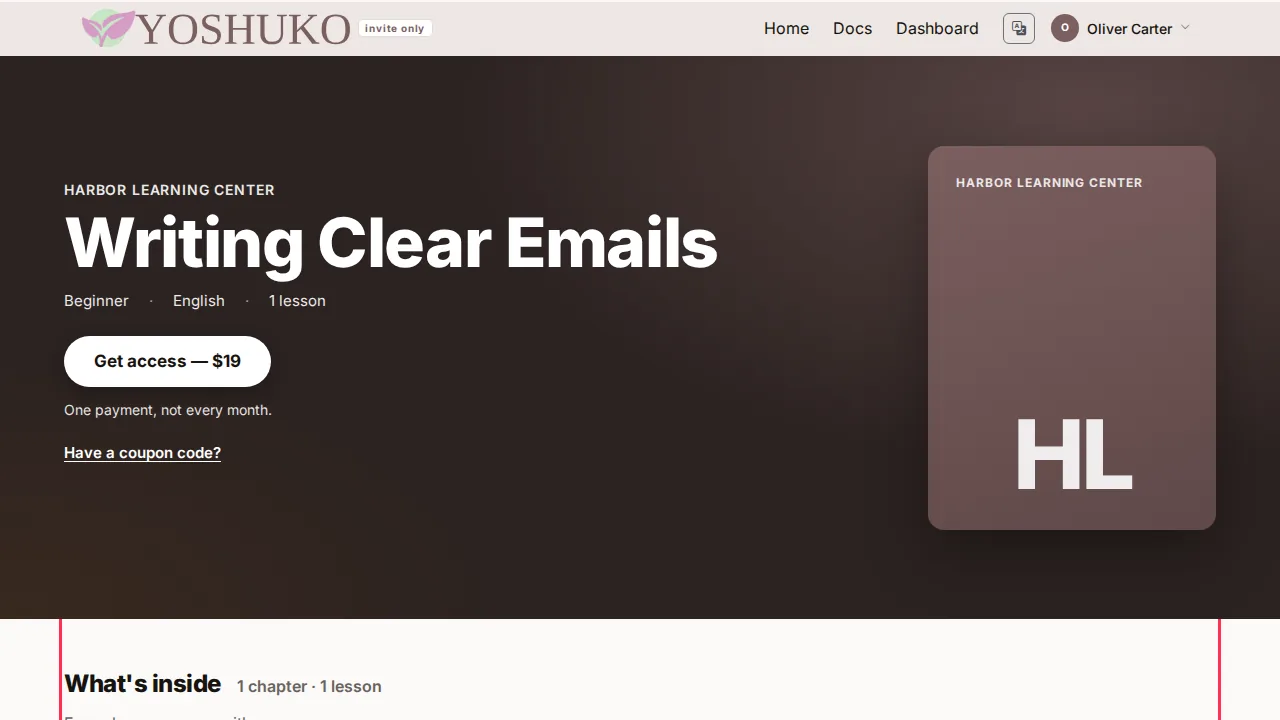
- Lee la página. Si hay una sección Lo que aprenderás, lista lo que podrás hacer al final.
- Si ves Gratis preview, presiona para probar una lección gratis antes de decidir.
-
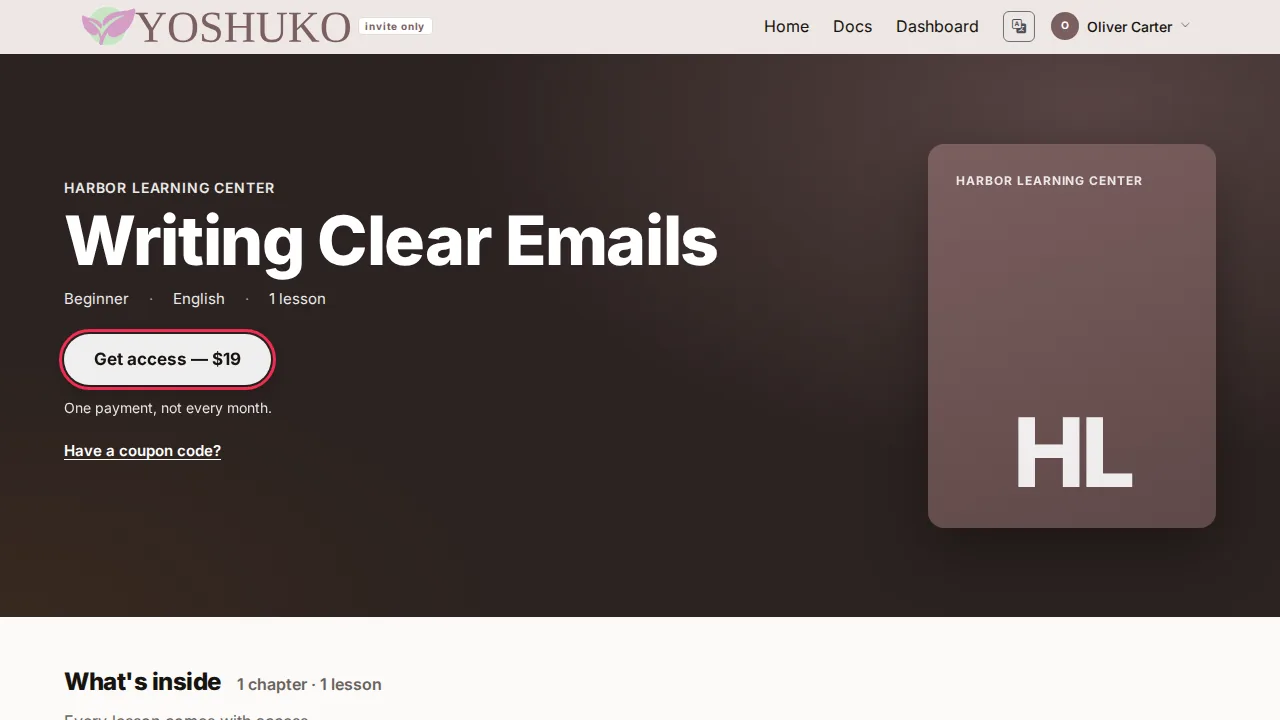
Presiona el botón principal:
Enrol freeen un curso gratuito. Te unes inmediatamente y te llevan a la app del estudiante.- Obtener acceso — precio en un curso pagado. Vas a una página de pago segura para pagar.
-
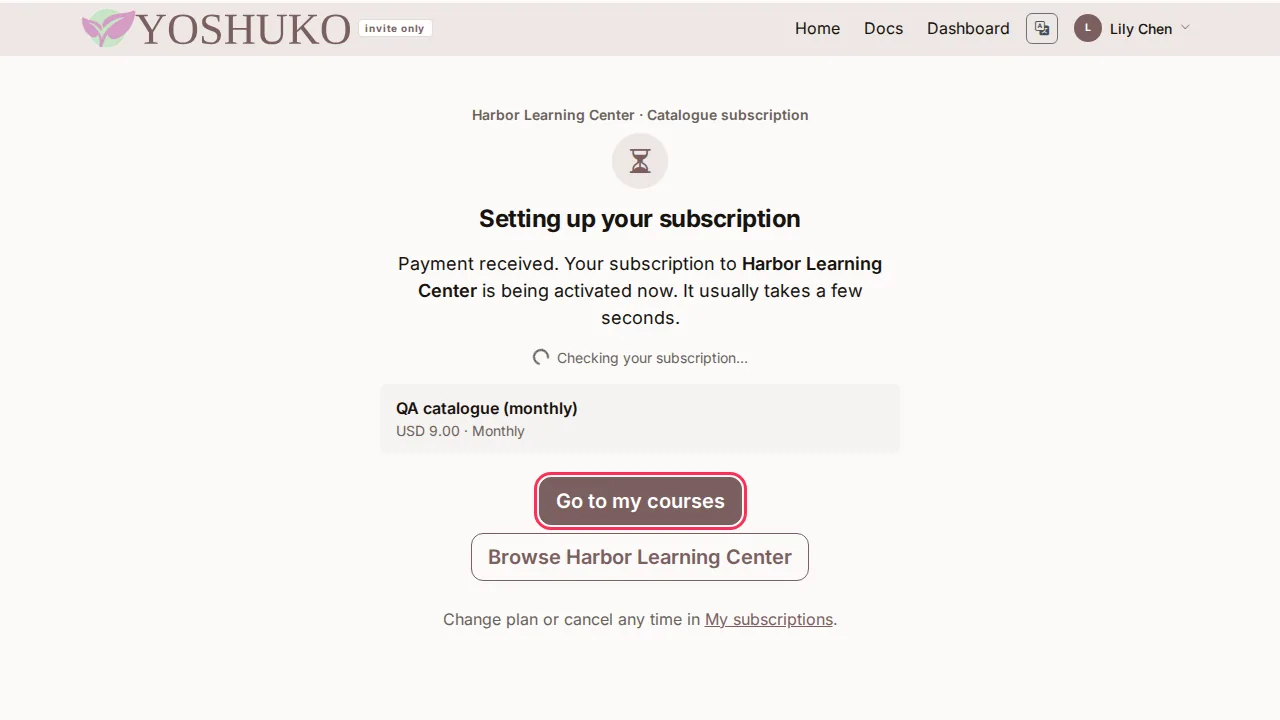
Después de pagar, te lleva al Pago recibido. Dice Tu acceso está listo cuando el curso ya está en tu panel. Si dice que el acceso aún se está configurando, espera unos segundos y carga la página nuevamente.
- Presiona Ir a mis cursos para empezar, o Volver a la página del curso.
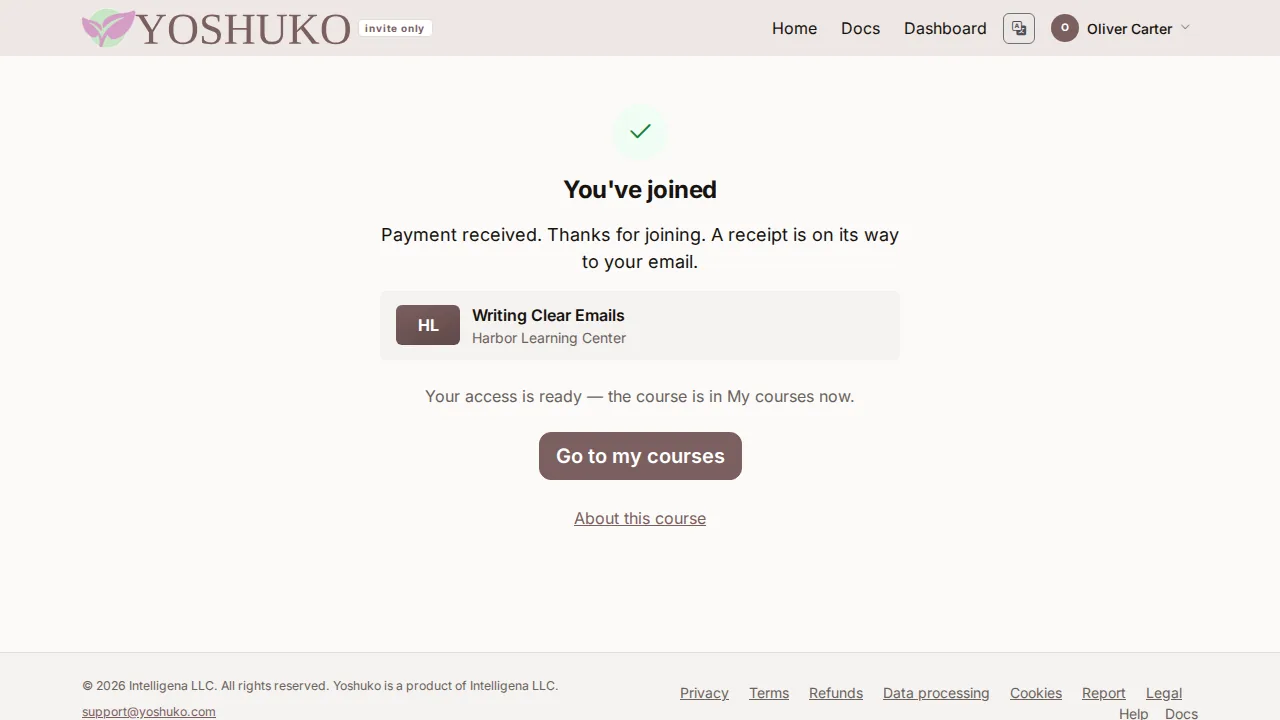
Una factura se envía por correo electrónico después de que compres.
Revisar los cursos dentro de la app
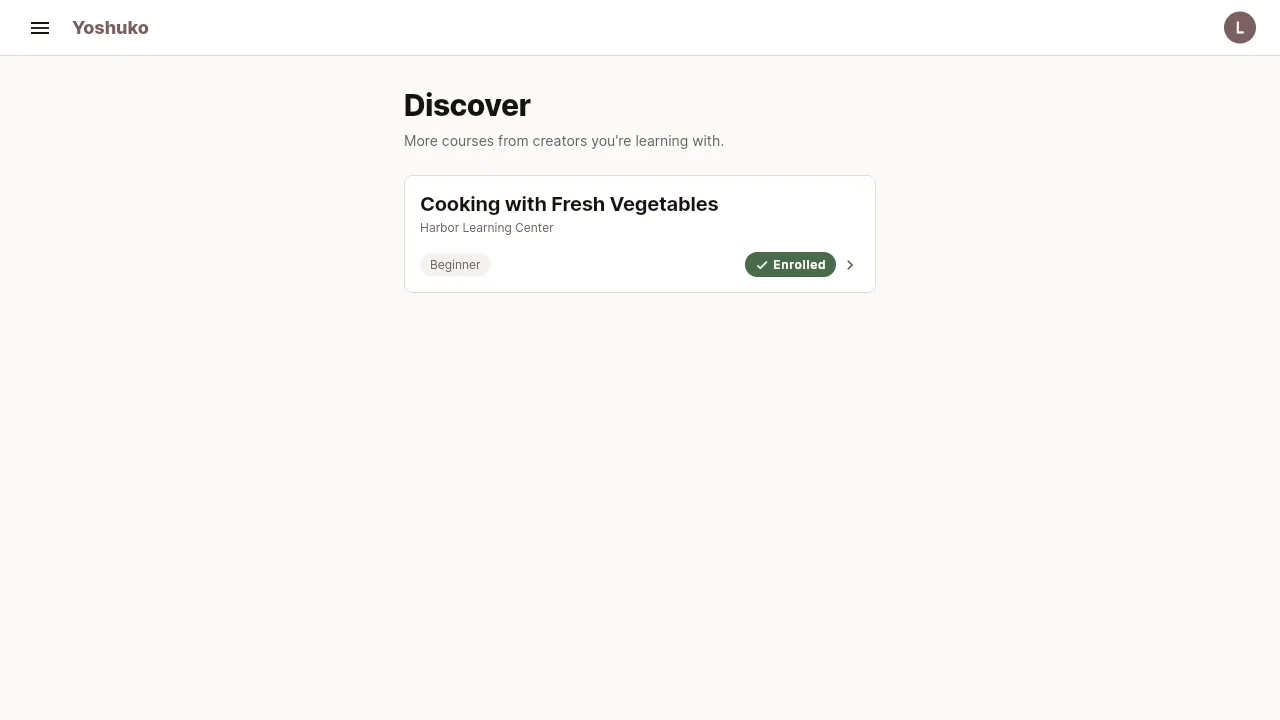
- En la app del estudiante, presiona Descubrir en el menú.
- Escribe en la caja de búsqueda (Buscar por curso o creador) para hacer más corta la lista.
- Presiona una tarjeta de curso.
- Un curso que ya hayas unido se abre directamente en la app.
- Un curso que no hayas unido abre su página de curso, donde puedes unirte como arriba.
Ver todo lo que cubre un curso
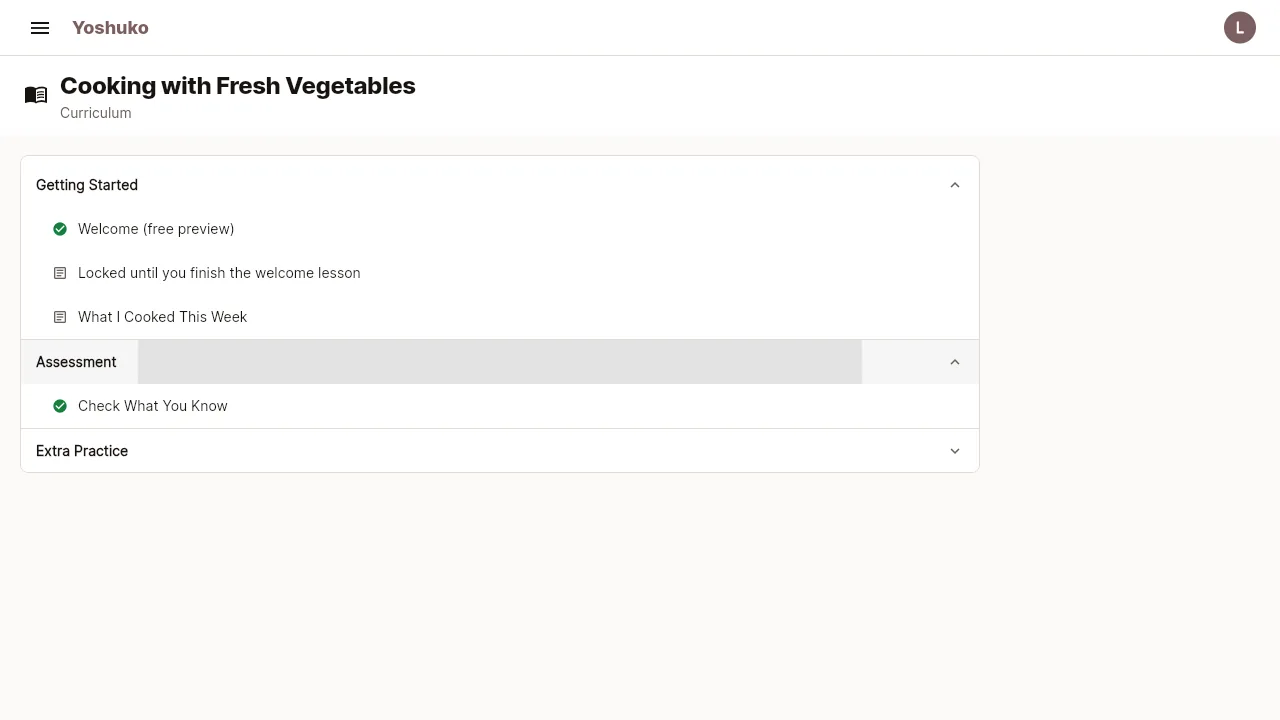
Una vez que te hayas unido, puedes leer todo el curso en el orden en que fue escrito y abrir cualquier lección desde allí.
- Abre el curso, luego abre el menú del curso (Muestra el menú del curso).
- Presiona Plan de estudios.
- Presiona cualquier lección para abrirla. Algunas lecciones pueden estar bloqueadas hasta que se haga el trabajo anterior. Ve a Toma un curso.
Pagar una sola vez por todos los cursos de un creador
Algunos creadores ofrecen una subscription para todos sus
curso publicados, incluidos los que añadan después. Cuando lo hagan, la página del curso muestra esto
debajo del botón principal: Or subscribe to every course from [creator], including new ones
- Presiona
Subscribe — price / periodpor el plan que quieras (un creador puede ofrecer más de uno, como mensual y anual). - Paga en la página segura del checkout.
- Te lleva a Pago recibido. Presiona Ir a mis cursos.
Cada curso publicado por ese creador ahora está abierto para ti, sin otro paso.
Cambiar plan o cancelar una suscripción
Puedes gestionar estas suscripciones en la web o en la app.
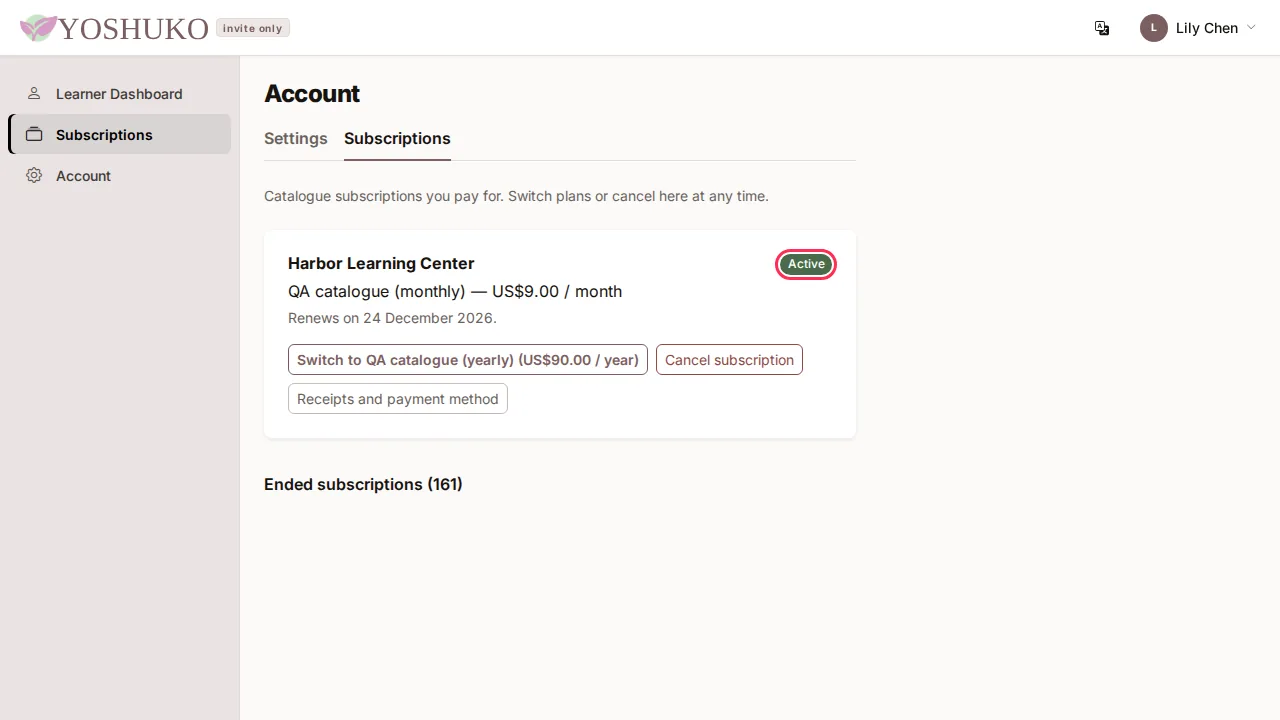
- Abre Mis suscripciones: usa el enlace de la página Pago recibido, o ve
a
/account/subscriptions/. - Cada suscripción muestra su estado y la fecha en que vuelve a empezar y vuelves a pagar.
- Para cambiar de plan, presiona Cambiar a nombre del plan (precio), luego Cambiar plan. Solo pagas por lo que usas: el dinero que no has usado de tu plan actual se resta de lo que pagas.
- Para cancelar, presiona Cancelar suscripción, luego Finalizar suscripción. Presiona Mantener suscripción si cambias de idea.
- Abre el menú Cuenta y presiona Configuración.
- Presiona Mis suscripciones.
- Presiona Cambiar a nombre del plan (precio) o Cancelar suscripción, y di sí.
Cancelar termina el acceso de inmediato
Cuando cancelas, tu suscripción acaba de inmediato y ya no puedes abrir los cursos del creador. No pagarás más. La suscripción entonces dice Cancelada con nada más que hacer.
Qué significa el estado
| Estado | Qué significa |
|---|---|
| Activa | Tu suscripción está activa y vuelve a empezar sola cada periodo. |
| Prueba | Estás en un período de prueba gratis. |
Activating |
Tu primer pago aún se está revisando. |
Payment retrying |
Tu último pago no pasó. Intentaremos la tarjeta otra vez por nuestra cuenta, y tú todavía puedes abrir los cursos mientras lo hacemos. |
Ended — unpaid |
No pudimos hacer el pago, así que el acceso terminó. |
| Cancelada | La suscripción ha terminado y ya no puedes abrir los cursos. |
Si algo sale mal
| Lo ves | Qué significa | Qué hacer |
|---|---|---|
Te lleva a una página de inicio de sesión cuando presiones Obtener acceso o Enrol free |
No estás registrado como estudiante | Inicia sesión o crea una cuenta. Vuelves a la página del curso. |
Checkout is unavailable for this course right now. |
Nadie puede comprar el curso en este momento | Intenta nuevamente más tarde, o contacta al creador. |
| No se pudo acceder al checkout. Por favor intenta de nuevo. | Un problema con la red | Revisa tu conexión y presiona el botón otra vez. |
| Tu acceso está siendo configurado ahora después de pagar | El pago fue exitoso, y el acceso tarda unos segundos | Carga nuevamente la página en un momento, luego presiona Ir a mis cursos. |
| No hay cursos que coincidan con tu búsqueda. en Descubrir | Nada coincide con lo que escribiste | Intenta una búsqueda más corta, o el nombre del creador. |
| Falló al cargar los cursos en Descubrir | La lista no pudo cargarse | Presiona Retry. |
Your subscriptions could not be loaded. |
La página no pudo cargar | Presiona Intentar de nuevo. |
| Eso no funcionó. Nada cambió — por favor intenta nuevamente. | Un cambio o cancelación fallaron | Nada fue cambiado. Intenta nuevamente. |