Pagos, planes y cupones
Para vender un curso, tu organización conecta una cuenta de Stripe; los pagos de los estudiantes pasan por Stripe y llegan a ti desde allí. Esta página también cubre tu propio plan de Yoshuko, cupones para un curso, y la lista de compras. Conectar Stripe lleva aproximadamente diez minutos, la mayor parte en los propios formularios de Stripe.
Antes de empezar
- Necesitas ser miembro de la organización en el creador studio.
- Los planes y lo que incluyen están listados en la página de precios.
- Establecer el precio de un curso se cubre en Tu lista de cursos.
Conecta Stripe para que puedas recibir pagos
- En el estudio del creador, elige Organización en el menú de la izquierda.
- En la tarjeta Pagos, presiona Configurar pagos. Se abre la página Pagos y dice Tu organización aún no ha conectado una cuenta de Stripe.
- Presiona Conectar con Stripe. Te lleva a Stripe para que ingreses tus datos comerciales y bancarios.
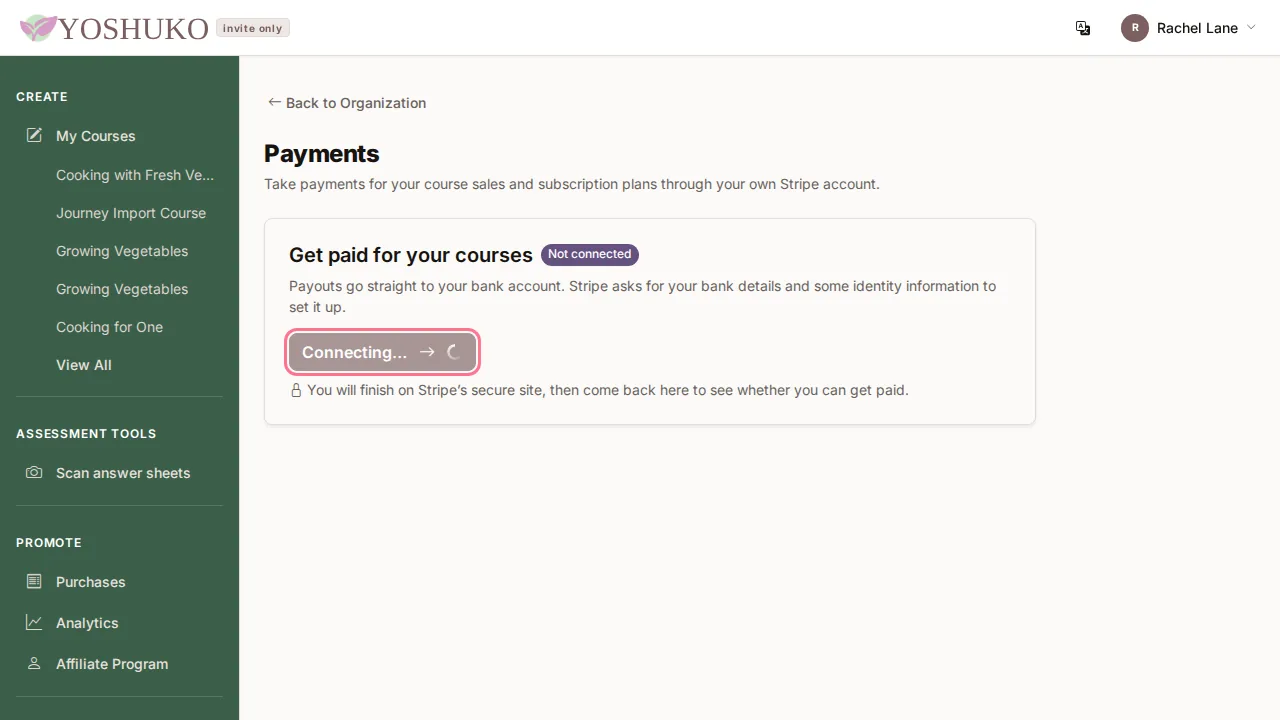
Cuando vuelvas, la página Pagos muestra tu estado:
| La página dice | Qué significa |
|---|---|
| Stripe aún necesita unos detalles más antes de que tu organización pueda aceptar pagos. | No has terminado los primeros pasos con Stripe. Presiona Continue setup para volver a Stripe. |
| Tu organización puede aceptar pagos. | Estás listo para vender. Si dice Payouts are still being set up by Stripe., Stripe aún está preparándose para enviar dinero a tu banco. |
También puedes revisarlo en la página Stripe Conectar dentro de la app de Yoshuko. Muestra
Cargos habilitados y Payouts enabled, y ofrece Conectar cuenta de Stripe o
Resume Stripe onboarding cuando lo necesites.
Elige o cambia tu plan de Yoshuko
El plan propio de tu organización se controla en la [app]Yoshuko, en la página Suscripción (un suscripción es un plan que pagas cada mes o año) (Administra tu plan de creador Yoshuko).
- Plan actual muestra el plan en el que estás y lo que pagas.
- Debajo de Planes disponibles, presiona Seleccionar en el plan que quieres.
- Se abre la página de pago seguro en Stripe, donde introduces tu tarjeta.
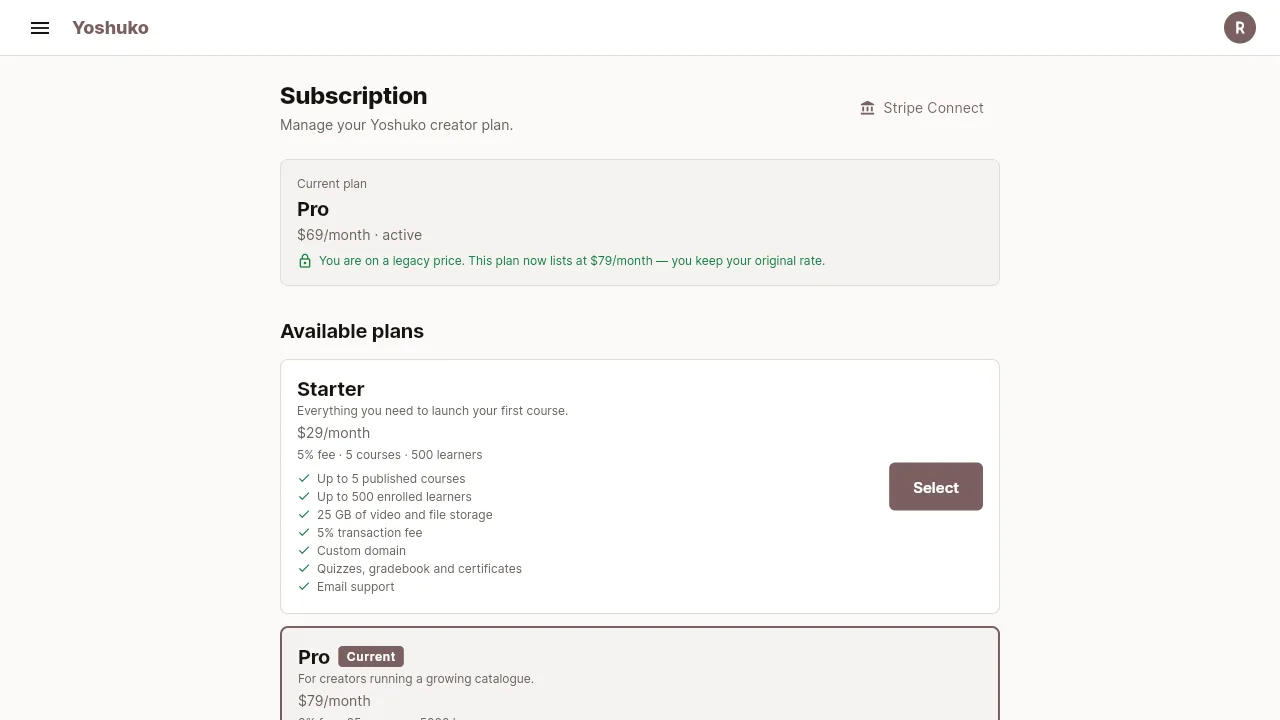
Si tu plan ya no está disponible, la página te lo dice y nada cambia: mantienes el precio actual hasta que elijas uno de los planes actuales.
Crea un cupón
Un cupón es un código que el comprador escribe al pagar para quitarle una parte del precio (de 100) a un curso. Cambia lo que paga el comprador; no agrega a nadie al curso por sí solo (para eso, usa un Enlace de Inscripción — vea Agregar estudiantes).
- Abre el curso. En el menú del curso, bajo Promocionar, elige Cupones.
- Presiona Añadir Cupón.
- Completa:
- Código — lo que introduce el comprador, hasta 32 caracteres, por ejemplo
SAVE20. - Descuento — cuánto quitar, de 100, del 1 al 100.
Max uses— cuántas veces puede usarse. Deja vacío si no hay límite.Expires— la última fecha en que funciona. Puedes dejarlo vacío.
- Código — lo que introduce el comprador, hasta 32 caracteres, por ejemplo
- Presiona Crear Cupón.
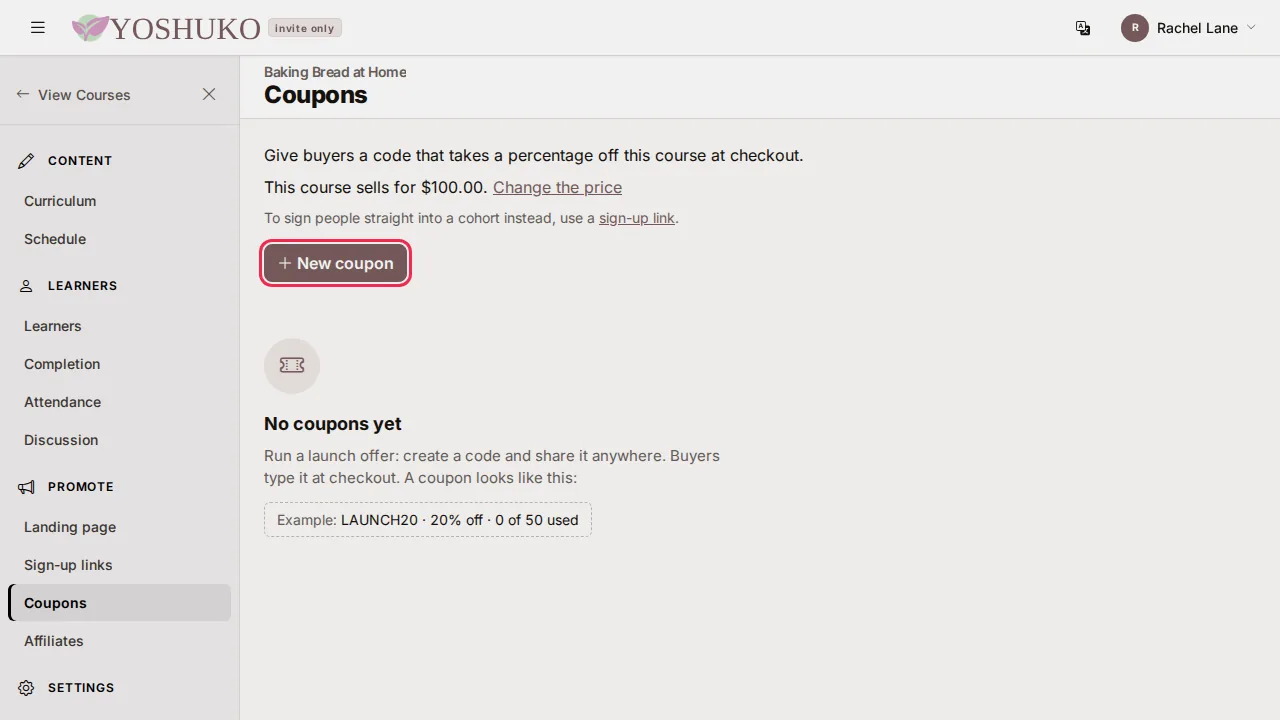
Cada cupón en la lista muestra su código, Activo o Inactive, el descuento, cuántas
veces ha sido usado, la fecha en que deja de funcionar y cuando fue creado.
Detener un cupón
Presiona Deactivate en su fila y confirma. Nadie puede usarlo al finalizar la compra
después de eso; las compras ya hechas con él no cambian. Un cupón detenido permanece
en la lista, marcado como Inactive.
Ver tus compras
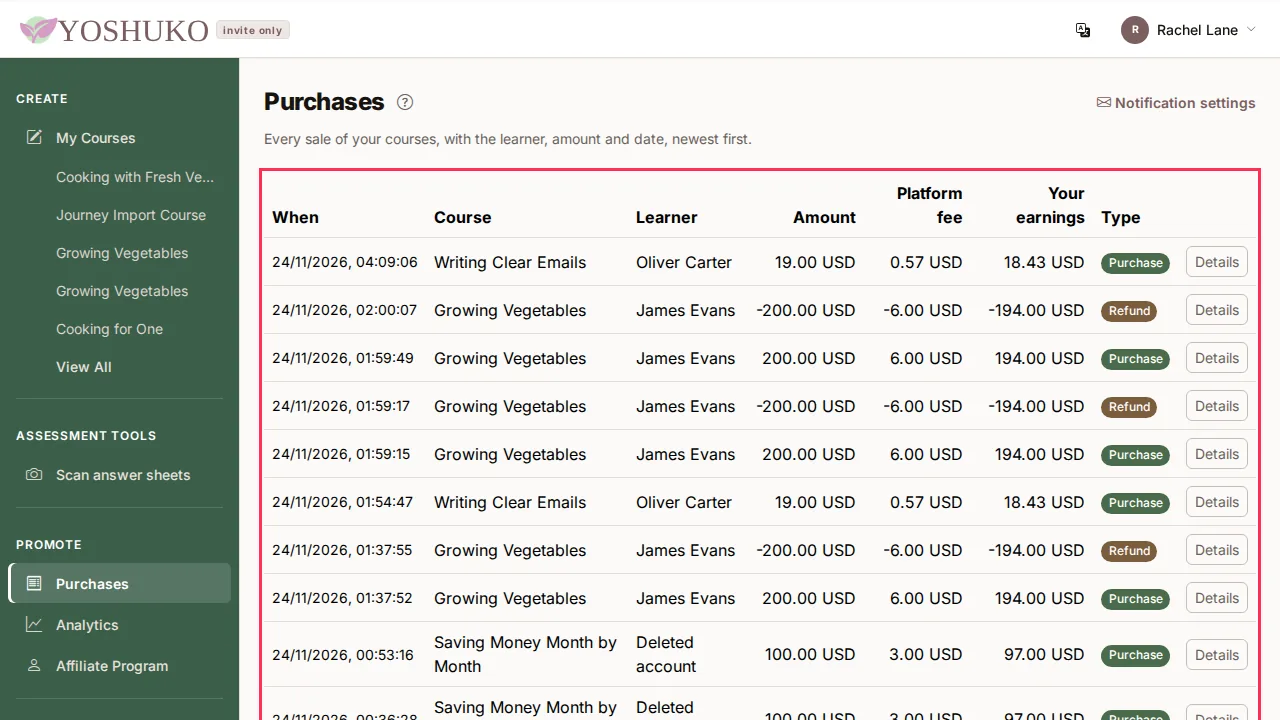
Elige Compras en el menú de la izquierda. Cada venta aparece listada, más reciente primero, con Cuándo, Curso, Estudiante, Monto, Tarifa de plataforma, Tus ganancias y Tipo. Una devolución aparece como su propia fila, marcada Reembolso, con un monto negativo. Usa Anterior y Siguiente para moverte entre páginas.
Elige a quién se le envía correo sobre los pagos
- En Organización, presiona Administrar en la tarjeta de
Notifications— o presiona Elegir quién recibe correo electrónico en Compras. -
Para cada evento, marca los roles que quieres enviar por correo — Creador,
Admin, o ambos:Evento Cuando se envía Compra de curso Un estudiante paga por uno de tus cursos. En días con mucho tráfico, los correos se agrupan en un informe breve. Yoshuko plan pago La suscripción propia de tu organización a Yoshuko ha sido confirmada. Compra de almacenamiento extra Más almacenamiento se compra para tu organización. Custom domain verifiedTu propio dominio pasa su chequeo de DNS y empieza a mostrar tu tienda. -
Haz clic en
Save notification settings. VerásNotification settings saved.
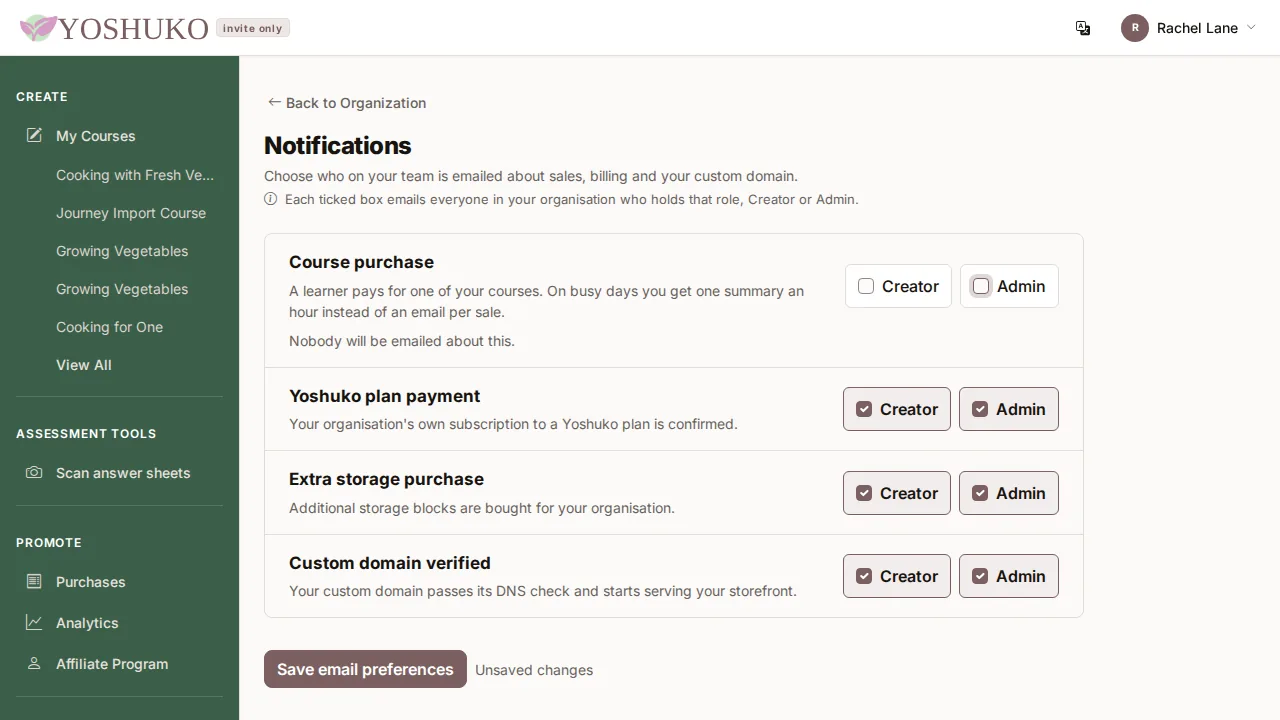
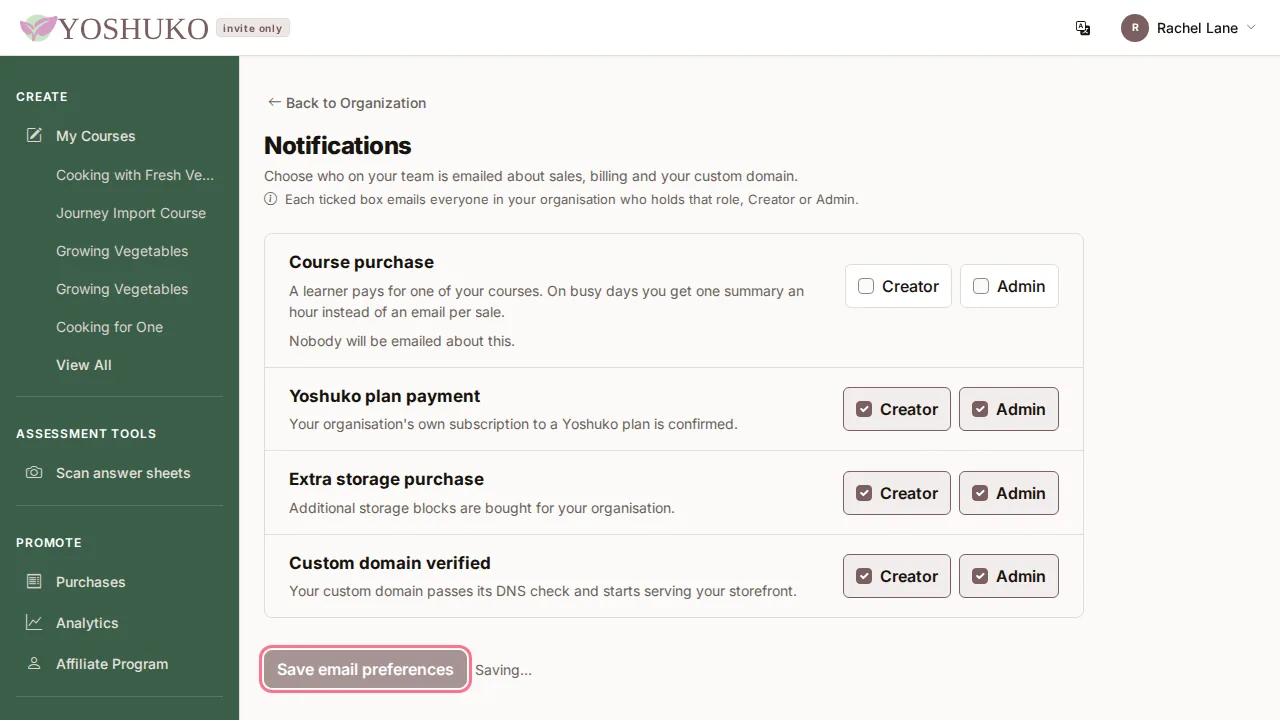
Hasta que los cambies, cada evento va a ambos roles.
Si algo sale mal
| Lo que ves | Qué significa | Qué hacer |
|---|---|---|
| No hay compras aún — Cuando un estudiante compre uno de tus cursos, aparecerá aquí y te enviaremos un correo sobre ello. | Nadie ha comprado un curso todavía. No hay problema. | Comparte tu lista de cursos o tu tienda. |
| No se pudieron cargar las compras. | La lista no cargó. | Presiona Intentarlo nuevamente. |
Your notification settings could not be loaded. |
Las configuraciones no cargaron. | Presiona Intentarlo nuevamente. |
Could not load your Stripe status. Reload to try again. |
La página de pagos no pudo verificar Stripe. | Vuelve a cargar la página. |
Could not start Stripe onboarding. Please try again. |
Yoshuko no pudo enviarte a Stripe. | Presiona Conectar con Stripe nuevamente. |
Could not load coupons — reload to try again. |
La lista de cupones no cargó. | Vuelve a cargar la página. |
| No se pudo abrir la página segura de pago. Por favor, inténtelo nuevamente. | No se pudo iniciar el pago del plan. | Intenta Seleccionar nuevamente. |
Relacionado
- Tu lista de cursos
- Tienda y dominio personalizado
- Afiliados (un afiliado le dice a la gente sobre tu curso por una parte del dinero)
- Analítica (analítica son números y gráficos sobre tu sitio)