Crea tu primer curso
Aproximadamente diez minutos. Un curso es un título, algunas unidades y lecciones dentro de ellas. Usted puede empezar con una de cada una y agregar el resto más tarde. Nada es visible para los estudiantes hasta que lo publique.
Antes de comenzar
- Necesita estar registrado en el creador studio como miembro de una organización — vea Configurar su organización.
- Ya tiene este curso en Canvas, Blackboard, Brightspace, Schoology o Moodle? Puede importarlo en lugar de escribirlo nuevamente — vea Importar y exportar cursos.
1. Crea el curso
-
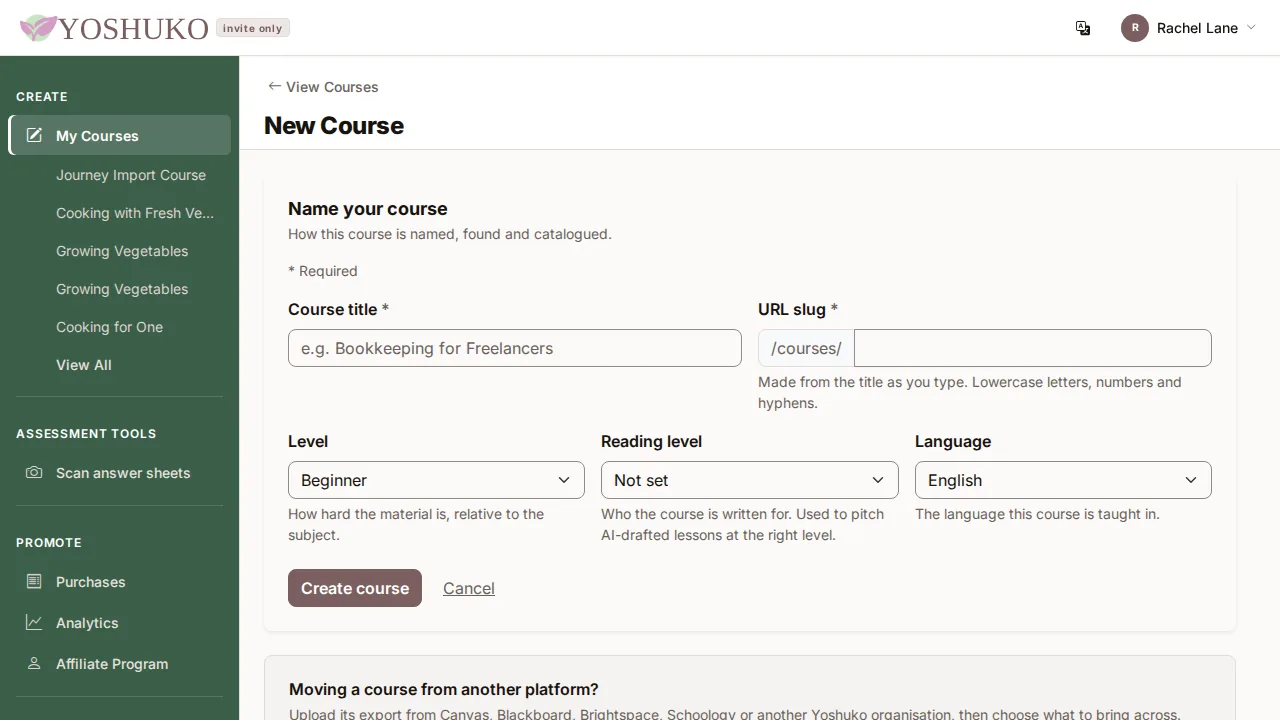
En Mis Cursos, presione Nuevo Curso.
-
Escribe un Título del Curso. El
URL Slug(la última parte de la URL) se llena automáticamente desde el título; solo puede contener letras minúsculas, números y el signo-. -
Si quieres, elige un Nivel (Principiante,
Intermediate(intermedio) o Avanzado), un Nivel de lectura, y el Idioma en que se enseña el curso. El AI asistente escribe el contenido de la lección al nivel de lectura que elijas.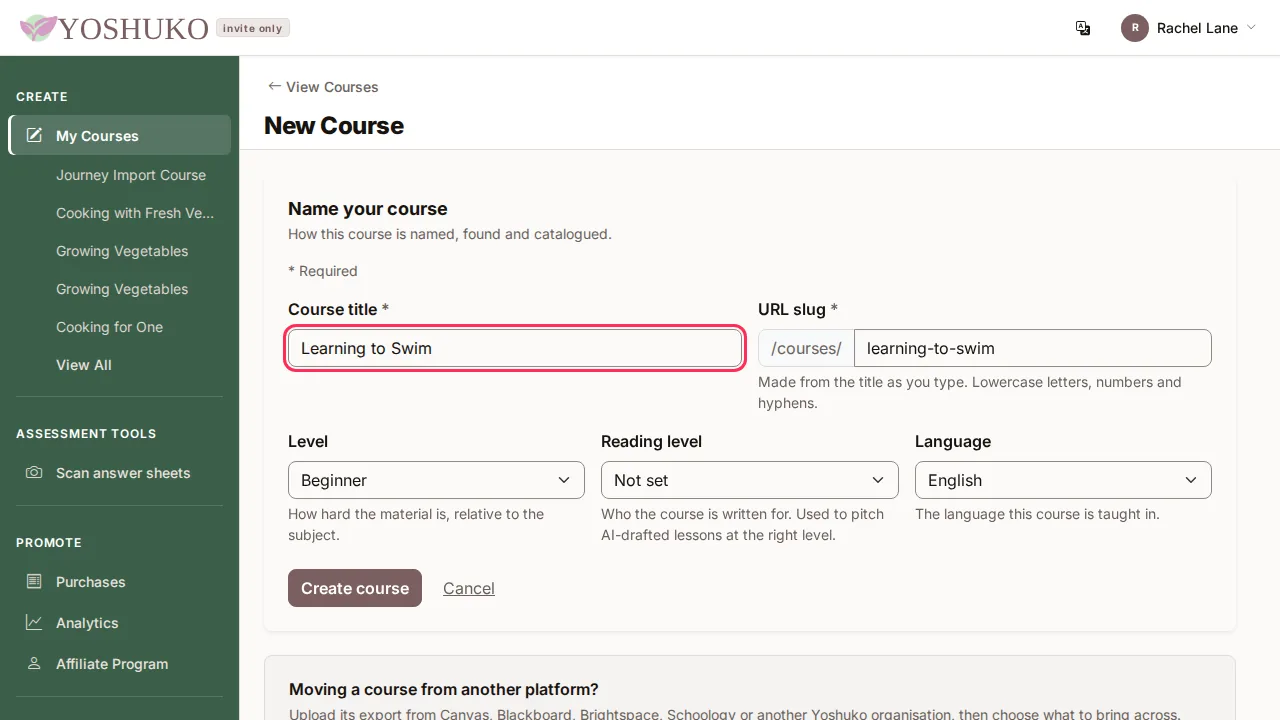
-
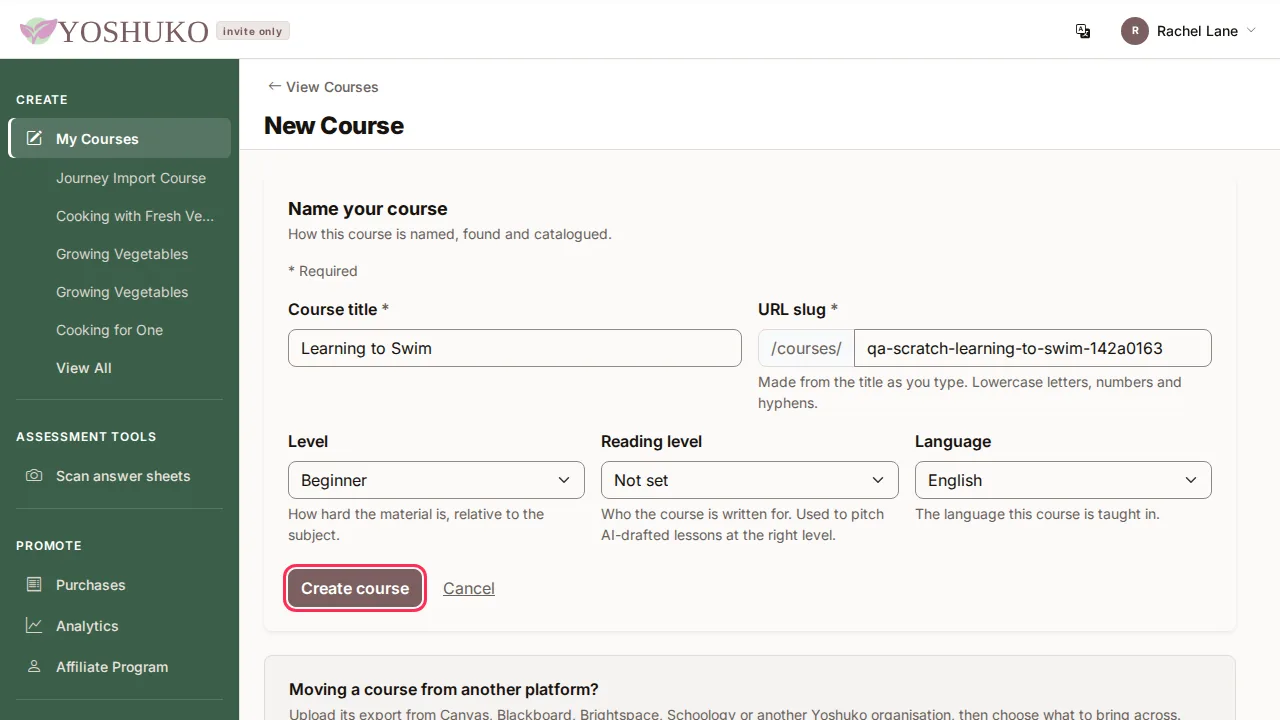
Presione Crear Curso. Se abre el Plan de estudios (su plan de estudios, el plan de unidades y lecciones) del curso.
Un nuevo curso empieza como un Borrador — solo usted y su equipo pueden verlo.
2. Agrega una unidad
-
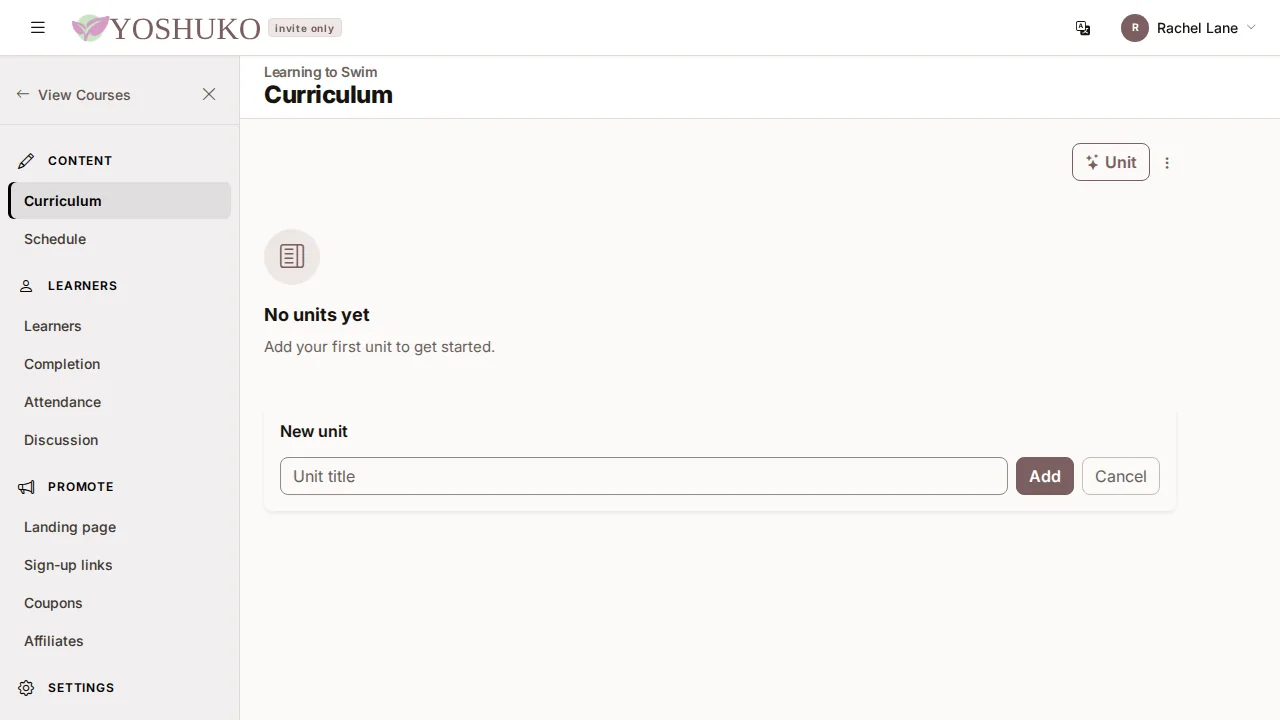
En la pantalla del Plan de estudios, presione Agregar unidad.
-
Escriba un Título de la Unidad y presione Agregar. (Presione Cancelar para salir.)
3. Agrega una lección
- Debajo de la unidad, presione Agregar.
-
Dé un Título a la lección y elija su Tipo:
- Lección — video o sonido dentro de la página, un documento, texto con estilos, y una respuesta del estudiante.
- Evaluación — una evaluación guiada con preguntas donde usted elige una respuesta de una lista, y preguntas que requieren una respuesta escrita más larga.
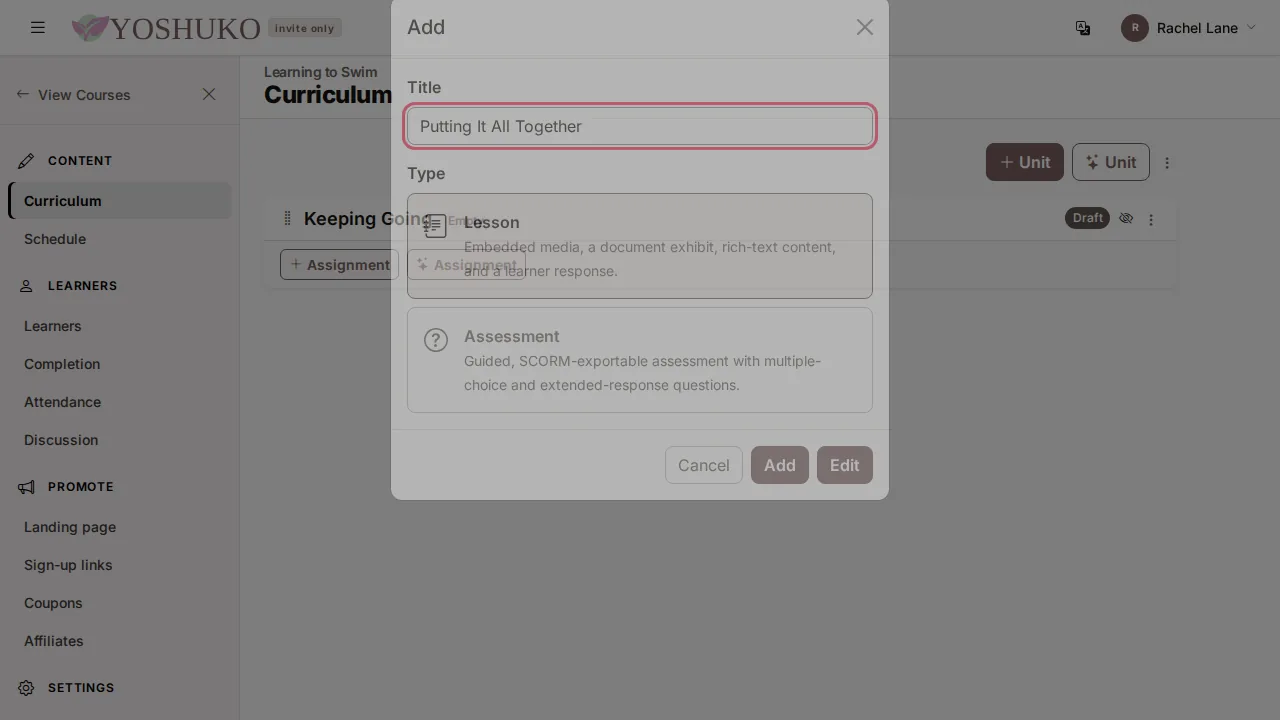
-
Presione Agregar.
Para escribir el contenido de la lección, abra la lección desde el plan de estudios — vea Lecciones y medios y, para evaluaciones, Evaluaciones y pruebas.
4. Publica la unidad
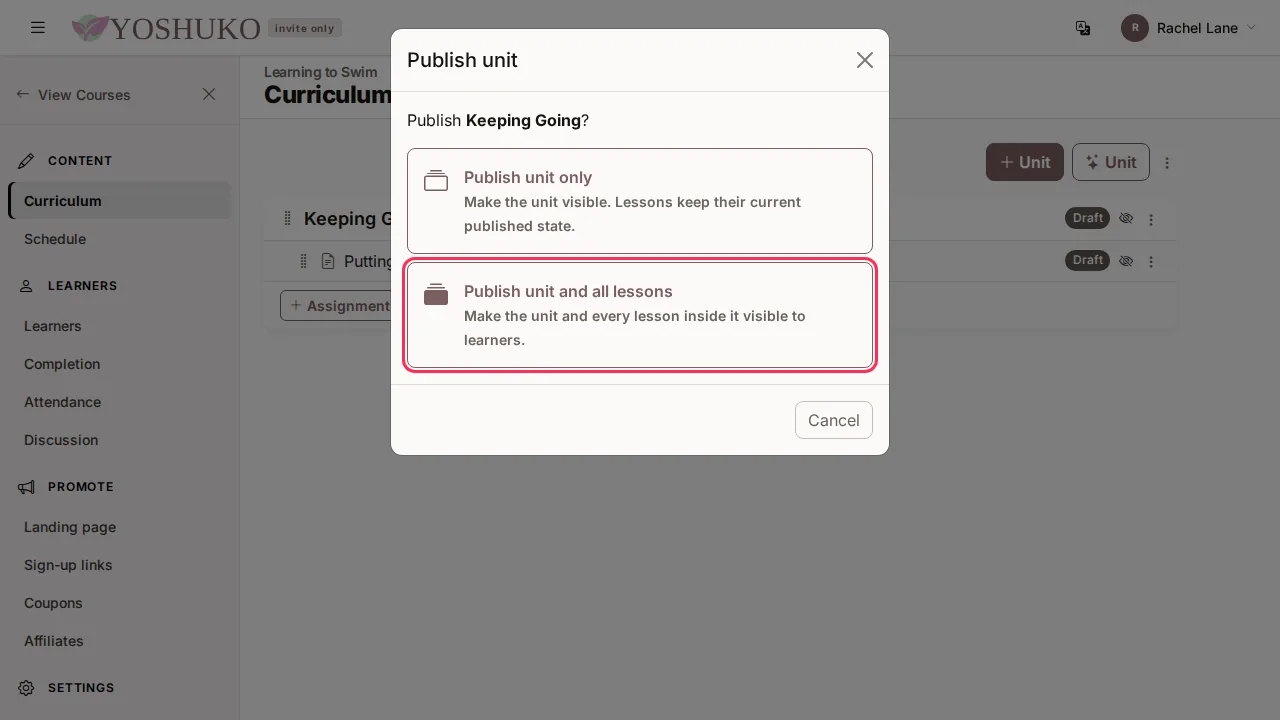
Una unidad y sus lecciones permanecen como borradores hasta que las publique. En la fila de la unidad, presione la pequeña imagen de ojo (o abra el menú de acciones de la fila y elija Publicar unidad). Luego elija uno de:
- Publicar unidad y todas las lecciones — la unidad y cada lección dentro de ella ahora pueden ser vistas por los estudiantes. Esta es la opción usual para un nuevo curso.
- Publicar solo la unidad — los estudiantes pueden ver la unidad, y cada lección conserva su estado actual, así que puede publicar las lecciones una a una.
5. Publica el curso
El curso mismo también debe ser publicado antes de que los estudiantes puedan unirse.
- Abre Detalles desde el menú del curso, bajo Configuración.
-
En la sección Publicación, presiona
Edit(cambiar).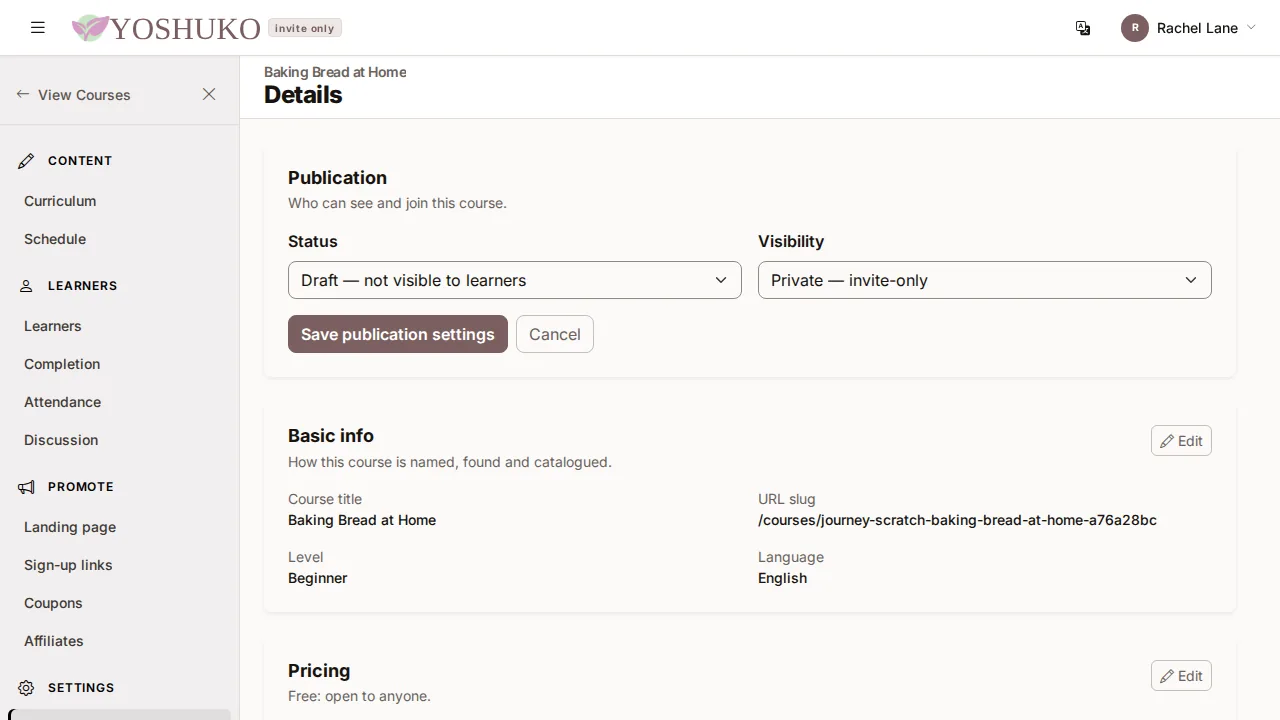
-
Establece Estado en
Published — live and enrollable(activo, y los estudiantes pueden unirse).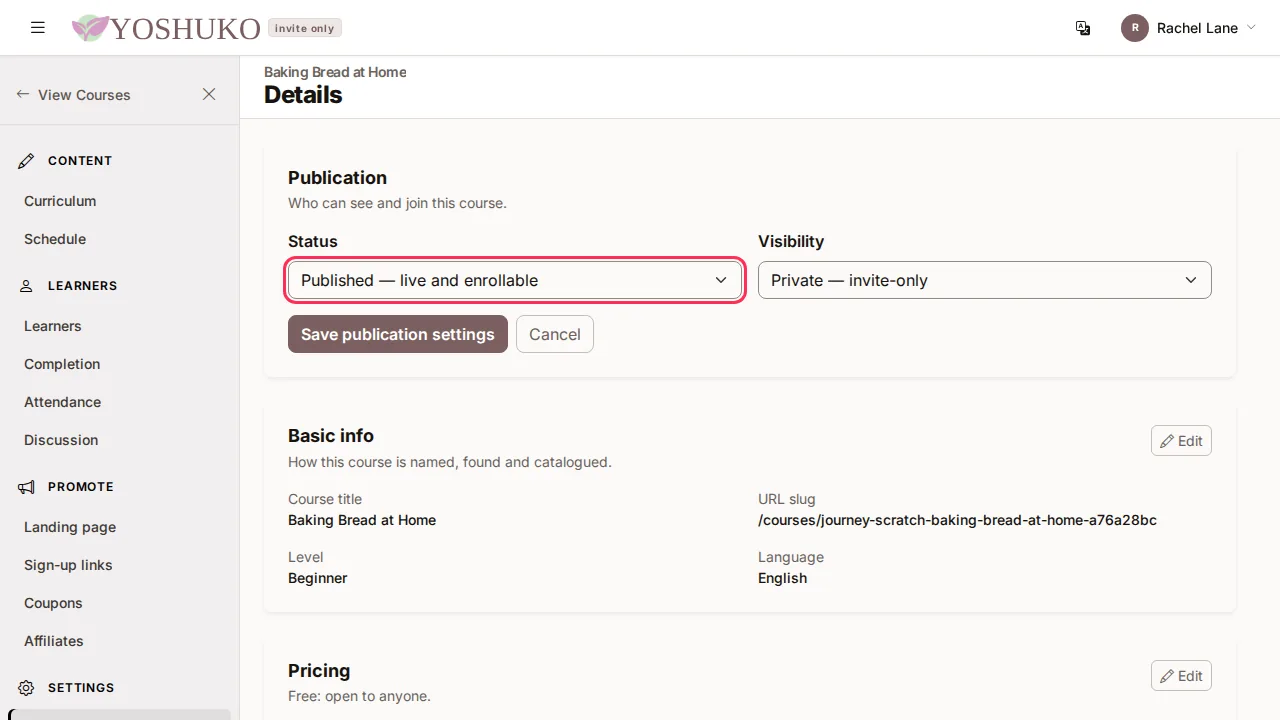
-
Elige un
Visibility(quién puede ver el curso):Opción Quién puede encontrarlo Public — listed in marketplacecualquiera que visite Unlisted — accessible via direct linksolo las personas a quienes le envíes el enlace Privado — por invitación solo los estudiantes que invites -
Presiona Guardar configuraciones de publicación. Verás Guardado.
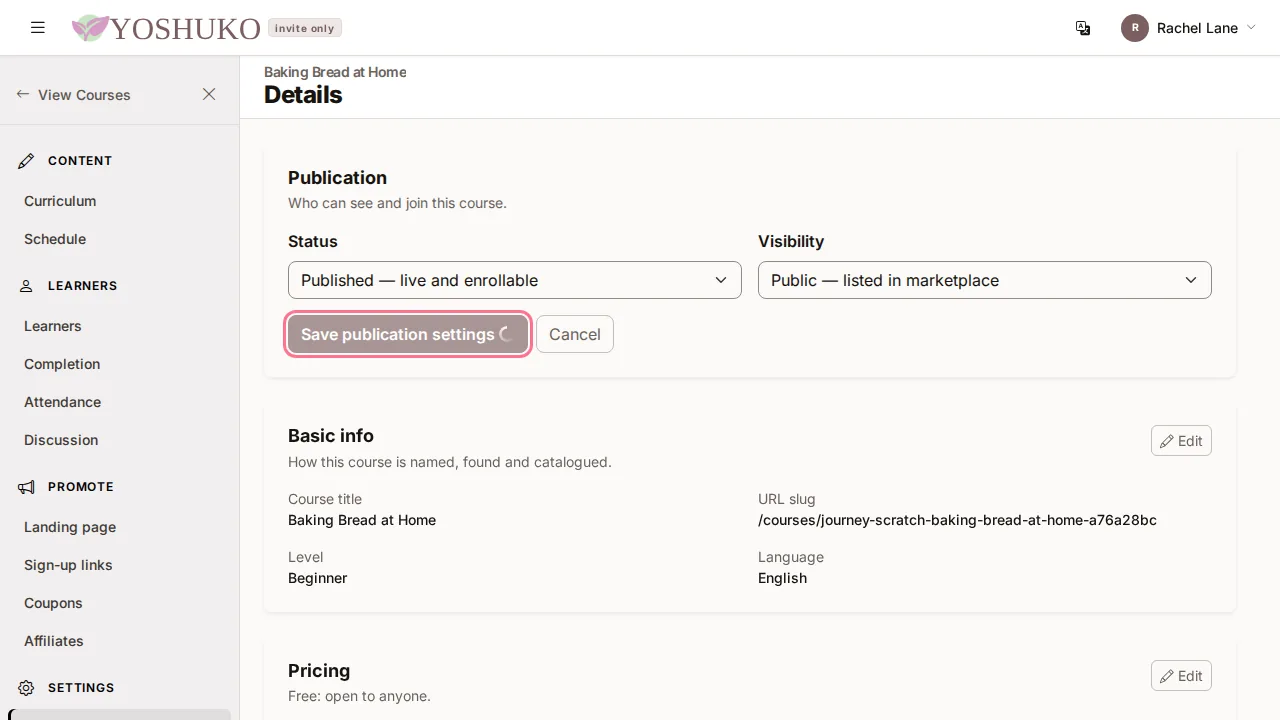
Tu curso está activo. Los otros estados son Draft — not visible to students (los estudiantes
no pueden verlo) y Archived — hidden from new students (nuevos estudiantes no pueden verlo).
Deje que un programa haga esto
Una clave API con Edit en Cursos, Unidades (llamadas capítulos en la API) y Lecciones
puede crear y cambiar cursos, unidades y lecciones. Vea
Construir un curso con la API.
Si algo sale mal
| Tú ves | Qué significa | Qué hacer |
|---|---|---|
| El curso no aparece para los estudiantes | El curso, su unidad o sus lecciones aún están en borrador | Revisa que el estado del curso sea Publicado y que la unidad y las lecciones estén publicadas |
| Una lección falta de una unidad publicada | Elegiste Publicar solo la unidad | Publica la lección desde su fila |
Relacionado
- Siguiente: Obtener una clave API — no necesitas hacer esto
- Organizar un curso — cambiar el orden, mover y copiar
- Tu lista de cursos — descripción, imagen y precio
- Agregar estudiantes a un curso