Se connecter à Yoshuko
Connectez-vous avec votre adresse e-mail et mot de passe, ou avec Google ou Apple si vous avez utilisé l'un d'eux pour créer votre compte. Les créateurs sont ensuite demandés de montrer qu'il s'agit bien d'eux avec un code court. Cela prend environ une minute.
Avant de commencer
- Vous avez besoin d'un compte Yoshuko. Si vous n'en avez pas encore, consultez créer un compte.
- Créateurs : préparez votre adresse e-mail, ou votre authentificateur application si vous l'avez activé. La étape du code arrive juste après votre mot de passe.
Se connecter en tant que créateur
-
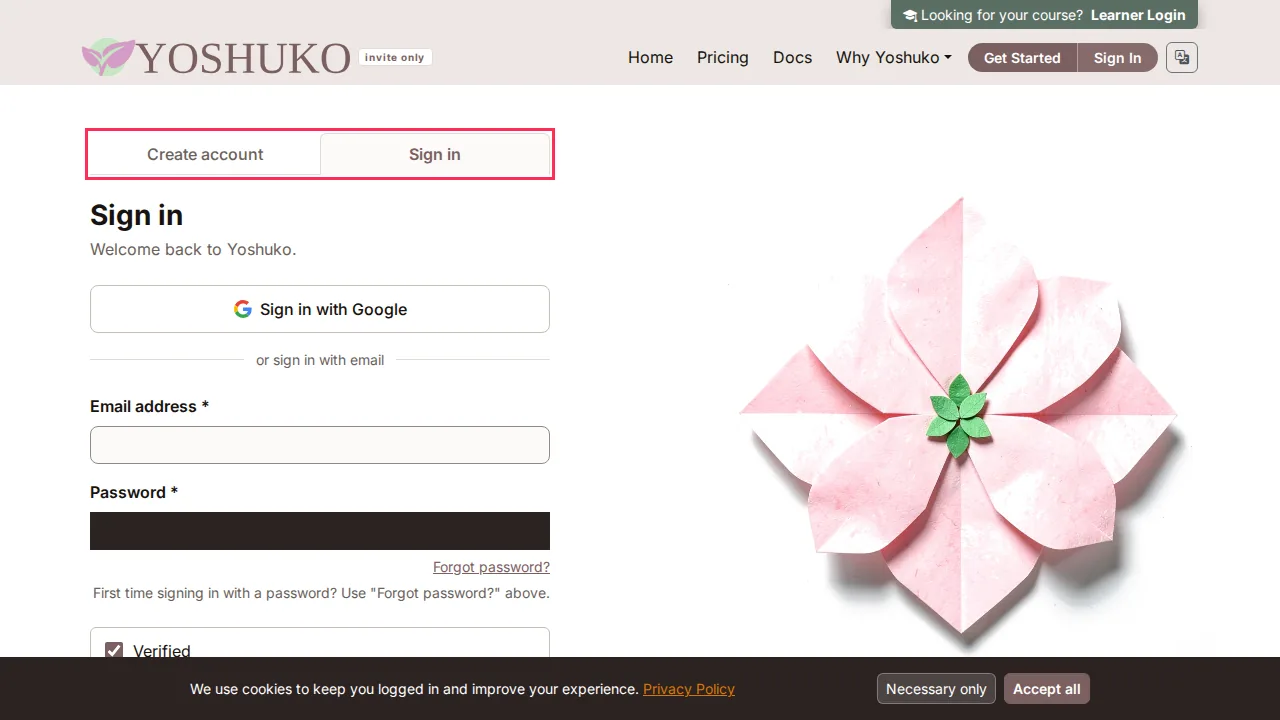
Allez sur la page de connexion et choisissez l'onglet Se connecter (glossary:tab).
-
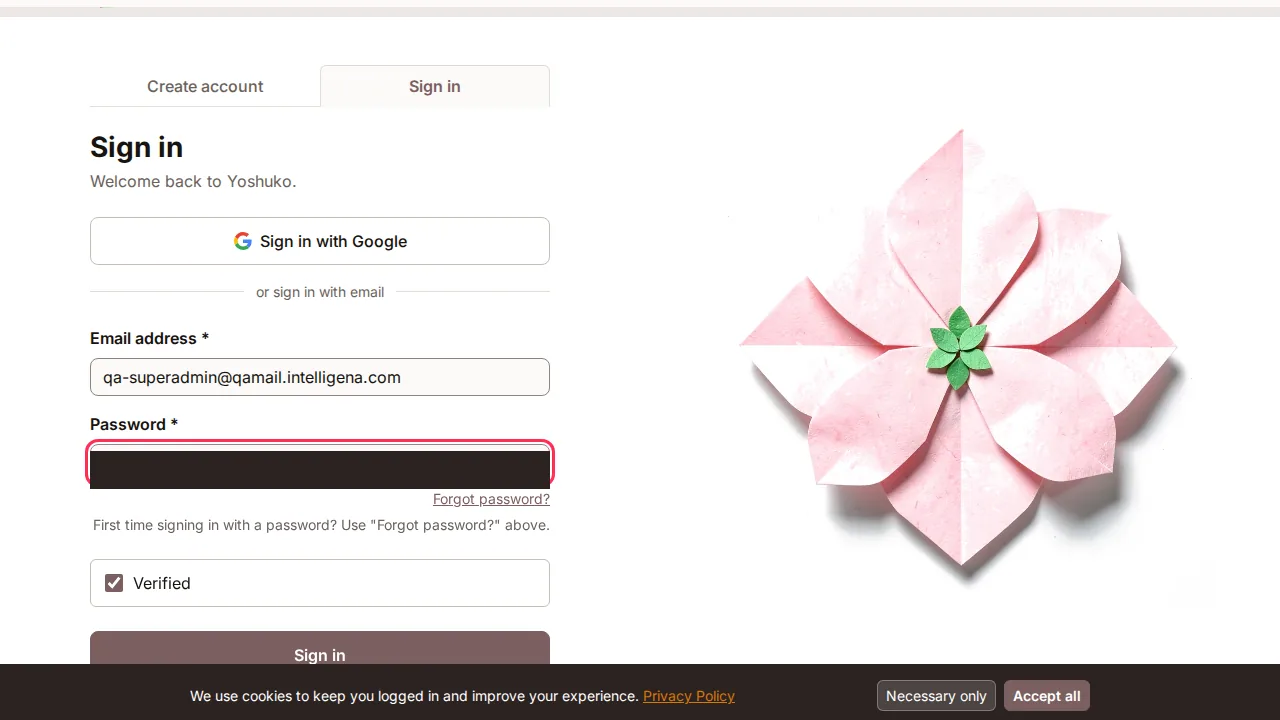
Entrez votre adresse e-mail et votre mot de passe.
-
Attendez un moment pendant que le contrôle de sécurité court automatiquement, puis appuyez sur Se connecter. Le bouton reste gris jusqu'à ce que le contrôle se termine.
-
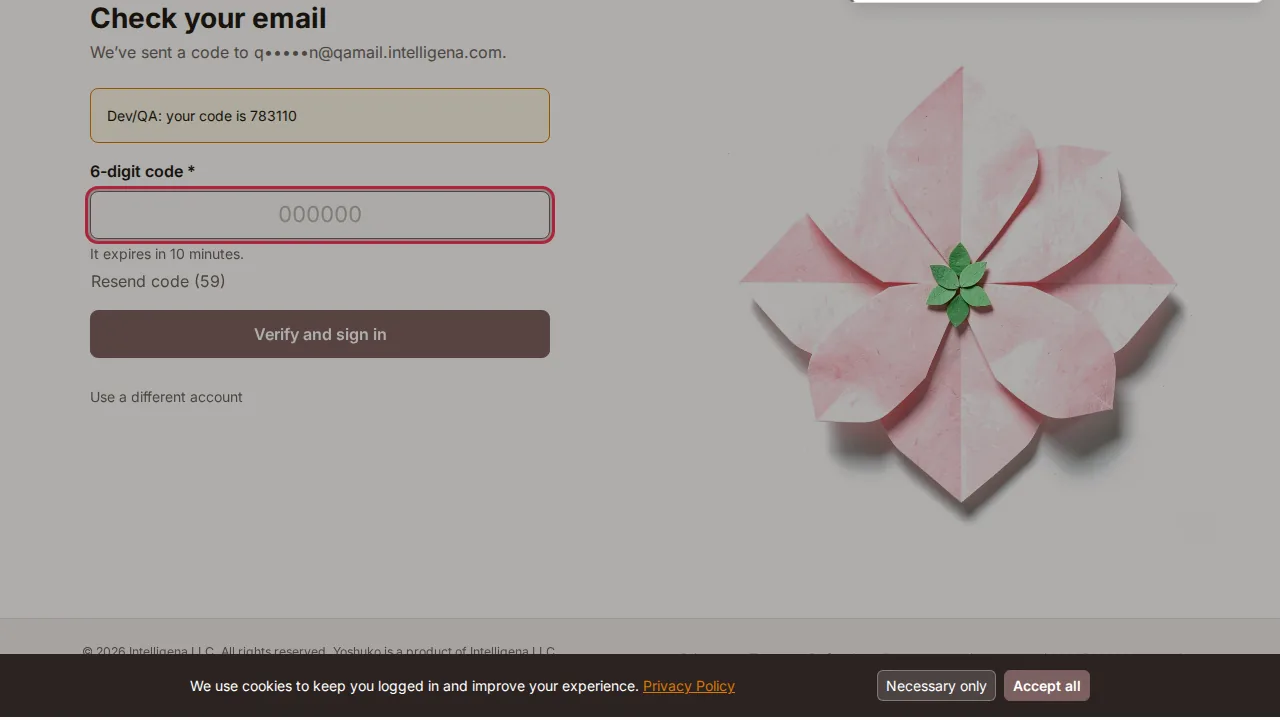
Sur Confirmer que c'est vous, entrez le code qu'on vous a envoyé par e-mail. La page affiche une version plus courte de l'adresse à laquelle il est allé, pour que vous sachiez où le chercher. Le code ne fonctionne plus après 10 minutes.
-
Appuyez sur
Verify and sign in. Vous arrivez dans l'espace créateur.
Si l'e-mail n'est pas arrivé, appuyez sur Resend code. Vous pouvez l'utiliser après une courte attente.
Envoyer un nouveau code annule le précédent, donc utilisez toujours le plus récent.
Qui est demandé de fournir un code
Tout le monde qui appartient à une organisation est toujours demandé d'effectuer une deuxième étape lorsqu'il se connecte, car il s'occupe des cours et du plan de l'organisation. Si vous avez activé une application authentificateur (voir sécurité et mots de passe), vous êtes demandé d'utiliser un code provenant de cette application, pas un code envoyé par e-mail.
Se connecter avec une application authentificateur
Si vous avez configuré la deuxième étape (prouver votre identité de deux manières) avec une application authentificateur :
- Connectez-vous avec votre adresse e-mail et votre mot de passe comme ci-dessus.
- Sur Confirmer que c'est vous, ouvrez votre application authentificateur et tapez le code actuel dans Code provenant de votre application authentificateur.
- Appuyez sur
Verify and sign in.
Il n'y a pas de bouton pour envoyer un nouveau code ici : votre application affiche automatiquement un nouveau code.
Se connecter avec un code de secours
Utilisez cela si vous n'avez pas votre appareil authentificateur avec vous.
- Connectez-vous avec votre adresse e-mail et votre mot de passe.
- Sur Confirmer que c'est vous, appuyez sur Utiliser un code de secours au lieu de ça.
- Entrez l'un des codes de secours que vous avez sauvegardés lors de la configuration de la deuxième étape dans Code de secours.
- Appuyez sur
Verify and sign in.
Chaque code de secours fonctionne une seule fois. Une fois utilisé, barrez-le. Il sera refusé la prochaine fois. Pour revenir à votre application, appuyez sur Utiliser mon authentificateur au lieu de ça.
Vous manquez de codes de secours ?
Vous pouvez en obtenir un nouveau ensemble à tout moment. Consultez sécurité et mots de passe.
Se connecter avec Google ou Apple
- Sur l'onglet Se connecter, appuyez sur Se connecter avec Google (ou Se connecter avec Apple).
- Choisissez votre compte sur la page de Google ou d'Apple.
- Vous revenez à Yoshuko connecté(e).
Ces boutons n'apparaissent que lorsque cette option est disponible sur Yoshuko. En dessous d'eux, la page indique ou se connecter avec e-mail. Vous pouvez toujours utiliser votre adresse e-mail et mot de passe à la place.
Vous avez utilisé Google ou Apple auparavant, mais vous souhaitez maintenant un mot de passe
Utilisez Forgot password? sur la page de connexion pour en définir un. La page vous rappelle :
First time signing in with a password? Use "Forgot password?" above.
Se connecter en tant qu'apprenant
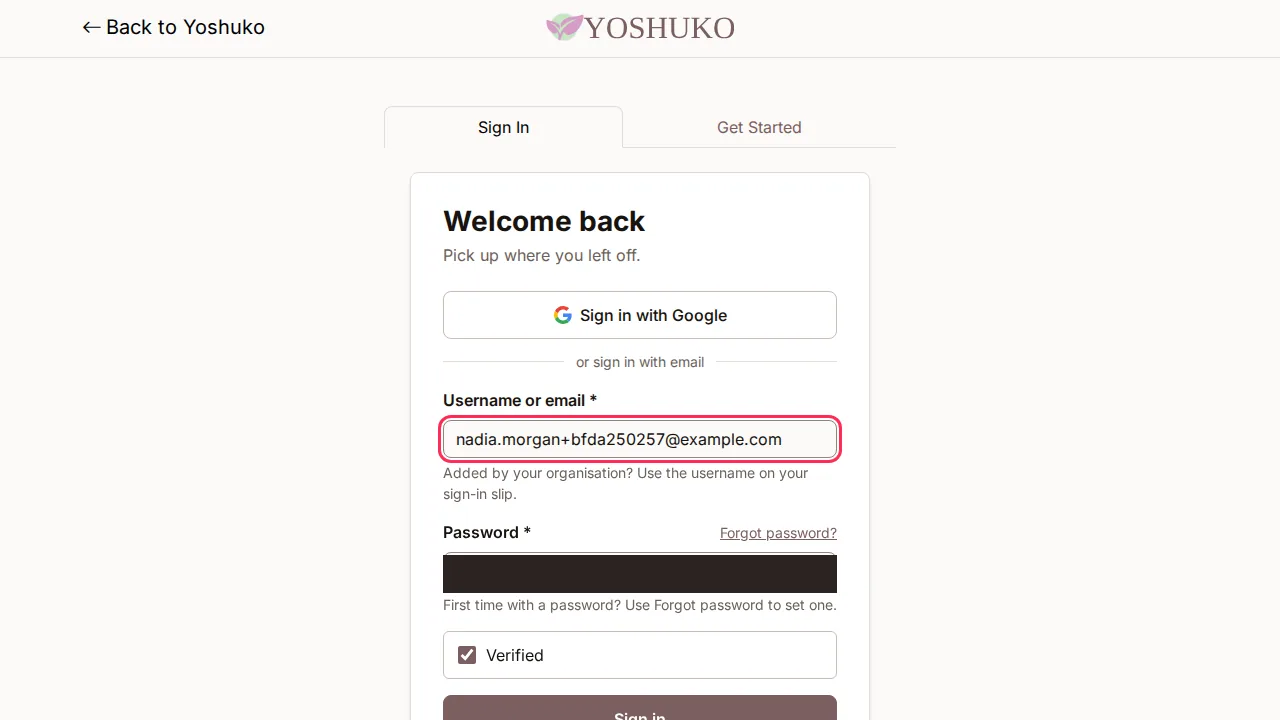
Si vous suivez un cours, vous pouvez vous connecter depuis la page de connexion des apprenants. Par exemple, vous faites cela quand vous cliquez sur un lien vers un cours.
-
Sur Bienvenue, entrez votre Nom d'utilisateur ou email et Mot de passe.
-
Appuyez sur Se connecter une fois que vous pouvez.
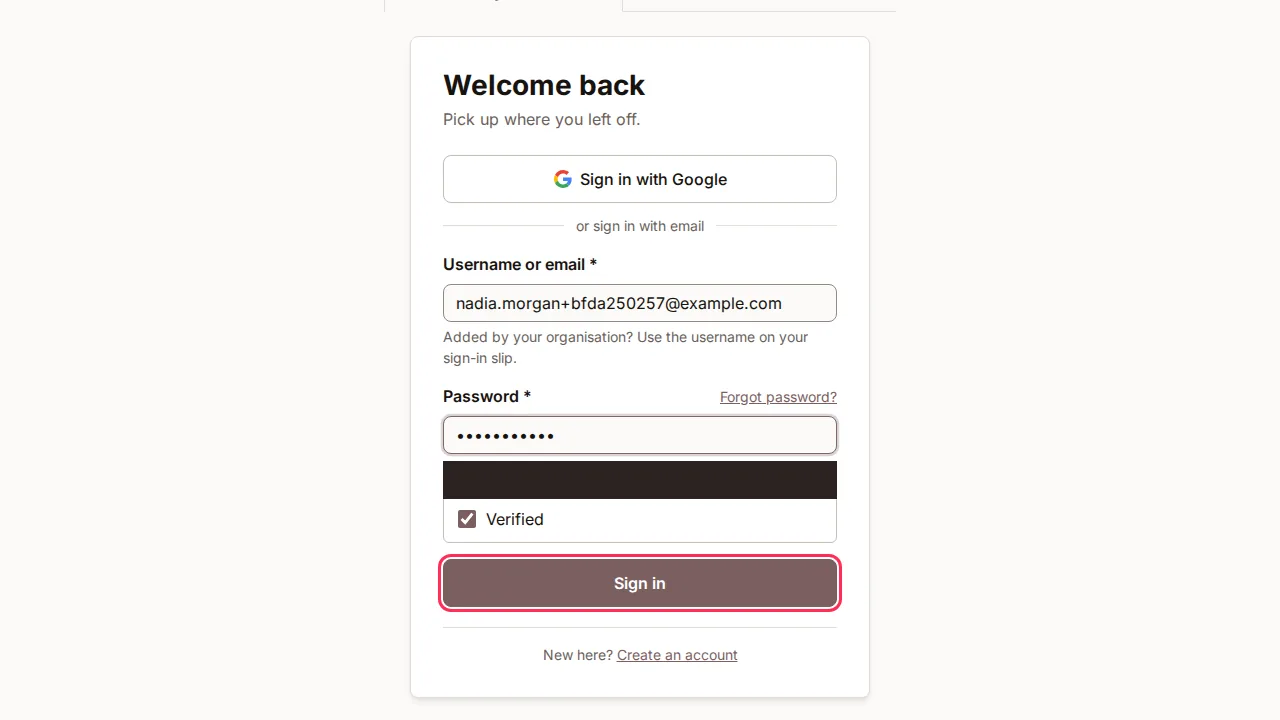
-
Vous arrivez sur votre tableau de bord en tant qu'apprenant, avec vos cours.
Si votre compte demande un deuxième pas, vous voyez l'écran Confirmez que c'est bien vous comme les créateurs, et cela fonctionne de la même manière.
Si quelque chose ne va pas
| Vous voyez | Cela signifie | Que faire |
|---|---|---|
Please verify your email before signing in. |
Vous n'avez pas encore prouvé que l'adresse email est bien la vôtre. | Appuyez sur Resend verification email, ouvrez l'email et suivez son lien, puis reconnectez-vous. (Vérification est cette étape de preuve d'identité.) |
That code is not correct or has expired. |
Le code a été tapé incorrectement, déjà utilisé, ou plus de 10 minutes vieux. | Vérifiez l'email le plus récent et essayez à nouveau, ou appuyez sur Resend code. |
We could not send that email. Press Resend to try again. |
L'email avec le code n'a pas été envoyé. | Appuyez sur Resend code. Si cela persiste, contactez aide. |
| Veuillez attendre avant de demander un autre code. | Vous avez demandé un nouveau code très récemment. | Attendez un moment, puis appuyez à nouveau sur Resend code. |
That sign-in attempt has expired. Please sign in again. |
Vous avez mis trop longtemps pour le code. | Entrez votre email et mot de passe à nouveau. |
| Un code de secours est refusé | Chaque code de secours ne fonctionne qu'une seule fois. | Utilisez un autre code que vous n'avez pas encore utilisé. |
| Vous vous êtes connecté au mauvais compte | — | Sur Confirmez que c'est bien vous, appuyez sur Utiliser un autre compte. |
| Vous avez perdu ou ne pouvez plus vous souvenir de votre mot de passe | — | Appuyez sur Forgot password? Voir sécurité et mots de passe. (Pour réinitialiser un mot de passe, c'est définir un nouveau.) |
Lié à
- Sécurité et mots de passe: définissez un nouveau mot de passe, ajoutez un numéro de téléphone portable, activez une application d'authentification
- Créer un compte
- Votre compte