Leçons, vidéo et fichiers
Tout ce qu'un apprenant lit, regarde ou ouvre dans une leçon est préparé dans l'éditeur de leçon . Cette page explique comment écrire la leçon, ajouter des vidéos et des documents, choisir quand les apprenants peuvent ouvrir la leçon, et vérifier l'apparence sur un téléphone. La plupart des tâches prennent quelques minutes ; pour télécharger (envoyer) une longue vidéo prend autant de temps que votre connexion nécessite.
Avant de commencer
- Vous devez être connecté au studio du créateur en tant que créateur ou comme gestionnaire de l'organisation.
- Vous avez besoin d'un cours avec au moins une unité et une leçon — voir Organiser un cours.
- Les fichiers que vous téléchargez comptent dans la quantité de stockage que votre abonnement vous donne . Voir tarification.
Pour ouvrir l'éditeur de leçon, allez dans le Programme (le programme est le plan de votre cours) et cliquez sur le titre de la leçon. Lorsque vous avez apporté des modifications, cliquez sur Enregistrer les changements en bas — vous voyez "Enregistré avec succès." Rien dans l'éditeur n'est sauvegardé jusqu'à ce que vous le fassiez.
Écrire la leçon
- Tapez le texte de la leçon dans la section Contenu. L'éditeur a les outils habituels pour changer l'apparence du texte, créer des listes et ainsi de suite, et montre la longueur du texte à mesure que vous écrivez.
- Cliquez sur Enregistrer les changements.
Laisser l'assistant IA rédiger une première version
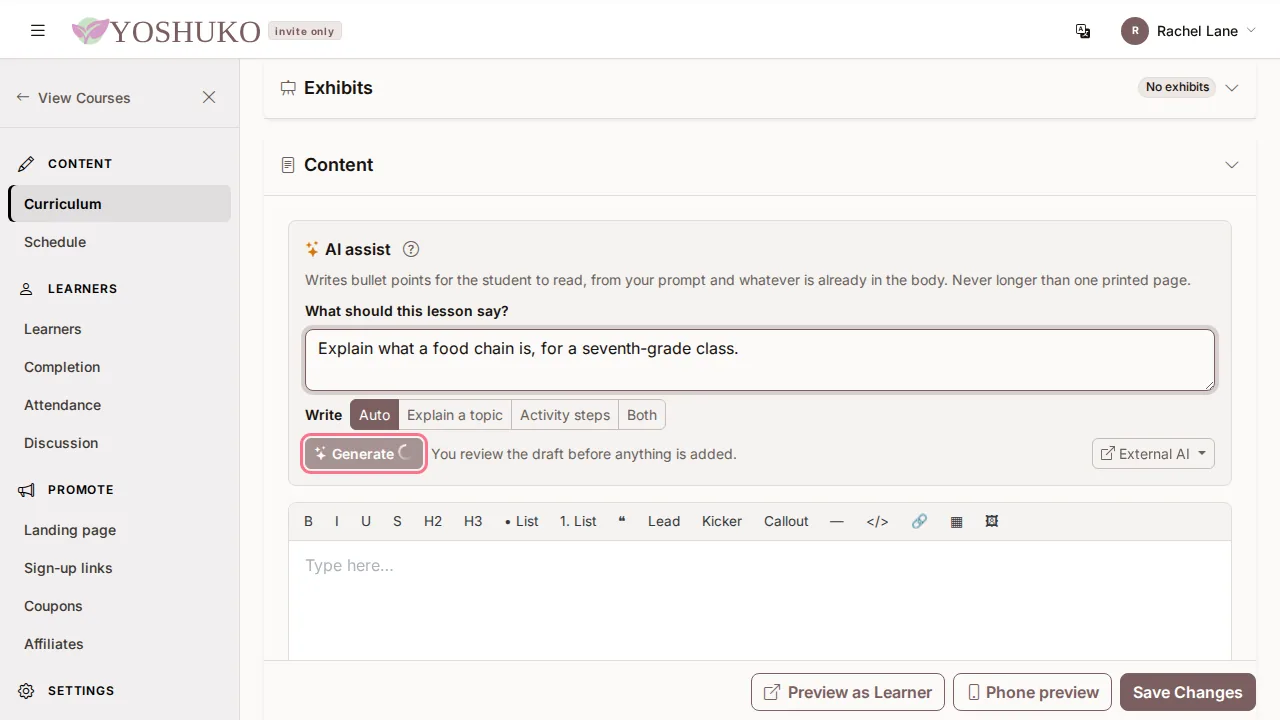
Au-dessus de l'éditeur, l'assistant IA écrit des points courts pour que l'apprenant lise — jamais plus long que une page imprimée, et jamais des notes pour le professeur ou des horaires.
- Sous Qu'est-ce que cette leçon doit dire ?, décrivez ce que vous voulez, par exemple "Expliquez comment les plantes fabriquent de la nourriture à partir de la lumière pour une classe de 8e année, en six points".
- Choisissez ce que vous voulez écrire :
Auto(l'assistant décide), Expliquer un sujet, Étapes d'activité, ou Les deux. -
Cliquez sur Générer. La première version apparaît sous Suggestion.
-
Choisissez
Insert at the cursor(où vous tapez), remplacez le corps, ou le bouton pour le jeter (Discard). - Appuyez sur Enregistrer les modifications pour le garder.
Votre prompt est envoyé avec le titre de la leçon et tout ce qui est déjà dans le texte.
Si vous souhaitez utiliser un autre assistant, le menu External AI copie votre prompt et
ouvre ChatGPT, Claude, Copilot, Gemini ou Grok.
Ajouter une vidéo, un document ou d'autres éléments
Éléments sont affichés en largeur complète de la page, au-dessus de votre contenu écrit. Une leçon peut en avoir autant que vous voulez ; les apprenants les travaillent comme des étapes numérotées, dans l'ordre que vous fixez.
- Ouvrez la section Éléments.
-
Sous Ajouter un élément, choisissez une onglet:
Tab What you add Video A Video URL from a video site that works with Yoshuko. A URL is the address of a page. Put the mouse over the help sign (?) to see which sites work. Press Add. Upload A video, sound file or document from your computer (Upload a file). Rich Media A Rich-media URL from a site that works with Yoshuko, such as CodePen. Press Add.PDFUpload PDF or image— aPDFfile up to 20MB, or aPNG,JPEG,WebPorGIFpicture (pictures are changed toPNG).Google DocA Google Doc URL. The document must be shared with "Anyone with the link". Press Import — it is saved as aPDFfile.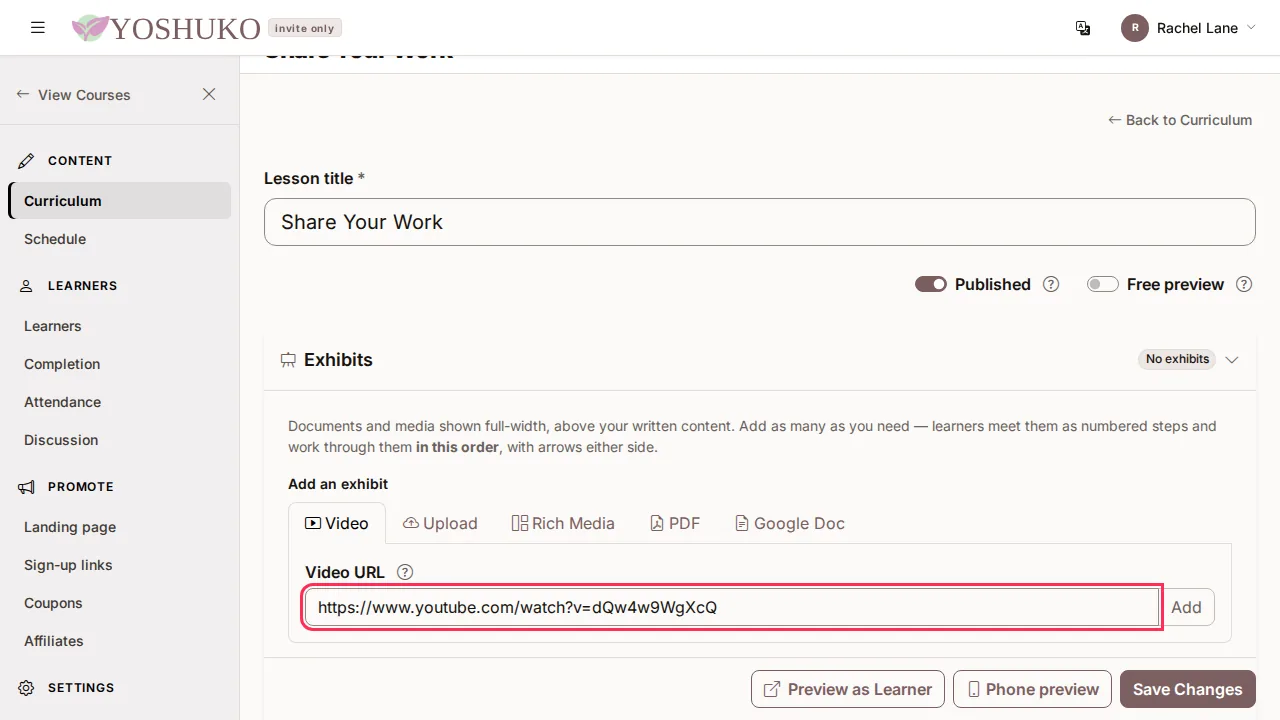
-
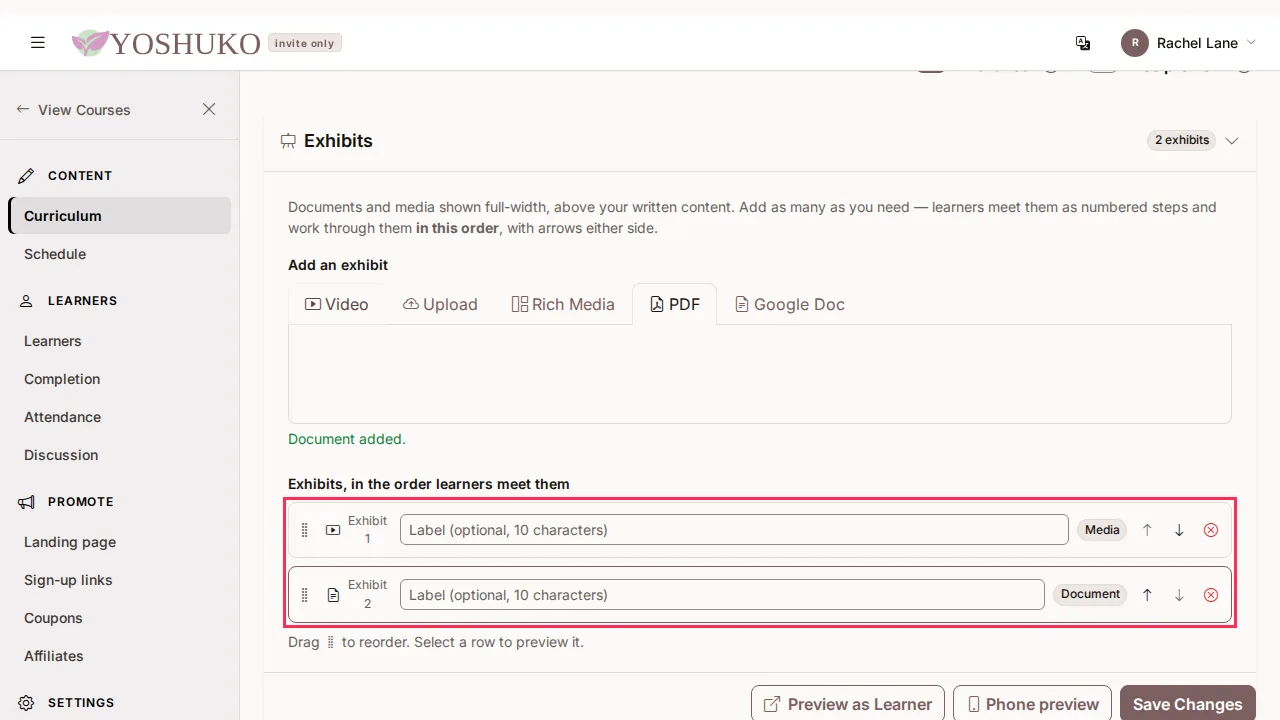
Chaque élément que vous ajoutez apparaît dans la liste Éléments, dans l'ordre où les apprenants les rencontrent.
- Cliquez sur Enregistrer les changements.
Mettre les éléments dans un ordre et leur donner des étiquettes
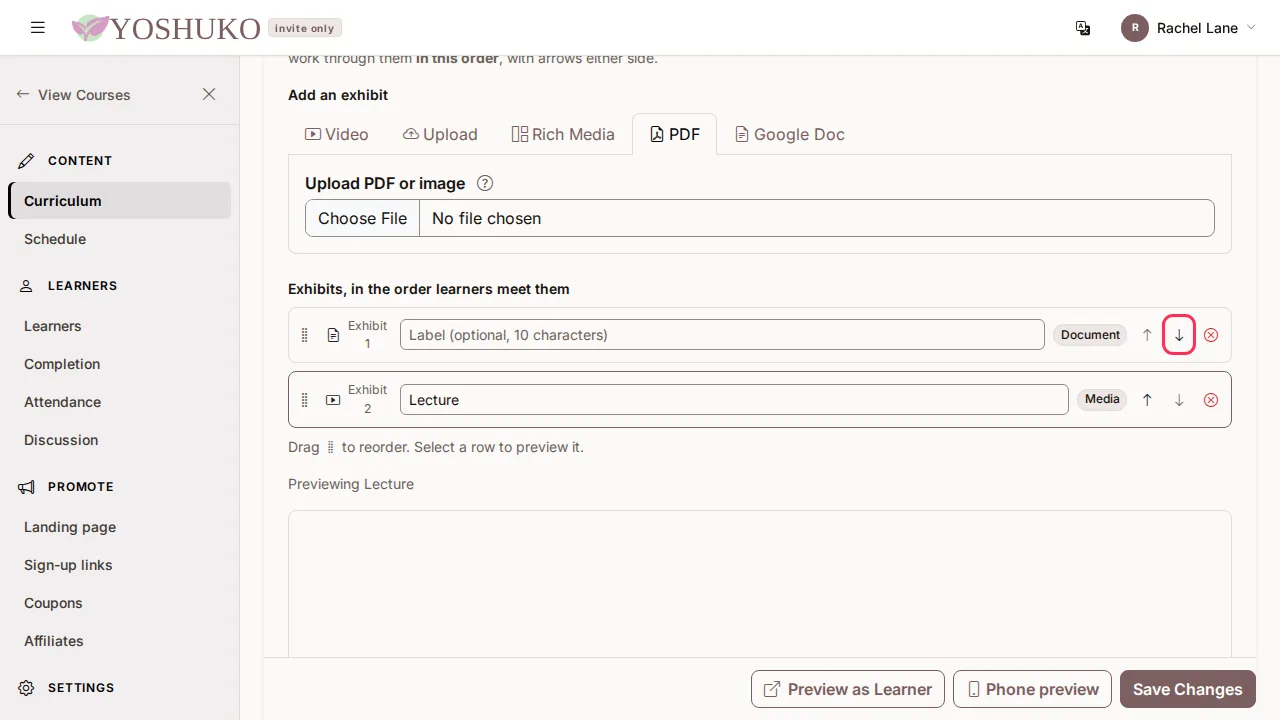
Dans la liste d'éléments, chaque ligne vous permet de:
- lui attribuer une courte Étiquette (jusqu'à 10 caractères), comme Lecture — ce n'est pas obligatoire;
- changer sa position avec Déplacer en avant / Déplacer en arrière, ou en faisant glisser la poignée à son côté;
- le sélectionner pour le voir dans la prévisualisation;
- le supprimer avec Supprimer cet élément.
Cliquez sur Enregistrer les changements — l'ordre et les étiquettes sont conservés.
Télécharger une grande vidéo
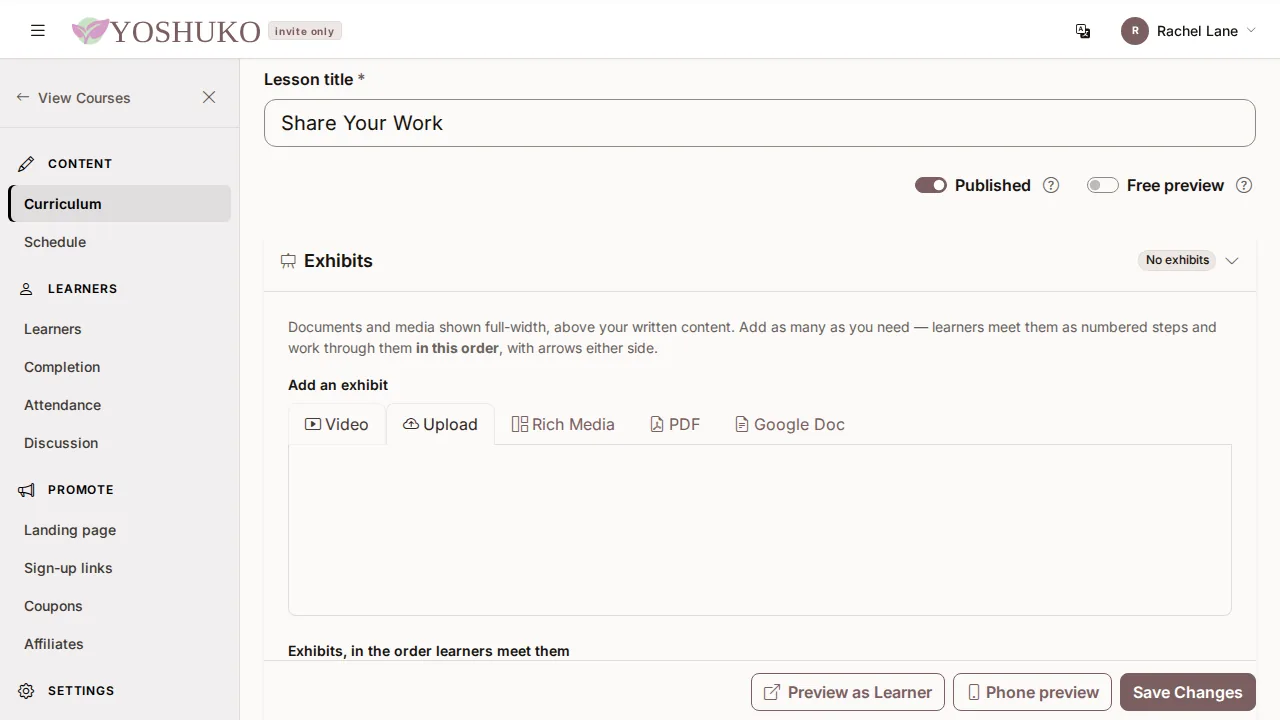
Sur l'onglet Téléchargement, vous pouvez voir combien d'espace de stockage vous avez encore avant de choisir un fichier. Le fichier va directement dans le stockage sans passer par l'application, donc une grande vidéo se télécharge à la vitesse maximale de votre connexion.
-
Vérifiez la ligne d'espace sous la boîte de téléchargement.
-
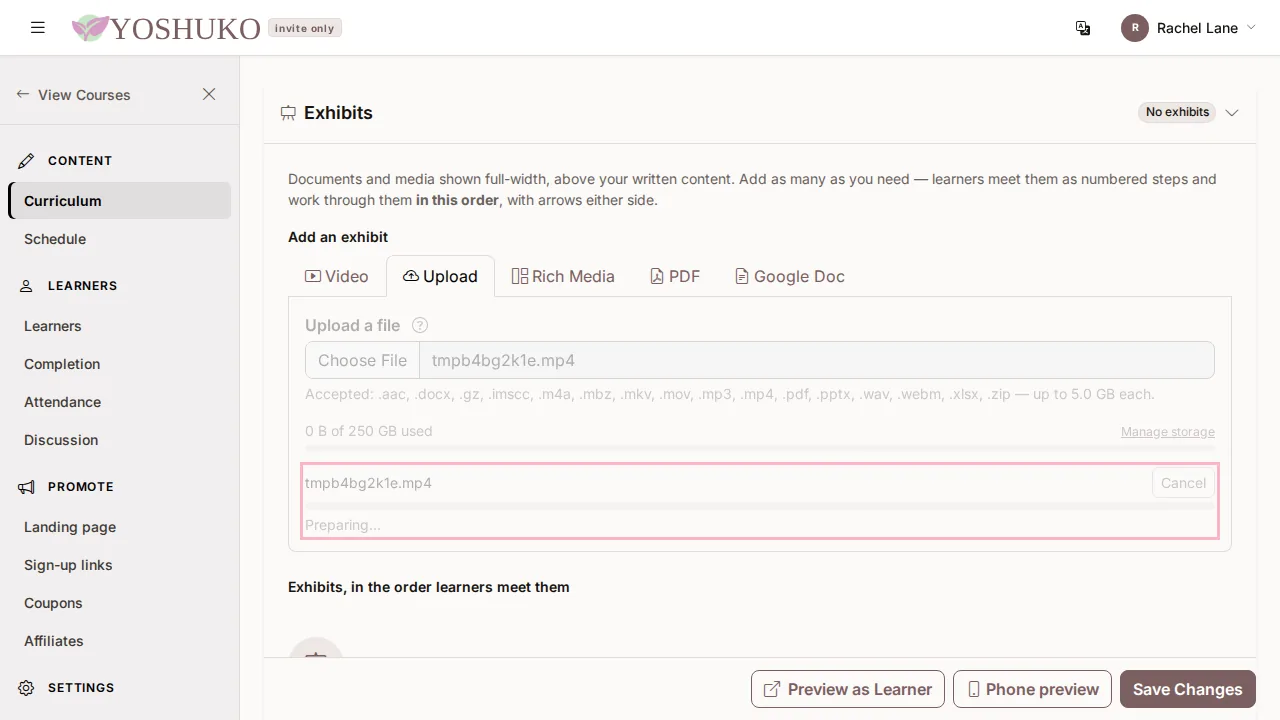
Choisissez le fichier dans Télécharger un fichier. Une barre montre combien le téléchargement a déjà avancé; Annuler l'arrête et libère l'espace réservé pour ce fichier.
-
Lorsqu'il est terminé, une prévisualisation apparaît. Appuyez sur Enregistrer les modifications.
Gérer votre stockage
La page Stockage (le lien Gérer le stockage sous la boîte de téléchargement) montre ce que vous avez Utilisé, ce qui est Inclus dans votre abonnement, tout Stockage supplémentaire, et ce qui reste Disponible. Elle compte les vidéos, sons et documents que vous téléchargez pour les leçons — les images et texte du cours ne sont pas comptés.
Libérer de l'espace
- Sous Vos fichiers, trouvez le fichier que vous n'avez plus besoin.
-
Appuyez sur le bouton pour le supprimer (
Delete), puis appuyez à nouveau pour confirmer ("Delete this file?").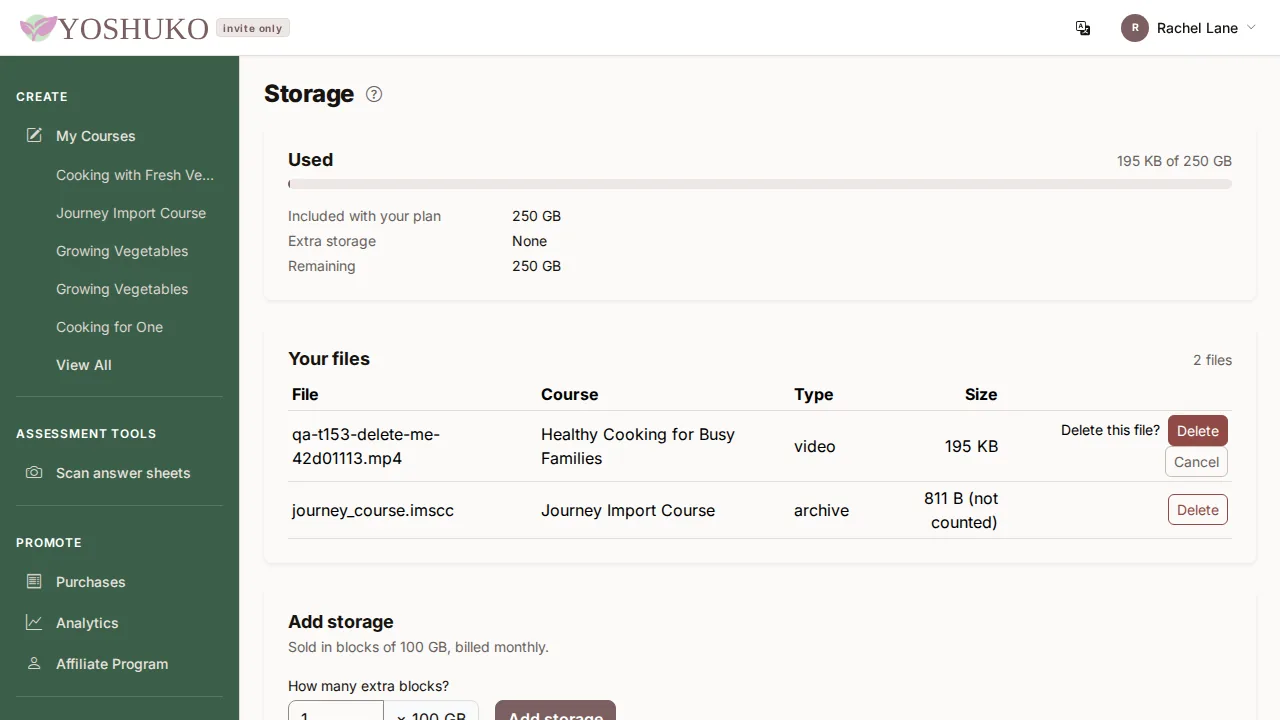
L'espace est libéré immédiatement.
Acheter plus de stockage
Si un fichier ne rentre pas, l'onglet Téléchargement le dit et propose Ajouter du stockage.
- Appuyez sur Ajouter du stockage.
-
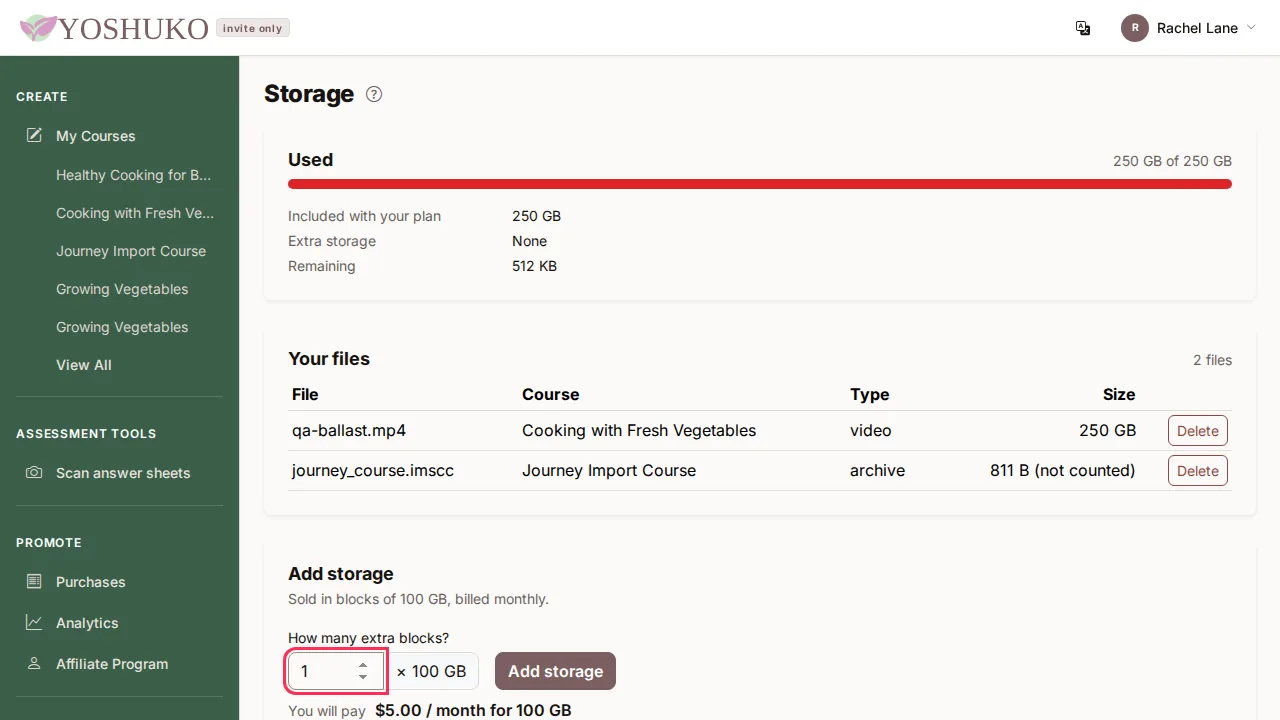
Sur la page Stockage, choisissez combien de Blocs vous voulez ajouter. Vous allez payer montre le total.
-
Appuyez sur Ajouter du stockage et terminez le paiement. Vous voyez ensuite "Merci — votre stockage est en cours d'ajout". L'espace supplémentaire apparaît une fois que votre paiement a été vérifié.
Proposer une leçon en prévisualisation gratuite
Activez Prévisualisation gratuite en haut de l'éditeur de leçon et appuyez sur Enregistrer les modifications. Les visiteurs qui n'ont pas encore rejoint le cours peuvent alors consulter cette leçon gratuitement — une bonne façon de montrer ce que contient le cours.
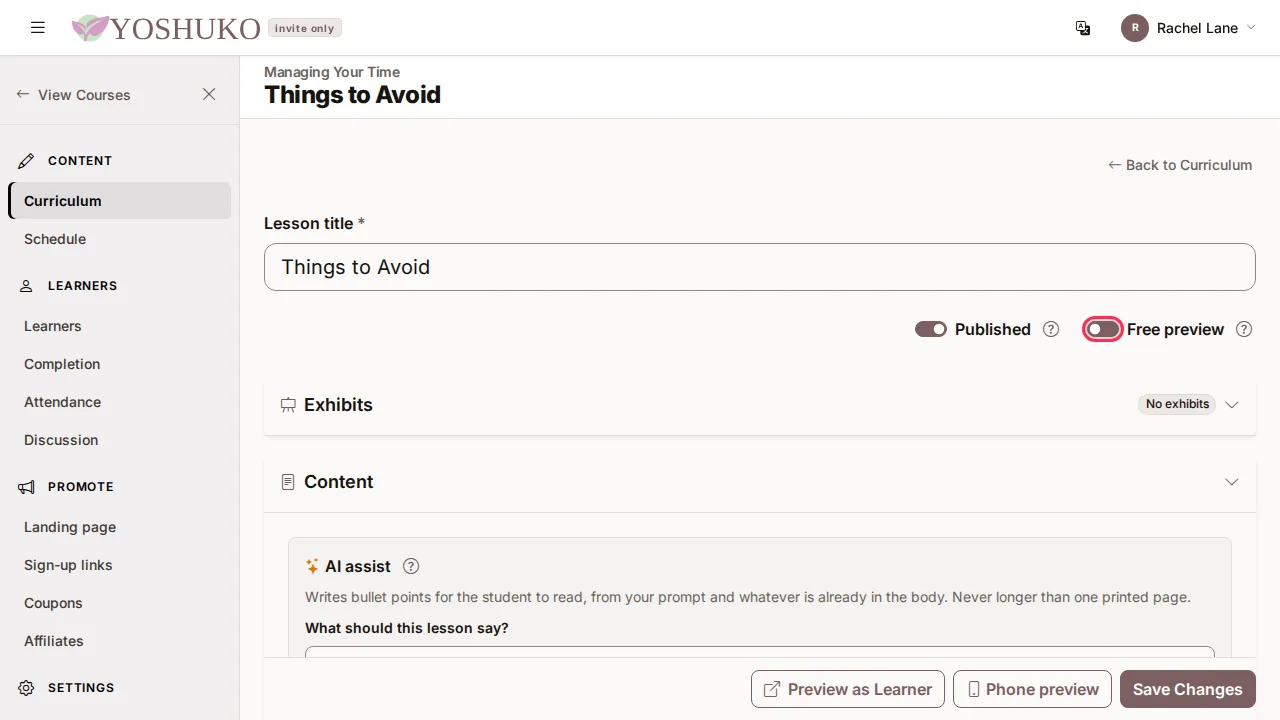
Publié, à côté, décide si les apprenants inscrits peuvent voir la leçon (une fois son unité publiée).
Choisir quand une leçon ouvre et ferme
-
Ouvrez la section de l'éditeur de leçon qui définit quand les apprenants peuvent l'ouvrir (
Availability).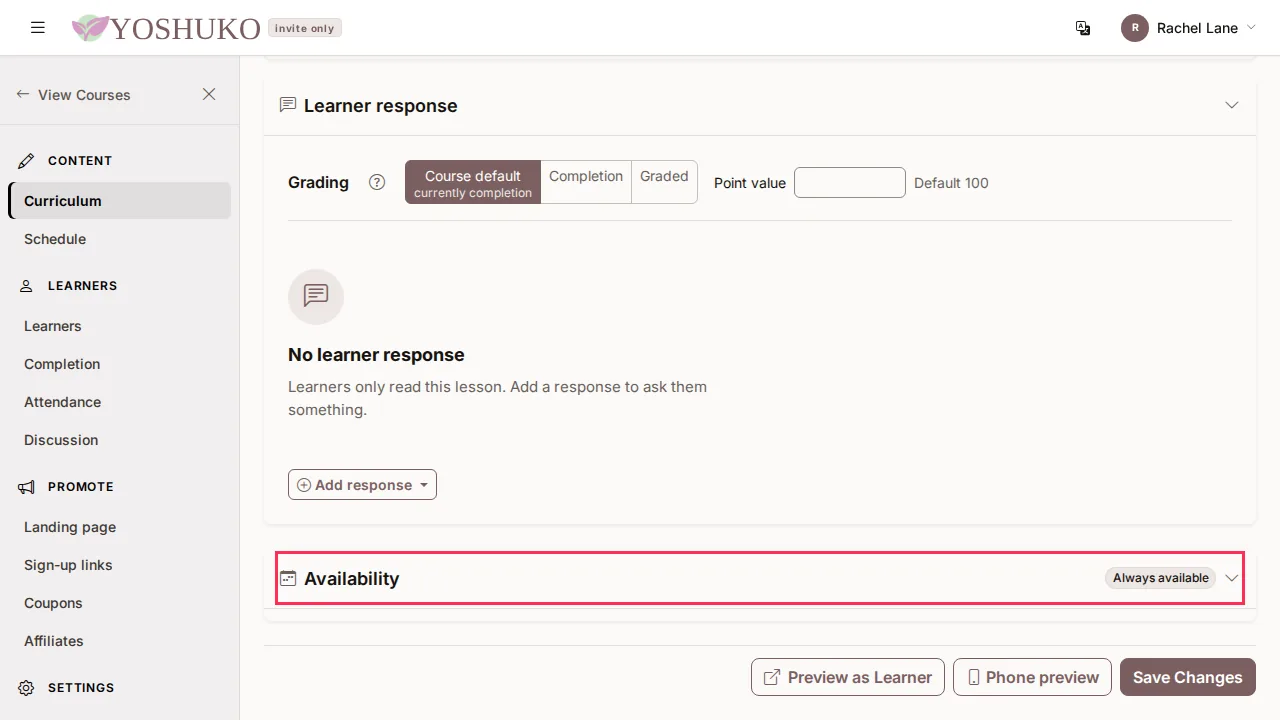
-
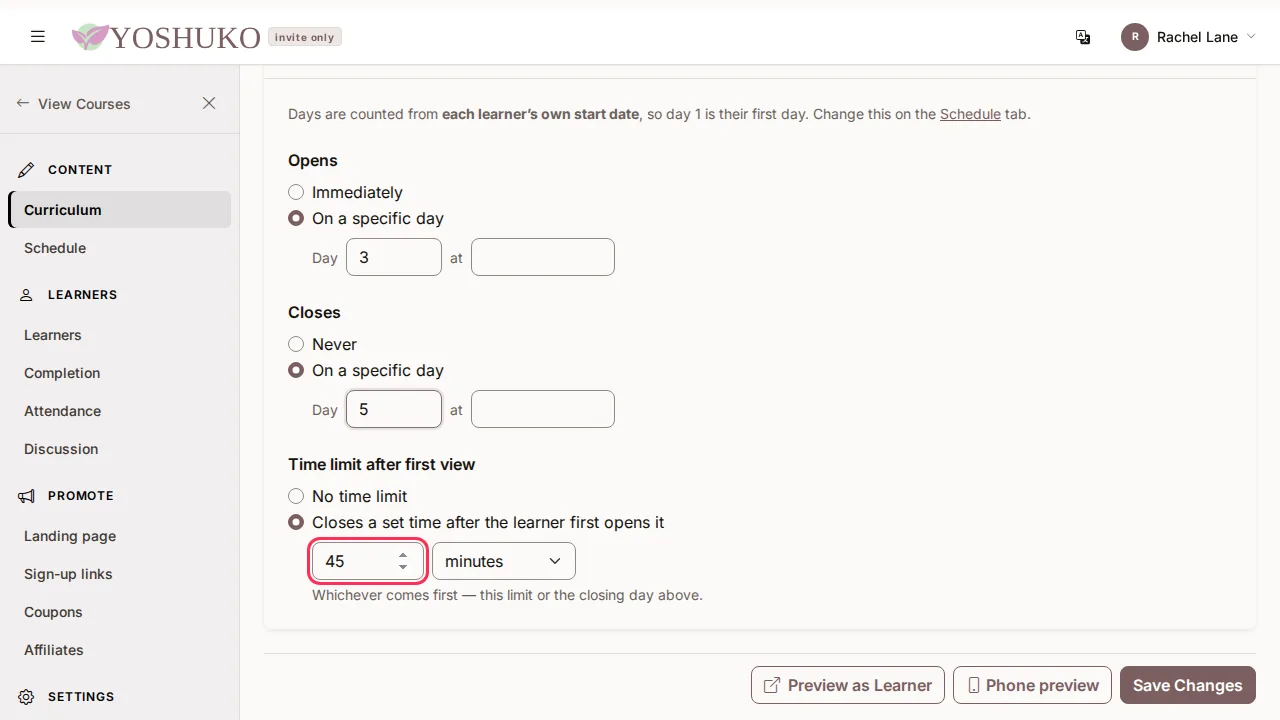
Sous Ouvre, choisissez Immédiatement ou Le jour précis — puis entrez le Jour (le jour 1 est le premier jour) et, si vous voulez, une heure.
- Sous Ferme, choisissez Jamais ou Le jour précis, avec un jour et une heure.
-
Sous Durée après la première vue, choisissez Pas de limite de temps, ou Se ferme après un certain temps depuis que l'apprenant l'a ouvert pour la première fois et entrez une quantité en minutes, heures ou jours.
-
Appuyez sur Enregistrer les modifications.
Le temps imparti fonctionne avec les jours d'ouverture et de fermeture : une leçon peut commencer le jour 10, se fermer ce soir-là, et accorder à chaque apprenant 90 minutes dès qu'il commence. La façon dont les jours sont countés — depuis le début de chaque apprenant ou depuis la date de départ du cours — est définie par le calendrier du cours, ci-dessous.
Voir et modifier en même temps toutes les dates des leçons
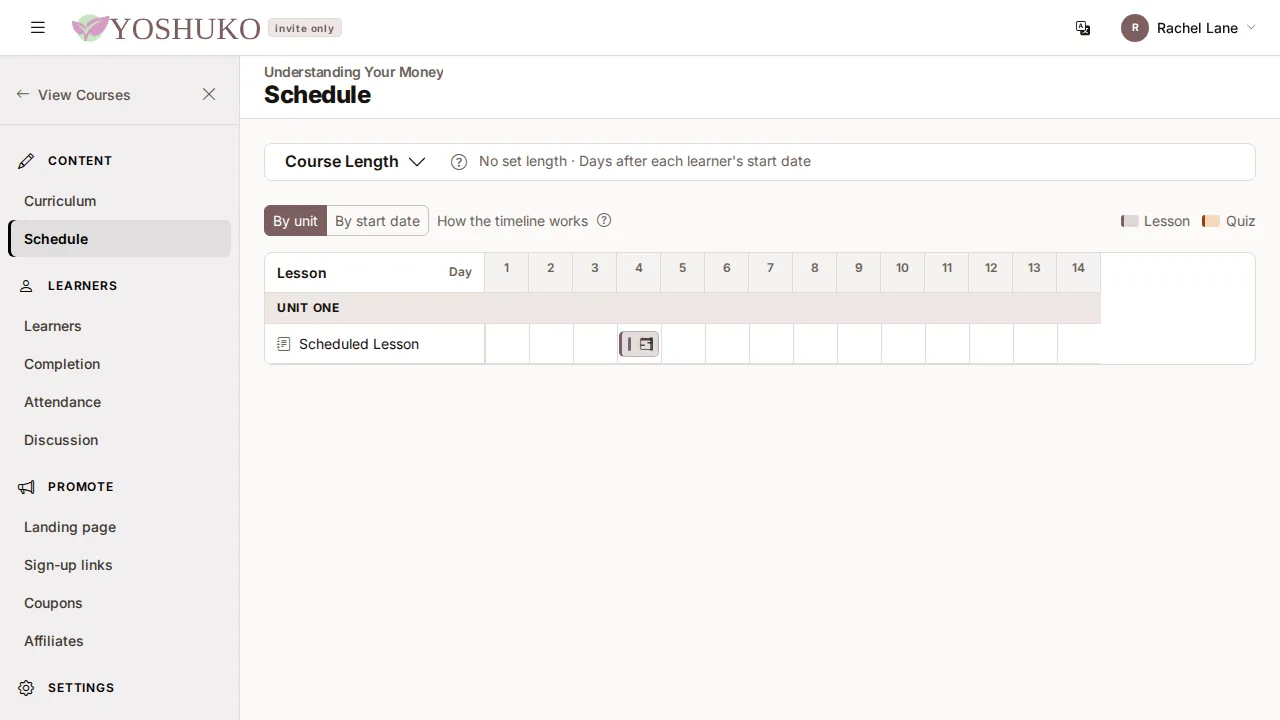
La page Calendrier du cours (menu de la ligne → Contenu → Calendrier) montre chaque leçon sous forme d'une barre sur une ligne de dates.
-
Faites glisser l'un ou l'autre bout de la barre de la leçon pour changer quand elle s'ouvre ou se ferme. Le changement est enregistré dès que vous relâchez la souris.
-
Appuyez sur le petit signe date d'une leçon (
Availability options) pour définir ses dates dans une boîte qui s'ouvre, puisSave availability. - Triez les lignes Par unité ou Par date de début.
- Sélectionnez plusieurs leçons en appuyant sur leurs titres (maintenez
CtrlouCmdpour ajouter une, Shift pour ajouter une plage), puis ouvrez Éléments sélectionnés et choisissez Ajuster les dates d'ouverture… pour les déplacer ensemble.
Aperçu de la leçon sur un téléphone
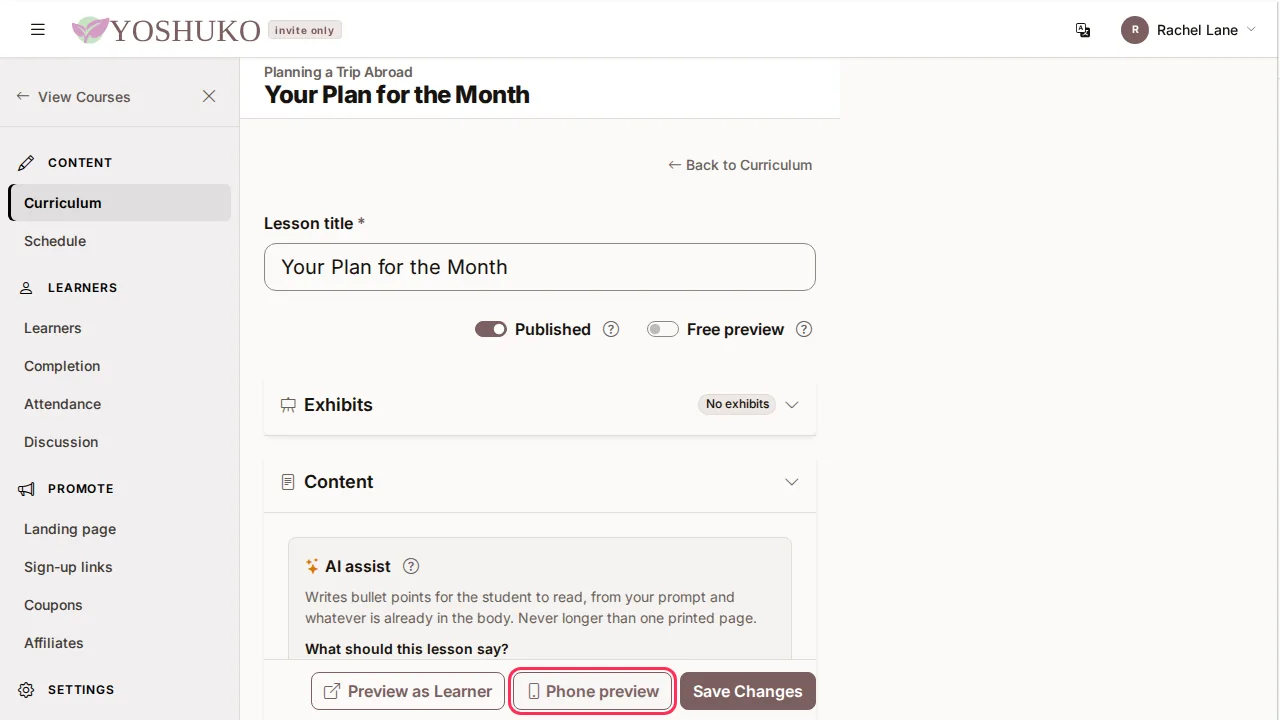
- Appuyez sur Aperçu mobile en bas de l'éditeur. Un panneau s'ouvre à côté de l'éditeur, montrant la leçon telle qu'un apprenant la voit, dernière version sauvegardée. Vous pouvez continuer à faire des modifications.
- Choisissez un Appareil : Téléphone (390 × 844), Petit téléphone (360 × 740) ou Tablette (820 × 1180).
- Après avoir appuyé sur Enregistrer les modifications, l'aperçu montre la version sauvegardée.
- Pour essayer avec votre propre téléphone, appuyez sur Ouvrir sur mon téléphone, puis scan le code QR ou ouvrez le lien affiché.
- Fermez le panneau en cliquant sur Fermer l'aperçu mobile.
Utiliser votre propre photo pour le cours
L'image grande en haut de la page d'accueil de votre cours est son image Hero. Ouvrez le menu de la ligne du cours, choisissez Page d’accueil (sous Promouvoir), et dans la carte image Hero :
- Choisissez l'onglet Télécharger.
-
Appuyez sur Télécharger une image (
PNG,JPEG,WebPouGIF) — ou copiez une photo et mettez celle-ci dans la zone avecCtrl/Cmd+V, ou entrez un lien vers une image et appuyez sur Utiliser le lien.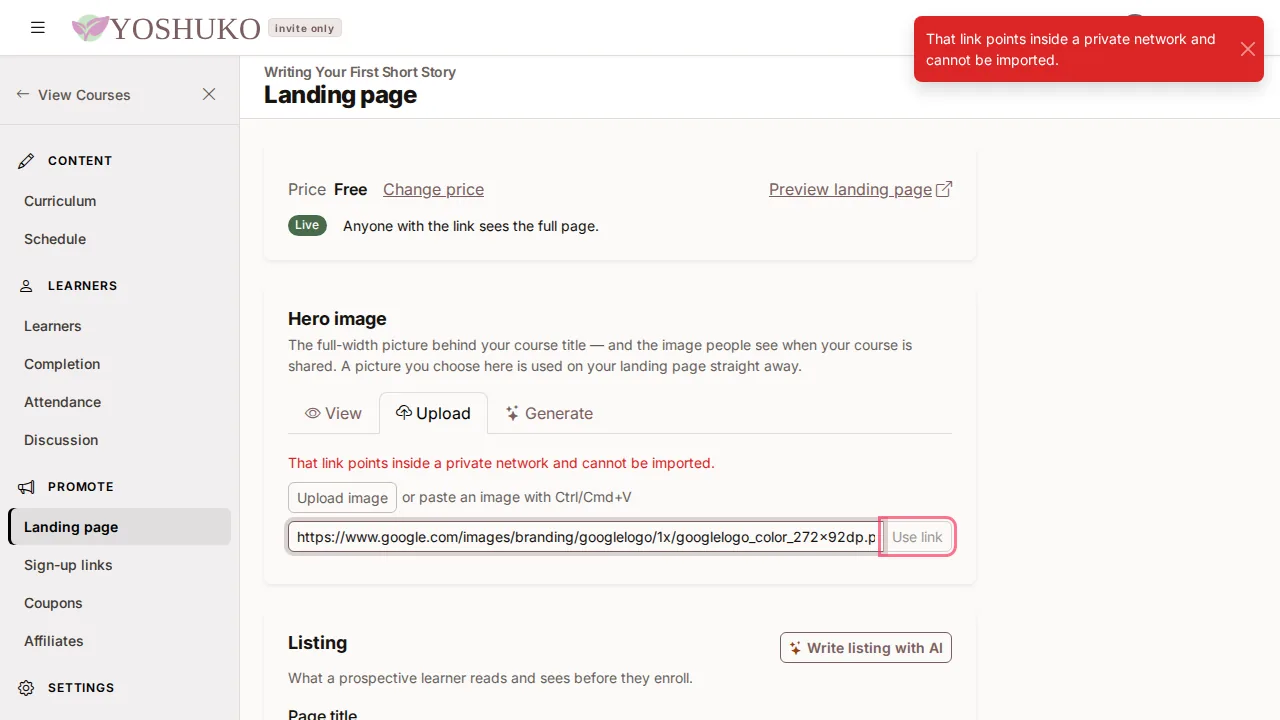
-
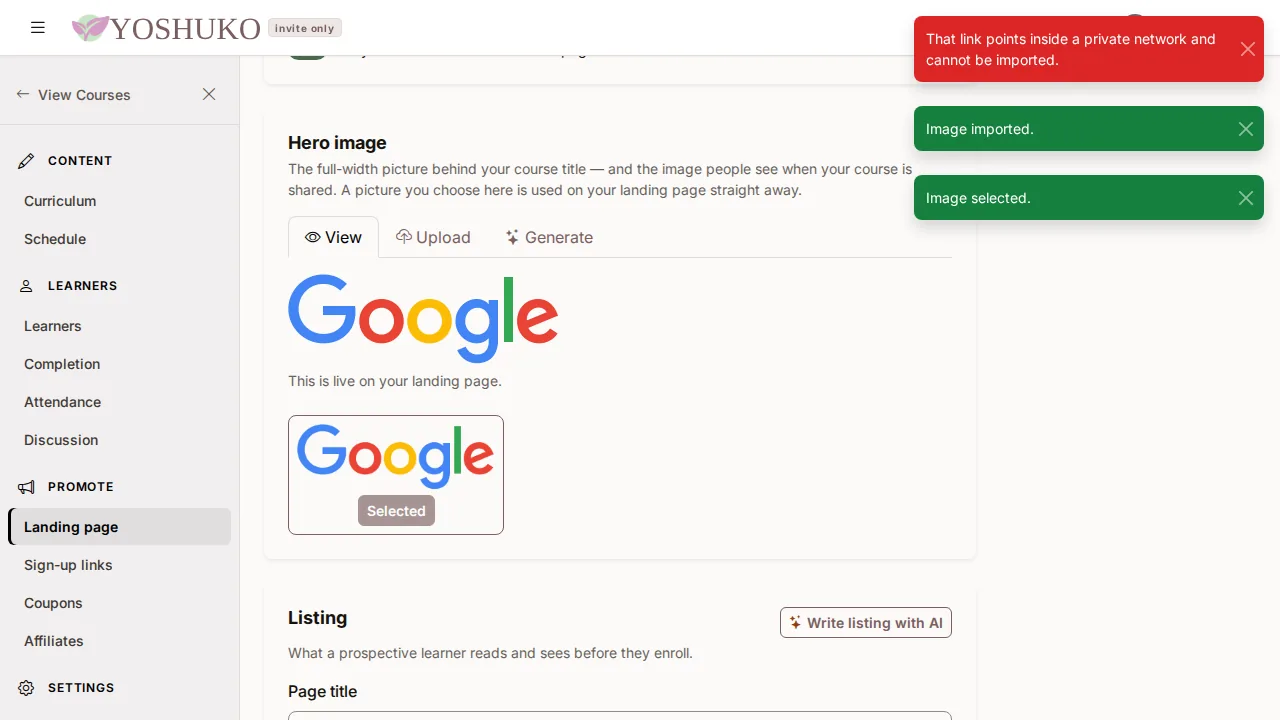
Appuyez sur Utiliser cette image pour l'image que vous voulez.
-
Choisissez l'onglet Voir pour vérifier : l'image apparaît sous "Ceci est visible sur votre page d'accueil." Jusqu'à ce que vous choisissiez une, la carte affiche "Aucune image principale encore — votre page d’accueil utilisera un fond simple." Plus sur la page d'accueil dans Liste des cours.
Laissez un programme faire cela
Les leçons, avec leur contenu, peuvent aussi être créées et modifiées avec une API clé. Voir Créer un cours avec l'API.
Si quelque chose ne va pas
| Vous voyez | Cela signifie | Que faire |
|---|---|---|
| "Cette leçon se ferme avant qu'elle ne s'ouvre. Vérifiez les jours et heures." | La date ou l’heure de fermeture est antérieure à celle d’ouverture. Rien n’a été enregistré. | Corrigez la Date d'ouverture ou la Date de fermeture, puis appuyez sur Enregistrer les modifications encore une fois. |
| "Entrez le jour où elle s'ouvre (jour 1 ou plus tard)." (ou ferme) | Un numéro de jour est manquant ou inférieur à 1. | Entrez un jour 1 ou ultérieur. |
| Un avertissement sur l’onglet Télécharger avec un bouton Ajouter de la place | Le fichier est plus gros que la place disponible. | Acheter plus d'espace, ou libérer de la place. |
"Someone else changed that lesson's dates. The grid has been refreshed." |
Un autre changement pour cette leçon est arrivé pendant que vous aviez la page du calendrier ouverte. | Vérifiez les nouvelles dates et refaites votre modification si nécessaire. |