Quiz et travaux écrits
Un quiz et un travail écrit s'ouvrent dans le lecteur du cours, comme n'importe quelle autre leçon. Un quiz est noté au moment où vous l'envoyez. Les réponses écrites sont notées par votre enseignant.
Avant de commencer
- Vous avez rejoint le cours et ouvert le quiz ou le travail écrit. Voir Prendre un cours.
Répondre à un quiz
Un quiz peut poser plusieurs types de questions:
- Choisir une seule réponse parmi une liste d'options.
- Sélectionner toutes les réponses qui s'appliquent : cochez chaque bonne réponse.
- Une courte réponse : tapez-la dans la boîte à une ligne (Tapez votre réponse…).
- Une longue réponse écrite : tapez-la dans la boîte (Écrivez votre réponse…).
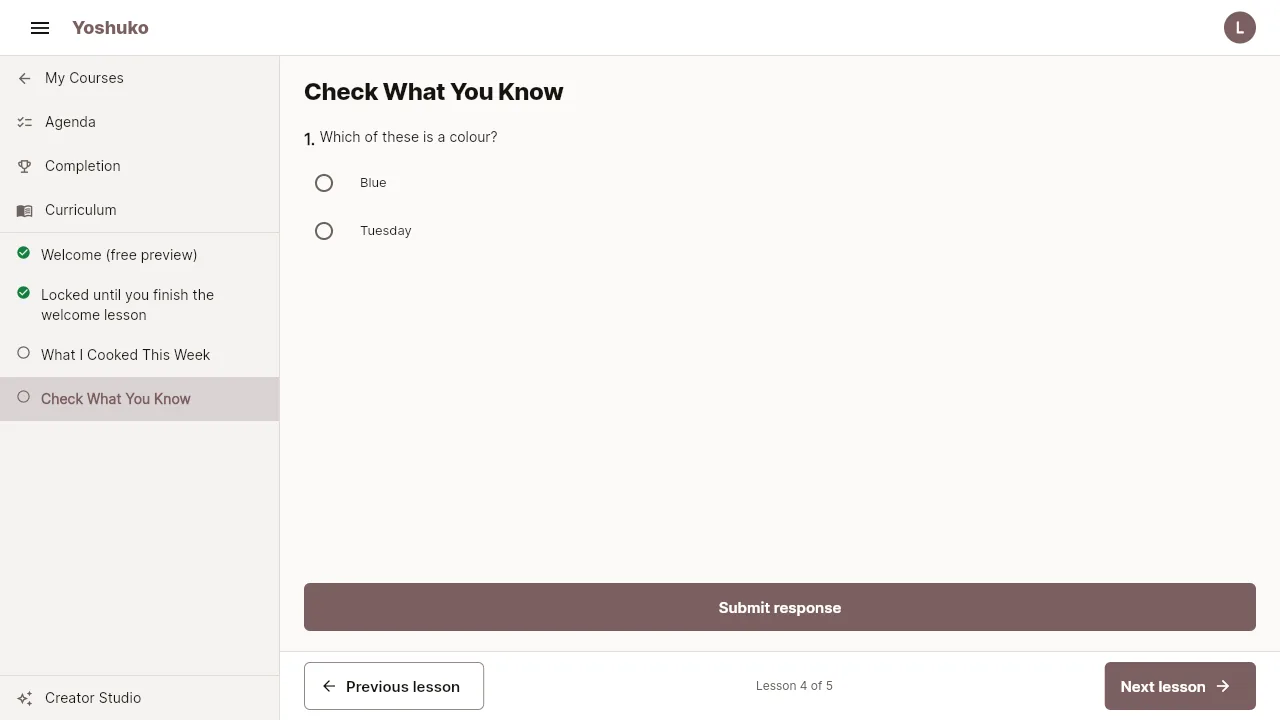
- Répondez à toutes les questions.
- Appuyez sur
Submit response. -
Une boîte demande Terminer cette tentative ? et vous dit combien d'essais vous resteront après cela. Appuyez sur
Submit attemptpour le rendre, ou Continuer à travailler pour revenir.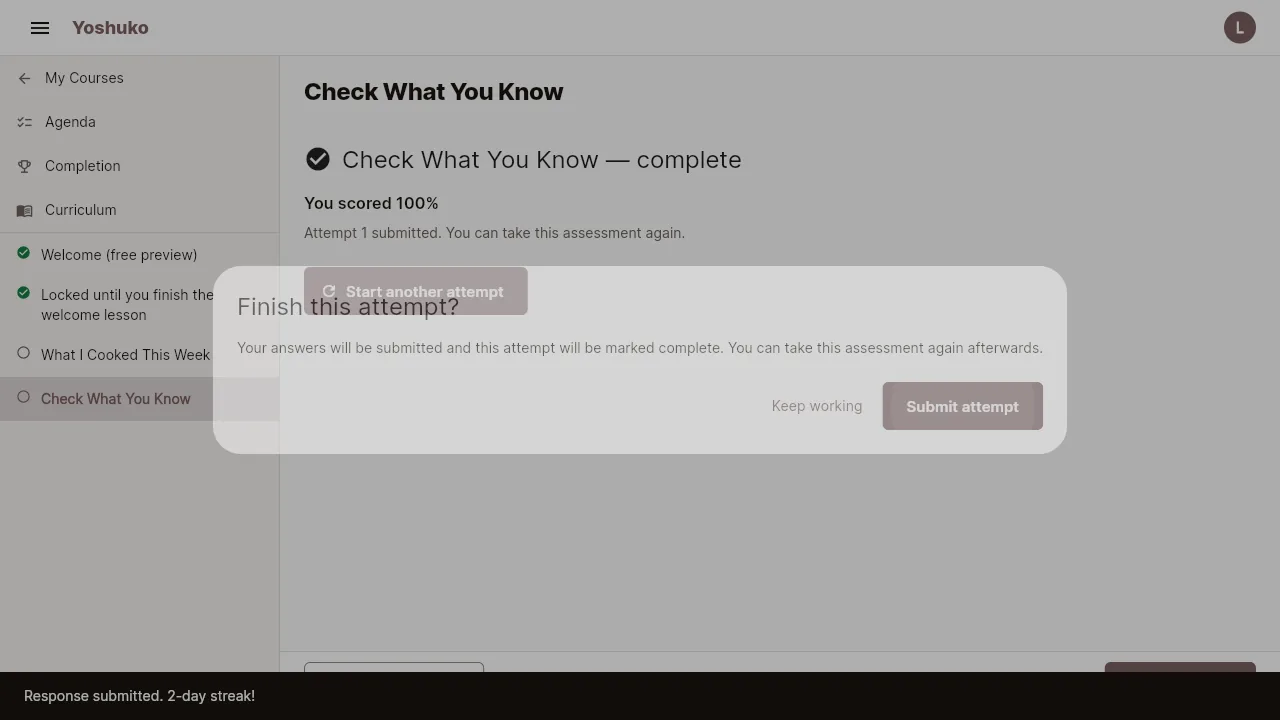
-
Vous voyez Évaluation terminée avec votre résultat :
- Vous avez obtenu
N% quand le quiz peut être noté par l'ordinateur, ou Your answers are with your instructor for marking.quand il a des réponses écrites qu'une personne doit lire.
- Vous avez obtenu
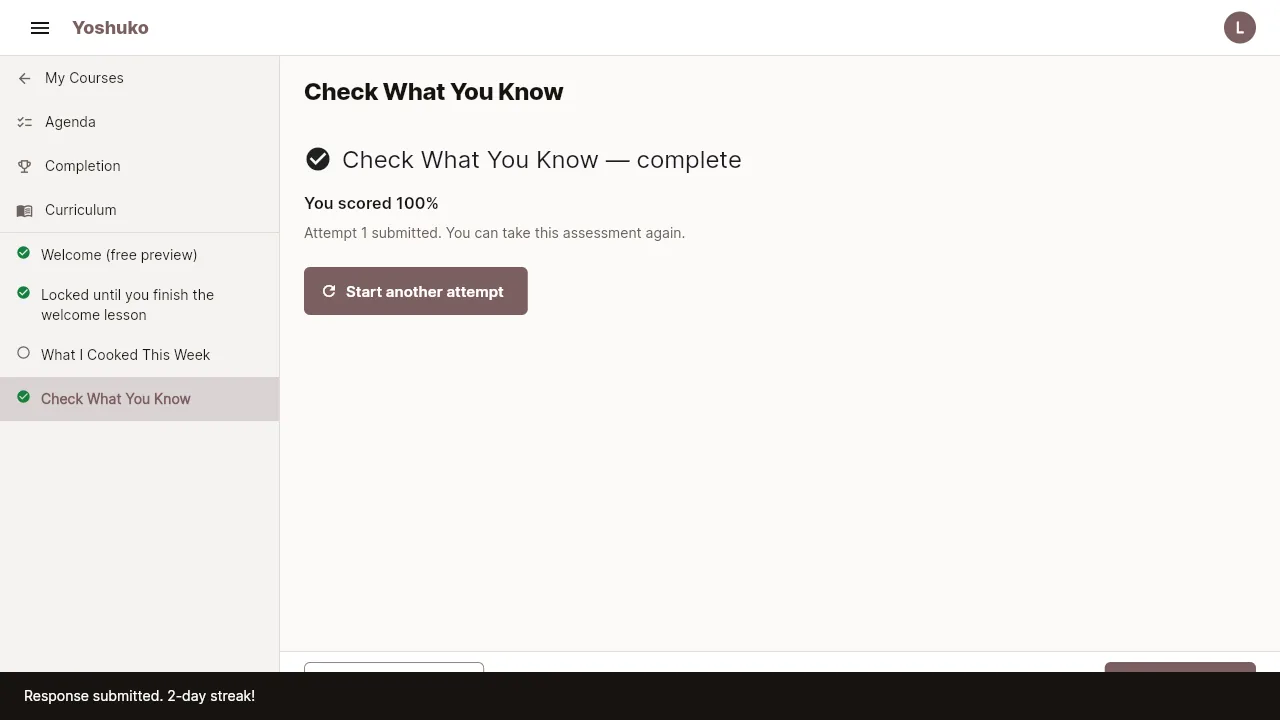
Sous le résultat, une ligne vous dit quelle tentative c'est et combien vous en avez encore. Par
exemple : Attempt 1 of 3 submitted. 2 attempts remaining.
Réessayer un quiz
Si le créateur permet plus d'une tentative, vous pouvez réessayer.
- Sous Évaluation terminée, appuyez sur Commencer une autre tentative.
- Répondez aux questions et appuyez sur
Submit response, puis surSubmit attempt.
Lorsque vous avez plus d'une tentative, le panneau vous dit laquelle compte, si ce n'est pas juste votre dernière : Votre meilleure tentative est celle qui compte. ou Votre pire tentative est celle qui compte.
Quand il n'en reste plus, le panneau affiche Aucune tentative restante.
Répondre à un travail écrit
- Tapez votre réponse dans la boîte.
- Appuyez sur
Submit response. Vous voyezResponse submitted.
Votre enseignant le note, et la note apparaît sur le Agenda et sur votre
Completion page. Voir Prendre un cours.
Remettre un travail sur papier
Certaines questions vous demandent d'écrire votre réponse sur papier et de scanner ce dernier. Vous voyez Écrivez votre réponse sur papier, puis scannez-la ici. Veuillez imprimer vos lettres plutôt que de les joindre.
- Écrivez votre réponse sur papier.
- Appuyez sur Scanner votre travail et scannez vos pages.
-
Lorsque c'est terminé, vous voyez Scanné —
Npages et le texte lu à partir de vos pages, sous Ceci est ce qui sera noté :.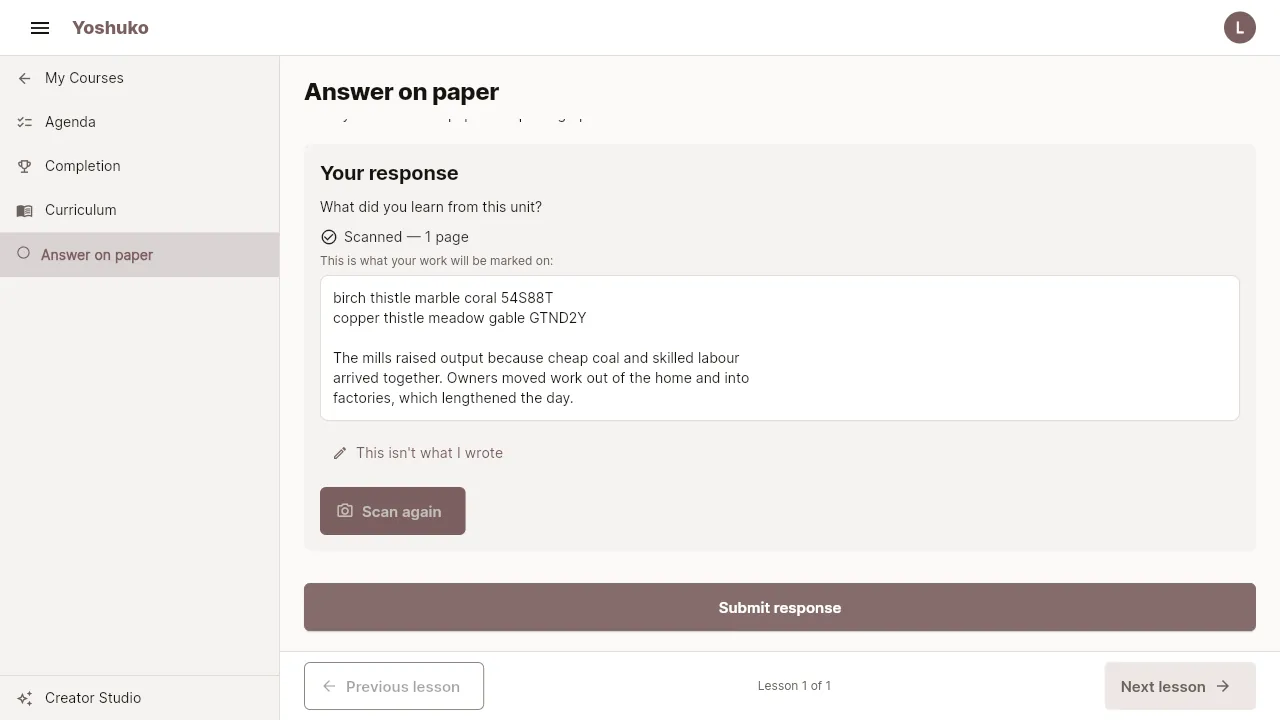
-
Vérifiez le texte attentivement. Si quelque chose n'est pas correct, appuyez sur Ce n'est pas ce que j'ai écrit.
- Corrigez le texte dans la boîte et appuyez sur
Save correction(ou Annuler).
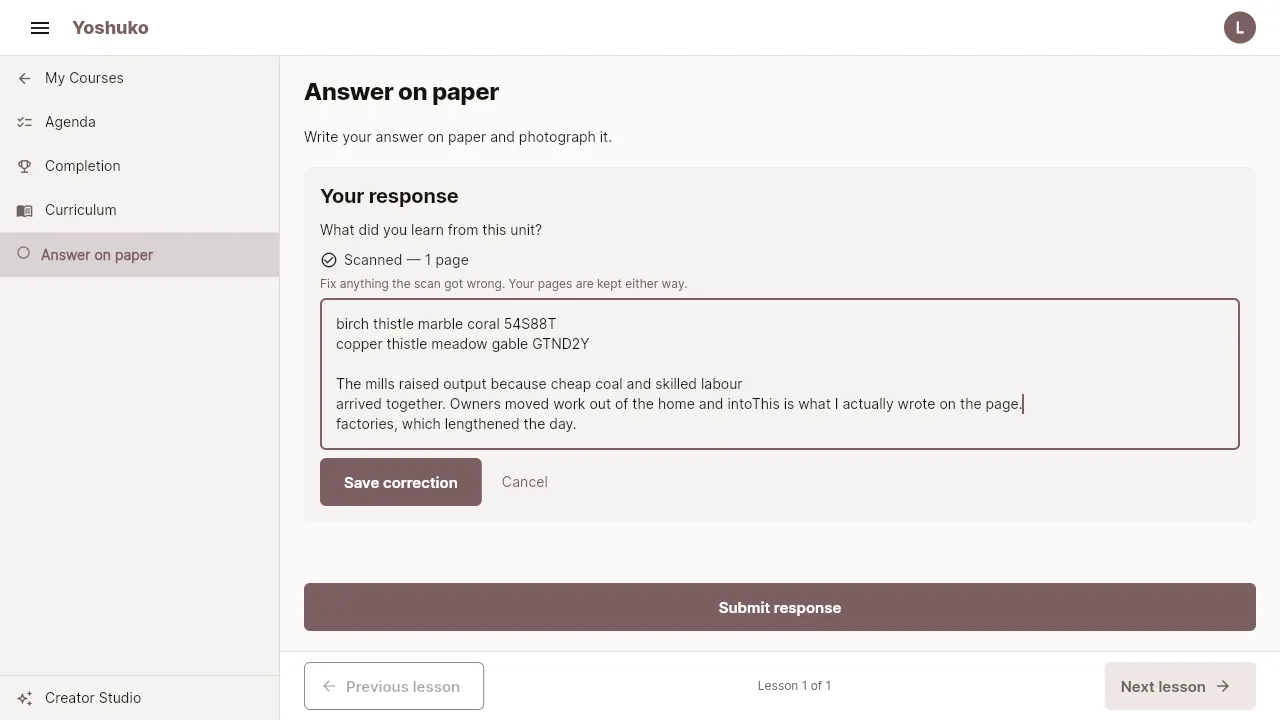
Vos pages numérisées sont conservées de toute façon, donc votre professeur peut voir ce que vous avez vraiment écrit. Pour remplacer vos pages, appuyez sur Numérisez à nouveau.
Si quelque chose ne va pas
| Vous voyez | Cela signifie | Que faire |
|---|---|---|
Write a response before submitting. |
La boîte de réponse est vide | Tapez votre réponse, puis envoyez-la. |
| Vous avez utilisé toutes les tentatives pour cette évaluation. | Aucune tentative ne reste | Votre dernier résultat conservé reste valable. Contactez votre professeur si vous pensez que cela n'est pas juste. |
Could not submit your response. |
Votre réponse n'a pas été transmise | Vérifiez votre connexion et appuyez sur Submit response à nouveau. |
| Vos pages ne peuvent pas être sauvegardées. Vérifiez votre connexion et réessayez. | La numérisation n'a pas été téléchargée | Appuyez sur Numérisez votre travail à nouveau. |
Your correction could not be saved. |
Le texte modifié n'a pas été enregistré | Réessayez avec Save correction. |