Importer et exporter des cours
Prenez une copie de n'importe quel cours sous forme de fichier, ou apportez un cours que vous enseignez déjà ailleurs vers Yoshuko. Vous choisissez exactement quels unités et leçons partent. Un export ou import d'un cours ordinaire prend quelques minutes.
Avant de commencer
- Vous devez être un créateur dans l'organisation qui possède le cours.
- Les apprenants, les notes, les travaux envoyés par les apprenants et la trace de qui a rejoint ne voyagent jamais, dans aucun sens. Aucun type de fichier d'exportation de cours ne les transporte.
Exporter un cours
- Ouvrez le cours et allez dans Détails (sous Paramètres dans le menu du cours).
- Dans la carte Import / Export, appuyez sur Exporter.
- Sous le type de fichier (
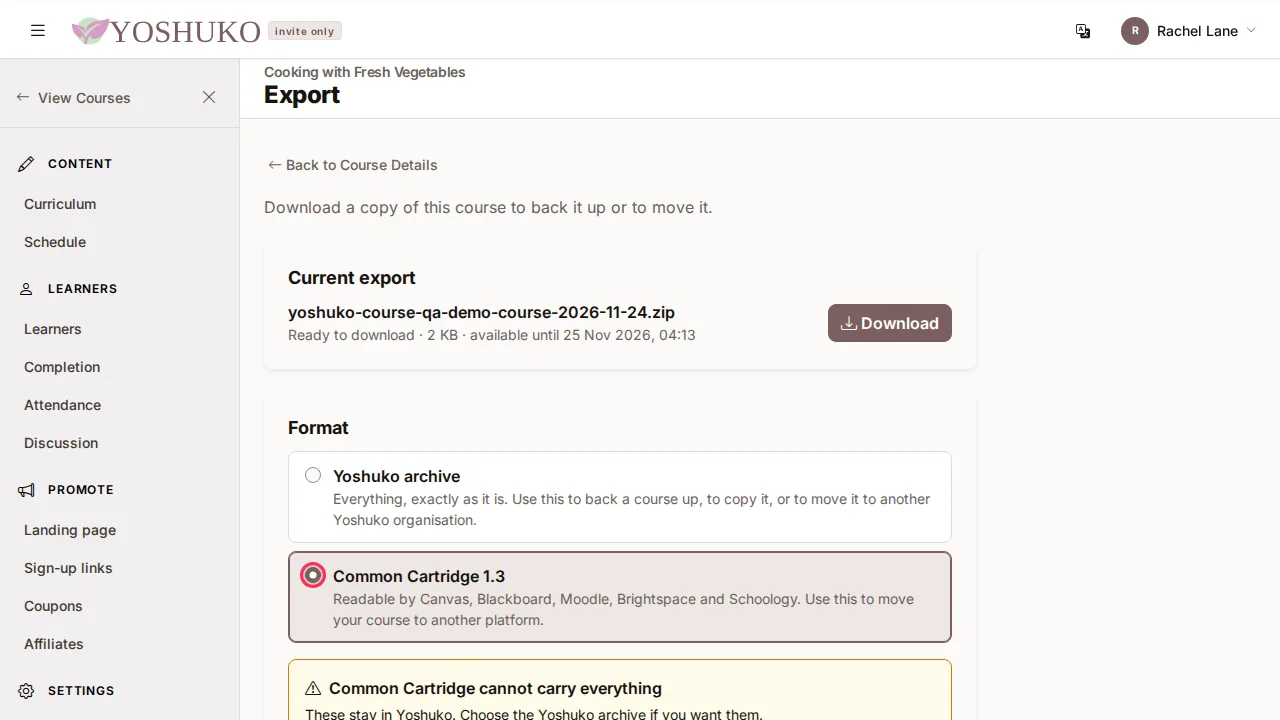
Format), choisissez :- Yoshuko archive — tout, exactement tel que c'est. Un archive garde une copie complète. Utilisez-le pour garder un backup d'un cours, le copier ou le déplacer vers une autre Yoshuko organisation.
Common Cartridge 1.3— Canvas, Blackboard, Moodle, Brightspace et Schoology peuvent tous le lire. Utilisez-le pour déplacer votre cours vers un autre système.
- Sous Ce que vous incluez, cochez les unités et leçons à exporter. Cochez Tout sélectionner et Effacer pour tout décocher ou effacer.
- Appuyez sur Commencer l'export. Lorsque le fichier est prêt, appuyez sur Télécharger pour télécharger celui-ci.
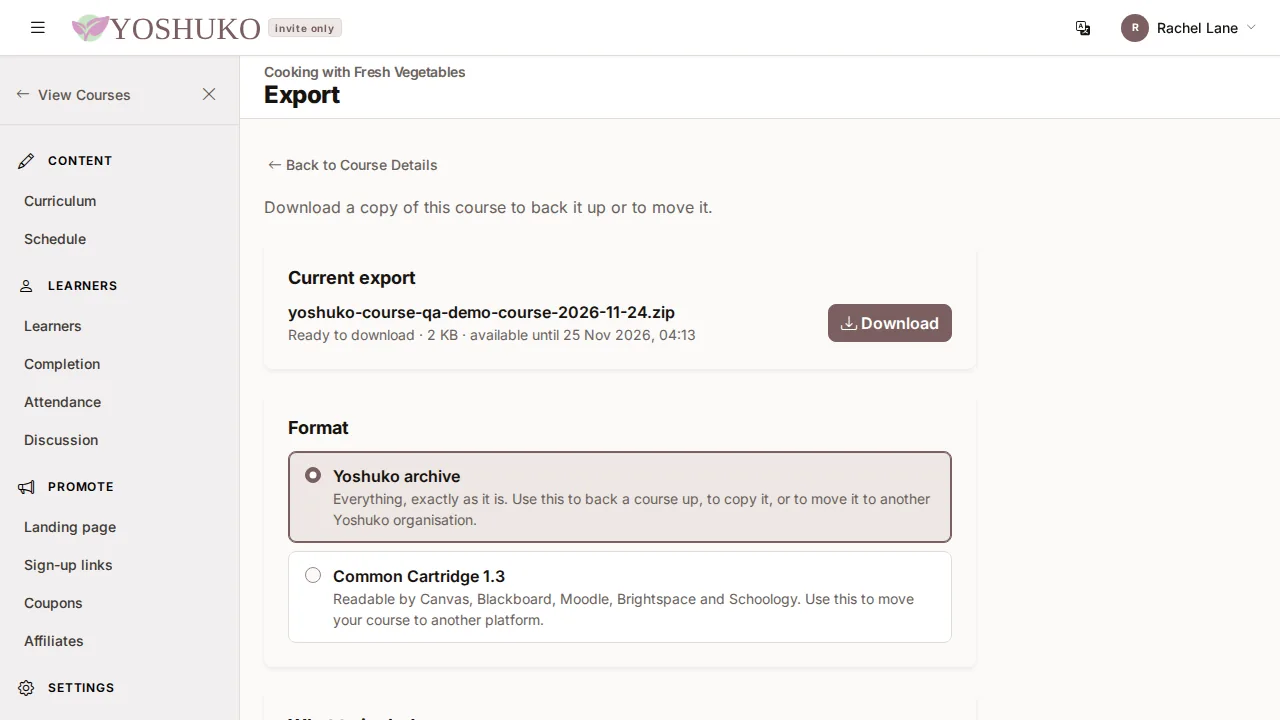
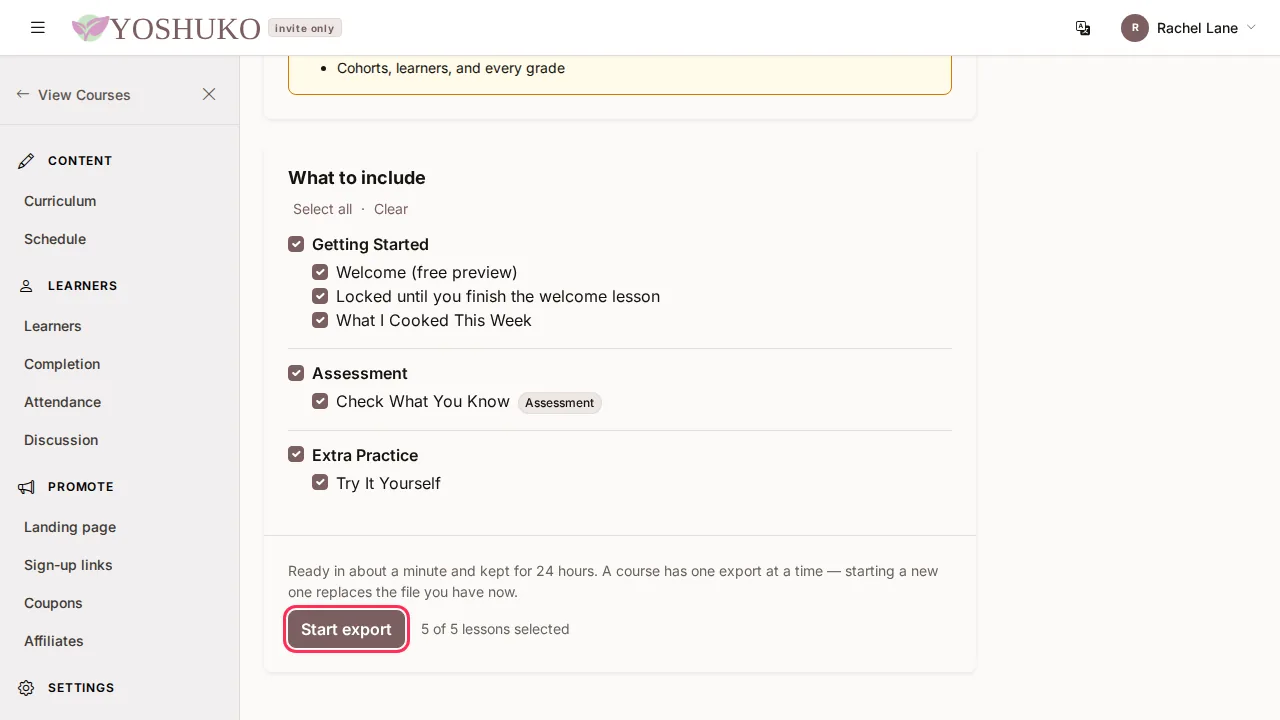
Un export est conservé pendant 24 heures, et un cours n'en a qu'un à la fois — démarrer un nouvel export remplace le fichier que vous avez maintenant.
Le fichier Common Cartridge ne peut pas contenir tout
Quand vous choisissez Common Cartridge 1.3, ces éléments restent derrière dans Yoshuko:
- Chaque grille d'évaluation et les règles pour ses notes
- Les prompts de notation IA
- Limites sur les tentatives et laquelle compte
- Dates de publication, et combien de jours après le début chaque partie s'ouvre
- Vérifications d'honnêteté
- Valeurs en points et le poids de chaque partie dans le carnet de notes
- Chaque cohorte, les apprenants, et chaque note
Choisissez l'archive Yoshuko si vous en avez besoin.
Ce que vous pouvez importer
| De | Exportez-le ainsi | Vous obtenez |
|---|---|---|
| Canvas | Paramètres → Exporter le contenu du cours → Cours | un fichier .imscc |
| Moodle 2.0 et versions ultérieures | Cours → Sauvegarde, avec "Inclure la banque de questions" coché | un fichier .mbz |
| Blackboard Learn | Packages and Utilities → Export Course → Common Cartridge |
un fichier .imscc |
Brightspace (D2L) |
Course Admin → Import/Export/Copy Components → Export as Common Cartridge |
un fichier .imscc |
| Schoology | Options du cours → Exporter → Common Cartridge |
un fichier .imscc |
| Yoshuko | Le bouton Exporter de n'importe quel cours | une archive .zip |
- De Moodle, cochez "Inclure la banque de questions", sinon chaque quiz arrive vide.
- De Blackboard, utilisez l'export
Common Cartridge, pas le paquet "Export du cours" — c'est un type de fichier propre à Blackboard et ne peut pas être lu. De Brightspace, de la même manière, n'utilisez pas le paquet du cours Brightspace. - Les fichiers peuvent avoir jusqu'à 2048
MB.
Ce qui est transféré : unités, pages, tâches, chaque quiz et sa banque de questions ; images et PDF fichiers (les images supérieures à 2 MB sont réduites pour s'adapter). Les fichiers vidéo et audio ne sont pas stockés — Yoshuko pointe vers eux, et chacun laisse une note nommant le fichier afin que vous puissiez ajouter le lien.
Ce qui ne peut pas être importé : les packages SCORM (un fichier qui joue un
cours, pas un cours modifiable), Moodle 1.9 et versions antérieures (mettez-le de retour dans un nouveau
Moodle et faites une sauvegarde à nouveau), les archives WebCT / Blackboard Vista et ANGEL, ainsi que
IMS Content Packages.
Créer un nouveau cours à partir d'un que vous avez déjà
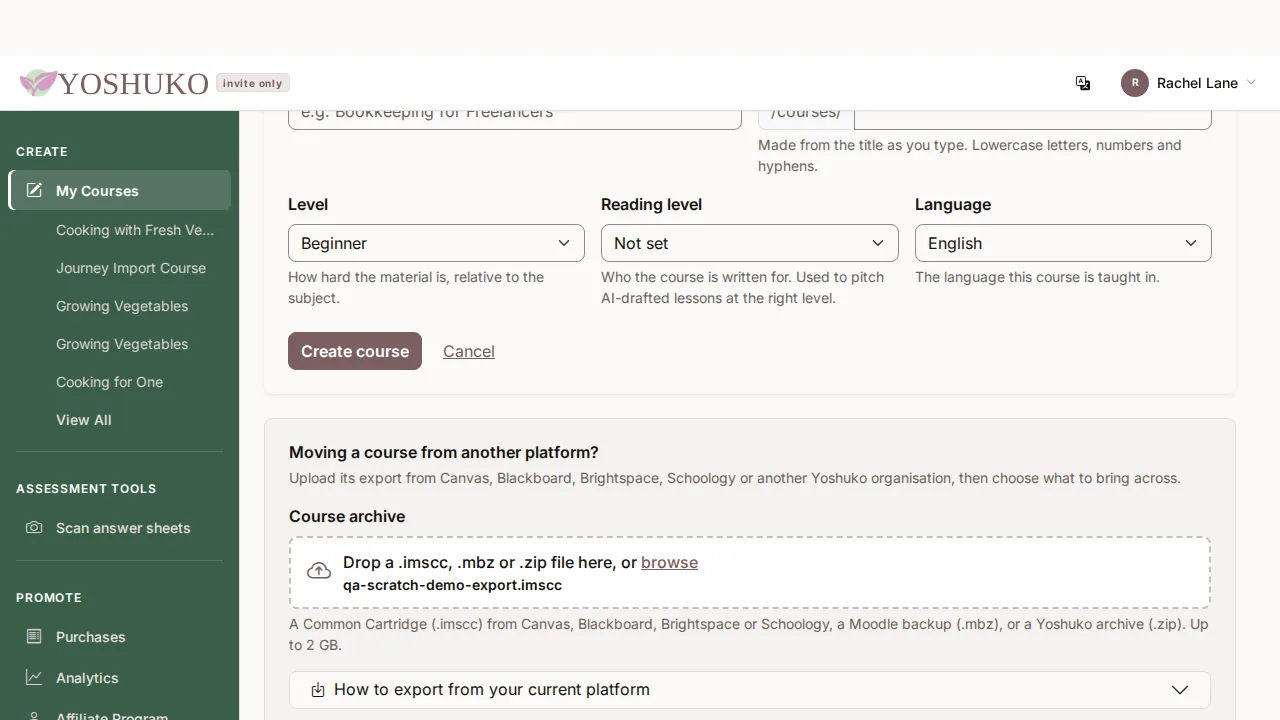
- Dans le studio du créateur, appuyez sur Nouveau Cours.
- Descendez la page jusqu'à Ou commencez à partir d'un cours existant.
- Sous Archive de cours, choisissez votre fichier, puis appuyez sur Télécharger ce fichier. Pour télécharger un fichier c'est de l'envoyer depuis votre ordinateur.
- Attendez qu'il soit téléchargé et lu. Vous pouvez quitter la page — le cours apparaît dans vos cours et vous informe quand il est terminé.
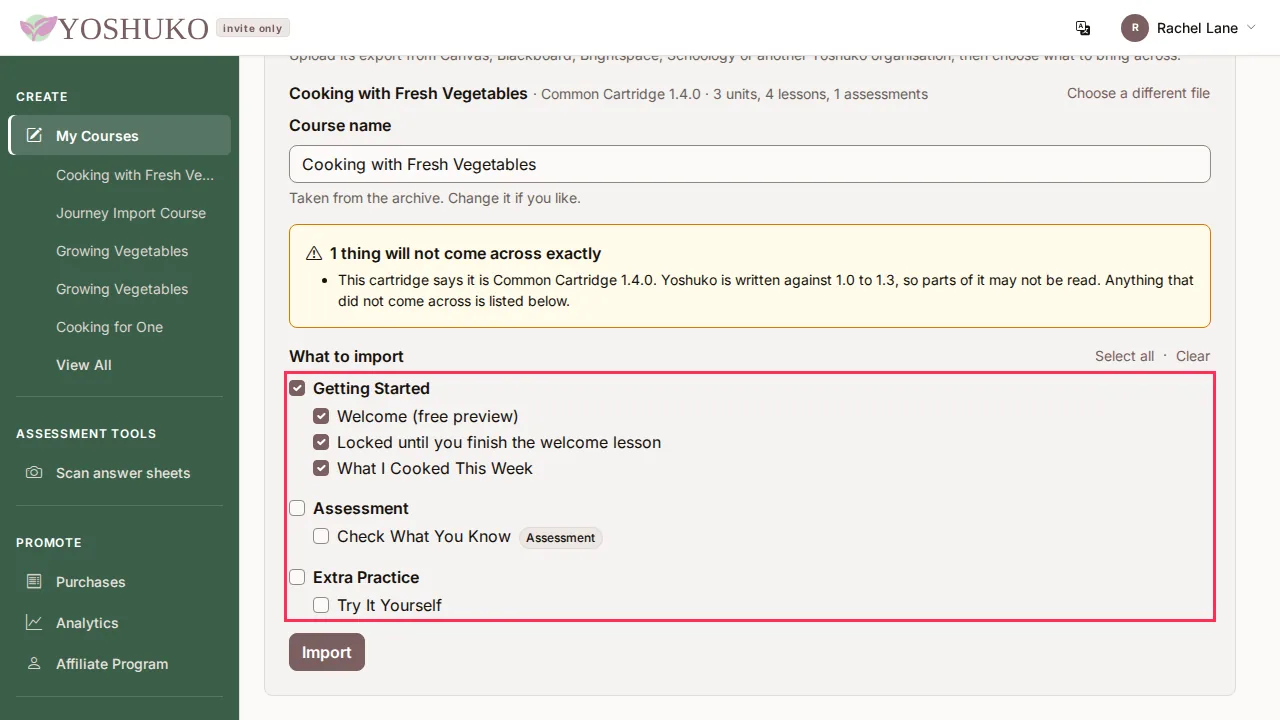
- Vérifiez le Nom du cours. Il provient de l'archive ; changez-le si vous le souhaitez.
- Lisez les avertissements, puis sous Ce que vous importez, cochez les unités souhaitées.
- Appuyez sur Importer.
- Quand vous voyez Importé, appuyez sur Ouvrir le cours.
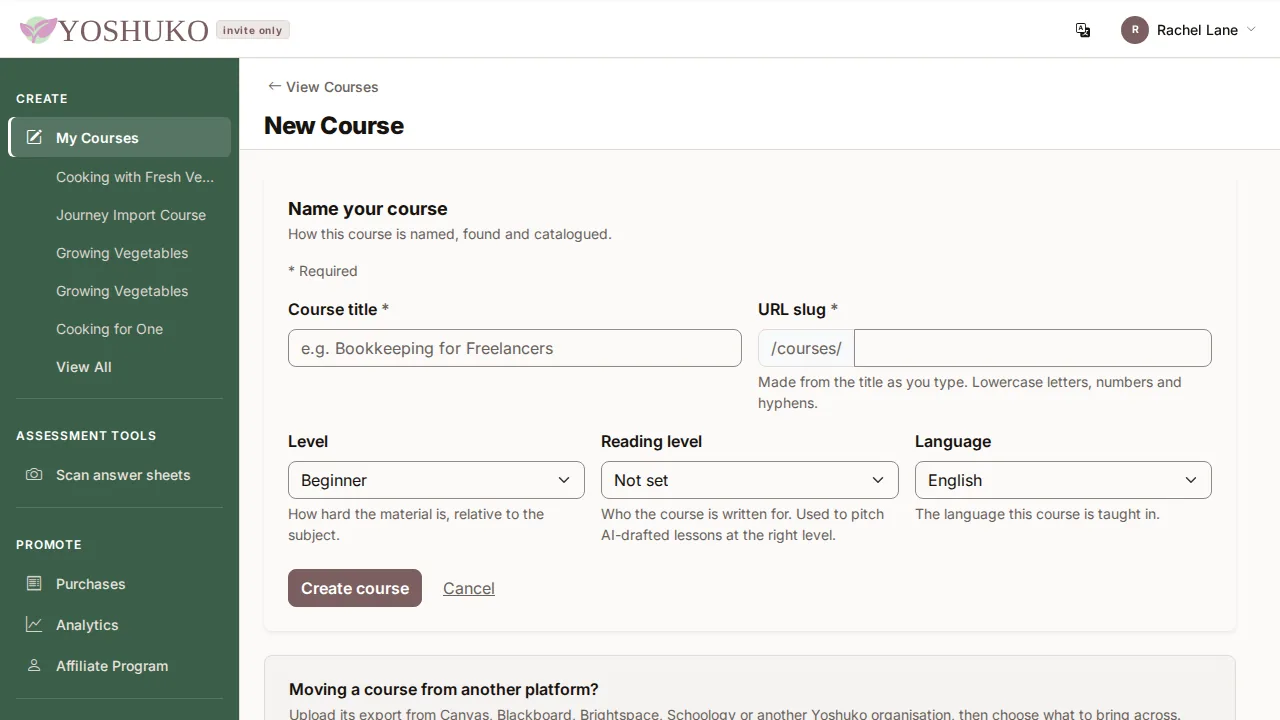
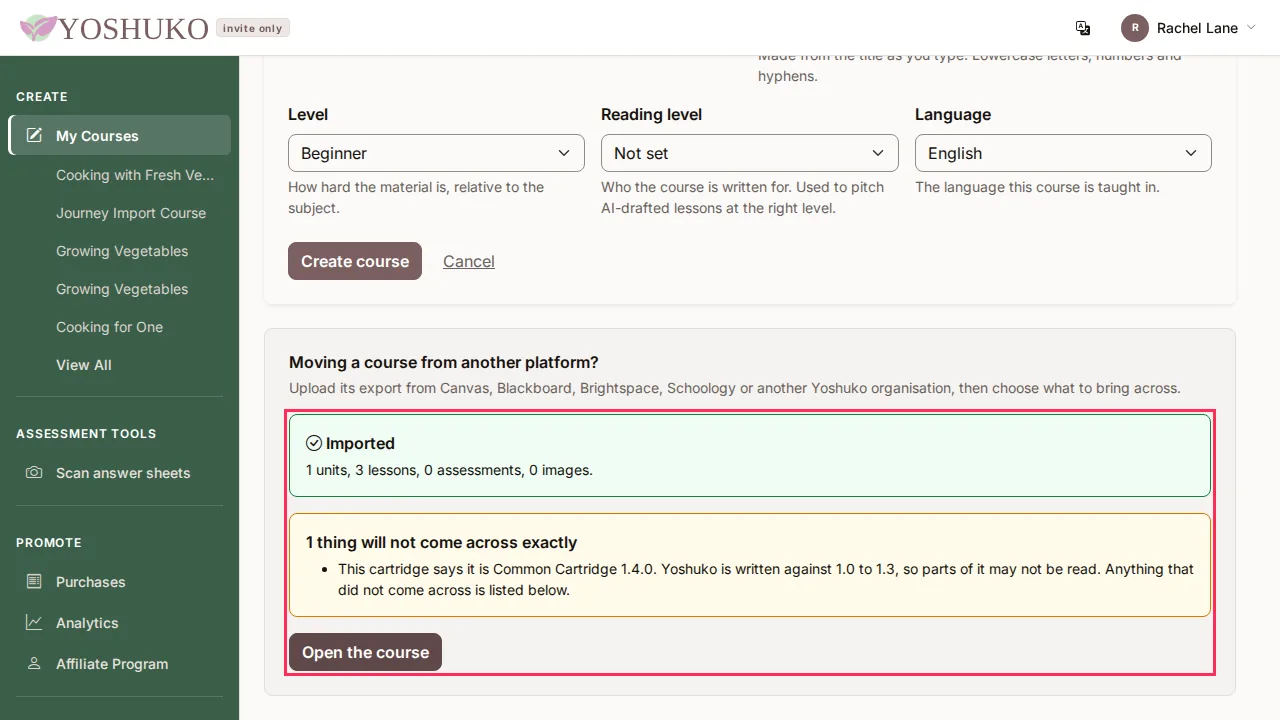
Le nouveau cours est créé comme un brouillon, donc aucun apprenant ne peut le voir jusqu'à ce que vous le publiez.
Ajouter des unités à partir d'une archive à un cours existant
- Ouvrez le cours et allez dans Détails.
- Dans la carte Import / Export, appuyez sur Importer.
- Sous Archive de cours, choisissez votre fichier puis appuyez sur Télécharger ce fichier.
- Pendant qu'il travaille, le panneau affiche quelle étape est en cours et combien de temps cela a pris.
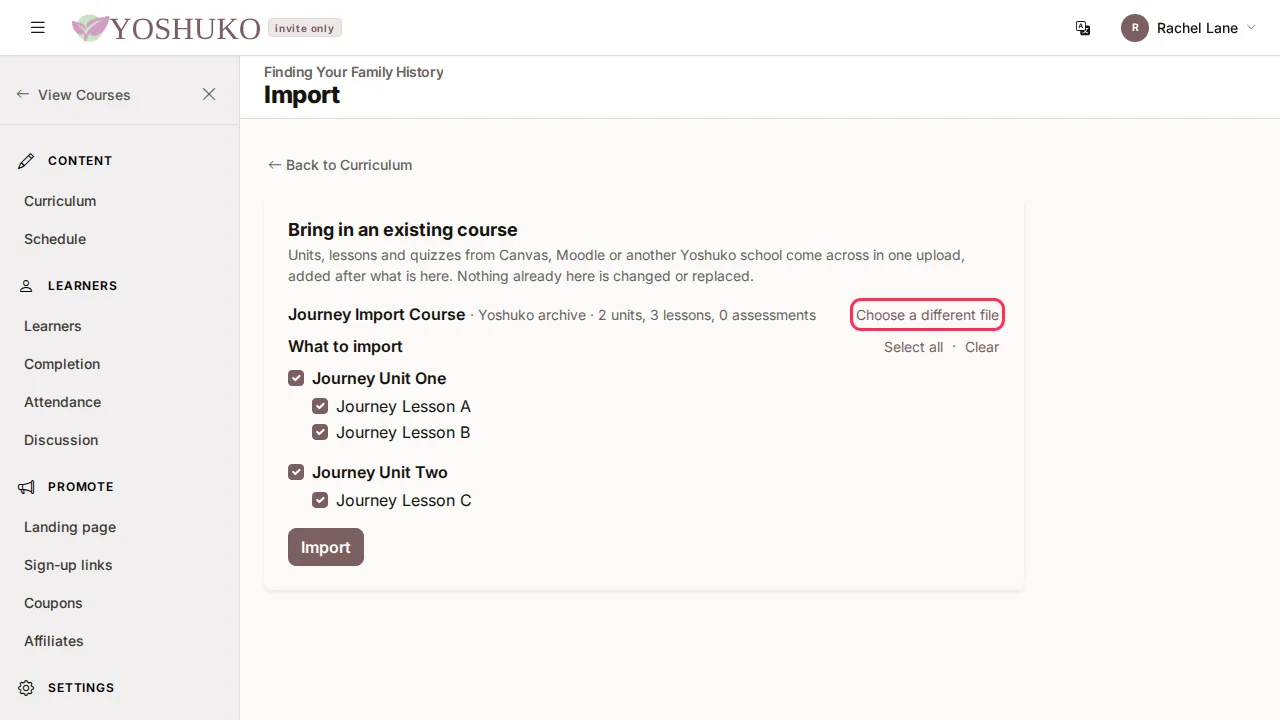
- Une fois que le fichier a été lu, vous voyez ce que l'archive dit être et combien il contient. Vérifiez les unités et leçons souhaitées sous Ce que vous importez — Sélectionner tout et Effacer vous aideront.
- Appuyez sur Importer, puis Ouvrir le cours.
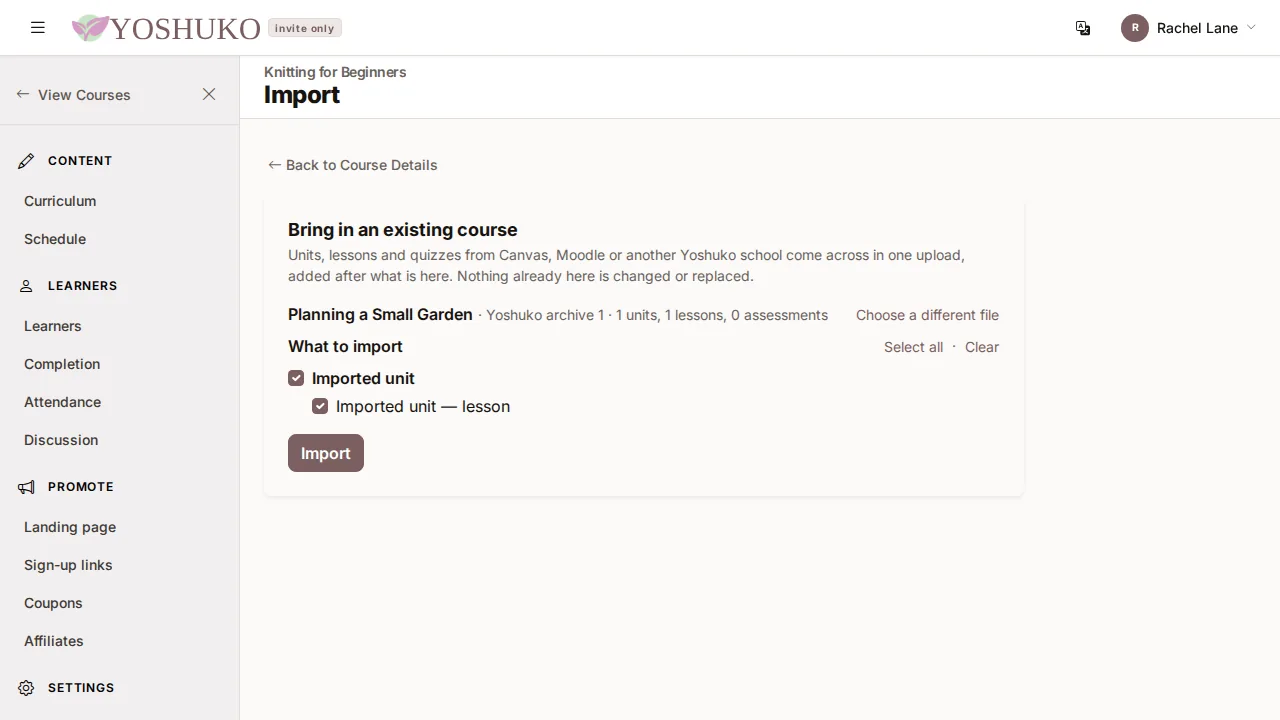
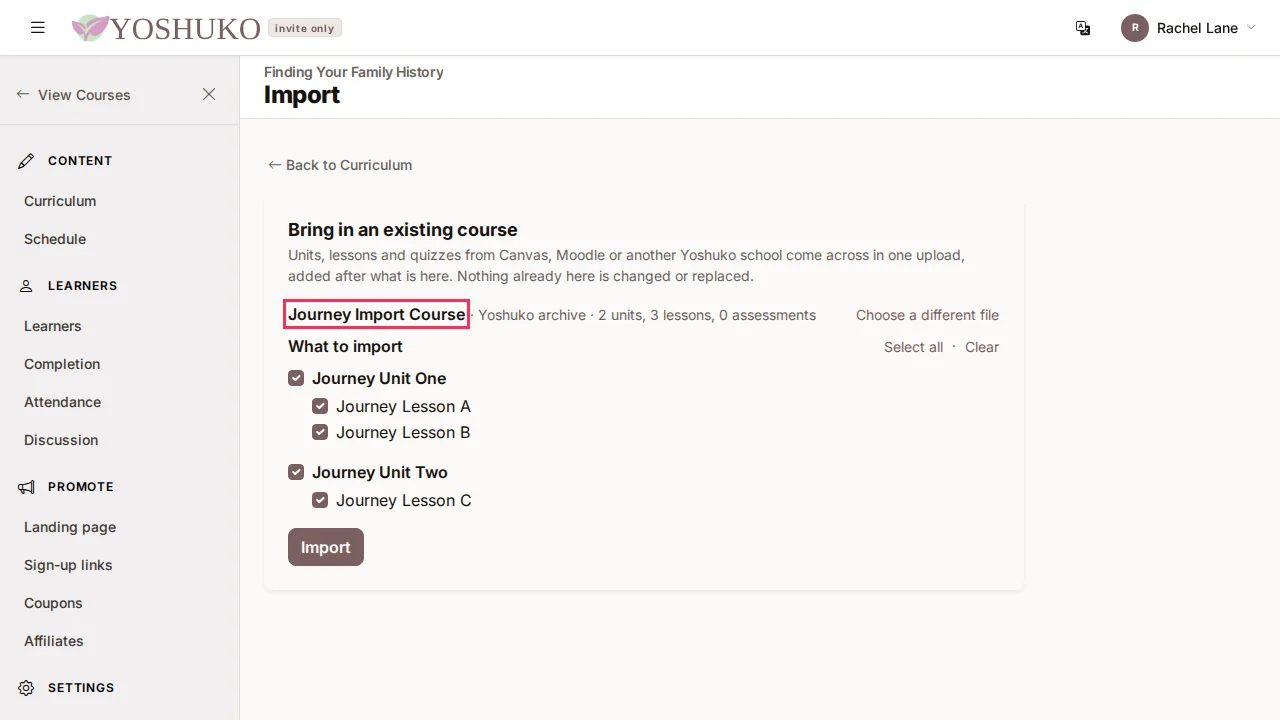
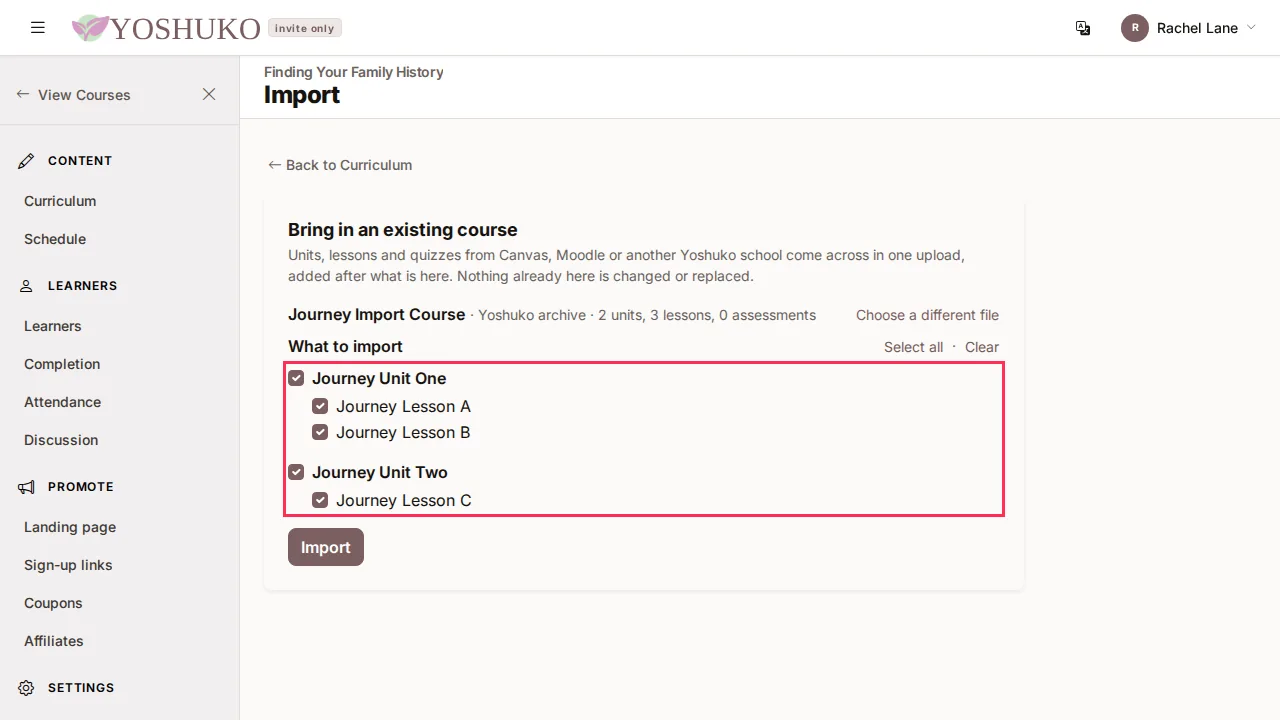
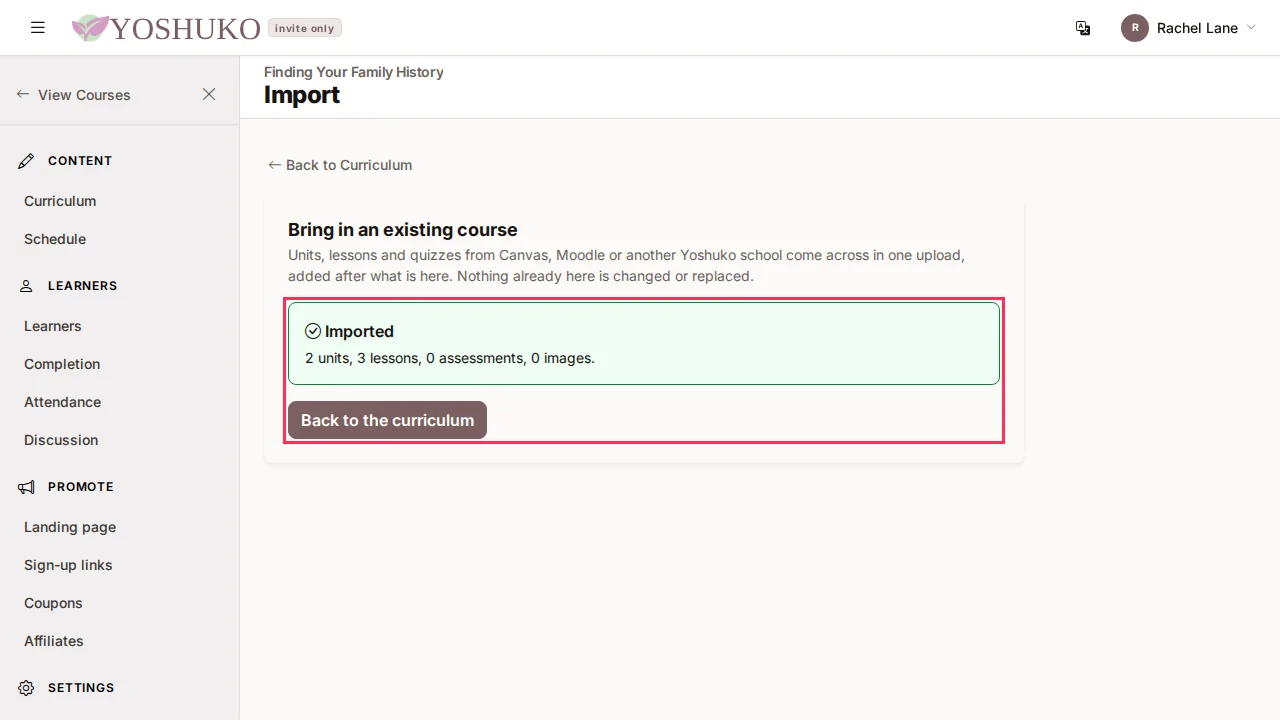
Les unités et leçons sont ajoutées après celles déjà présentes. Rien de ce qui est déjà dans le cours ne change ou ne remplace rien.
Voir ce qui ne viendra pas exactement, avant d'importer
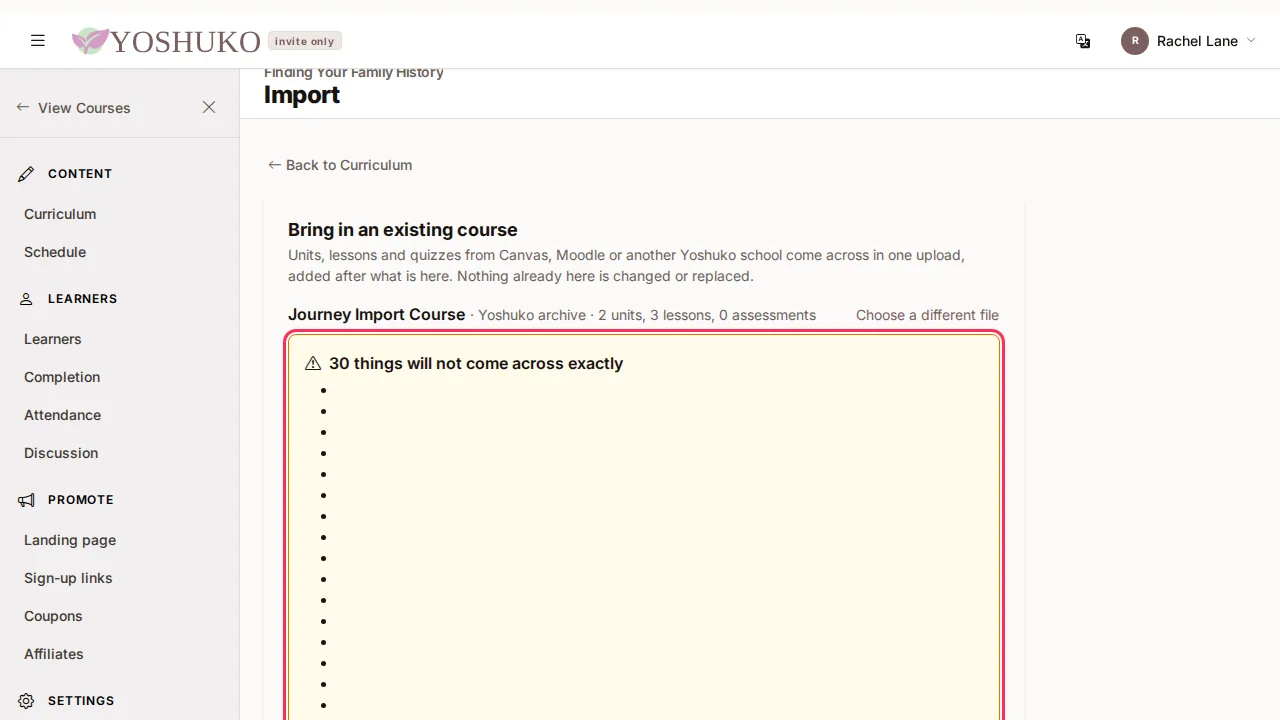
Si certaines parties de l'archive ne peuvent pas venir exactement, une boîte jaune au-dessus de la liste dit par exemple, 3 choses ne viendront pas exactement, et les énumère. Lisez-la pendant que vous choisissez ce qu'il faut importer — la même liste apparaît encore après l'importation.
Changement d’avis
- Choisir un autre fichier change l'archive sans quitter la page.
- Annuler, pendant que le téléchargement est en cours, arrête l'importation et vous ramène à l'étape du fichier.
- Retour à … en haut de la page quitte sans importer quoi que ce soit.
Si quelque chose ne va pas
| Vous voyez | Cela signifie | Que faire |
|---|---|---|
| Un message sous Archive du cours expliquant pourquoi le fichier ne peut pas être utilisé | Le fichier n'est pas un type que Yoshuko peut lire. | Vérifiez qu'il s'agit d'un des types de fichiers ci-dessus, puis choisissez un autre fichier. |
| Ce fichier n'a pu être importé | Le fichier a été téléchargé mais ne pouvait pas être lu comme un cours. | Appuyez sur Essayer un autre fichier. |
| Cette étape (…) n'a pas signalé depuis un moment. Elle peut toujours fonctionner. | Un long import est resté silencieux à cette étape nommée. | Attendez, ou quittez la page — si l'import s'est arrêté, le cours vous le dira. |
This export has expired — start another to get a new file |
Les exports sont conservés pendant 24 heures. | Appuyez de nouveau sur Commencer l'export. |
| Ce cours n'a pas encore d'unités, donc il n'y a rien à exporter. | Le cours est vide. | Ajoutez du contenu en premier. Consultez Organiser un cours. |
Lié à
- Organiser un cours
- Leçons et médias
- Créer un cours avec l'API — une API permet à un programme de créer un cours pour vous.