Configurer votre organisation
Environ dix minutes. Votre organisation est l’entreprise sous laquelle vos cours sont publiés — elle contient vos cours, votre marque, vos paiements et votre équipe. Vous donnez un nom une fois, confirmez qu’une personne réelle se trouve derrière cela, puis un guide en cinq étapes vous conduit à la première fois qu’un apprenant rejoint un cours.
Avant de commencer
- Un compte créateur confirmé — voir Créez votre compte.
- Un téléphone portable capable de recevoir un SMS, ou une carte pour démarrer un abonnement payant.
Donnez un nom à votre organisation
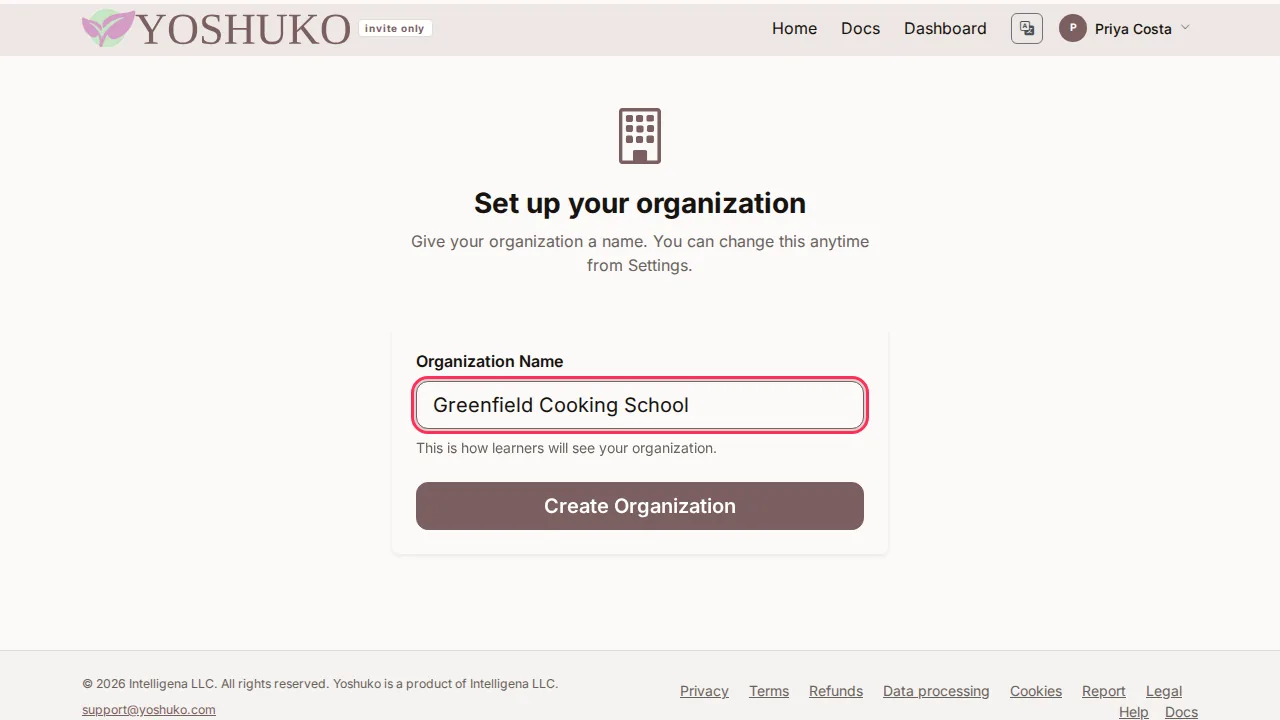
Lorsque vous accédez pour la première fois au studio créateur sans organisation, Yoshuko affiche Configurer votre organisation.
-
Tapez un nom dans Nom de l’organisation — par exemple le nom sous lequel vos apprenants vous connaissent. Vous pouvez changer cela à tout moment depuis les Paramètres.
-
Appuyez sur Créer une organisation.
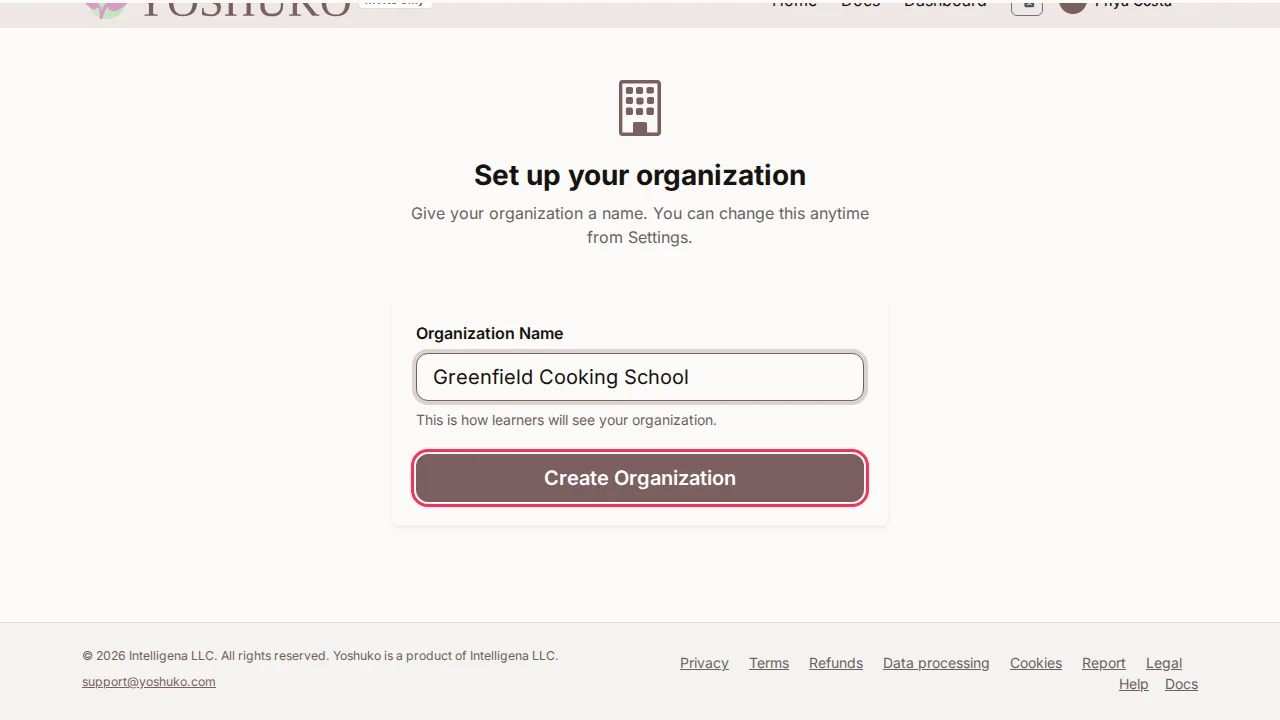
Vous arrivez sur Mes cours, l'écran d'accueil du studio créateur.
Voulez-vous rejoindre une autre organisation ?
Si un collègue vous a donné un code de jointure, entrez-le lors de votre inscription (sous Vous avez un code de jointure ?) et vous rejoignez leur organisation au lieu de créer la vôtre.
Prouver qu'une personne réelle se trouve derrière cela
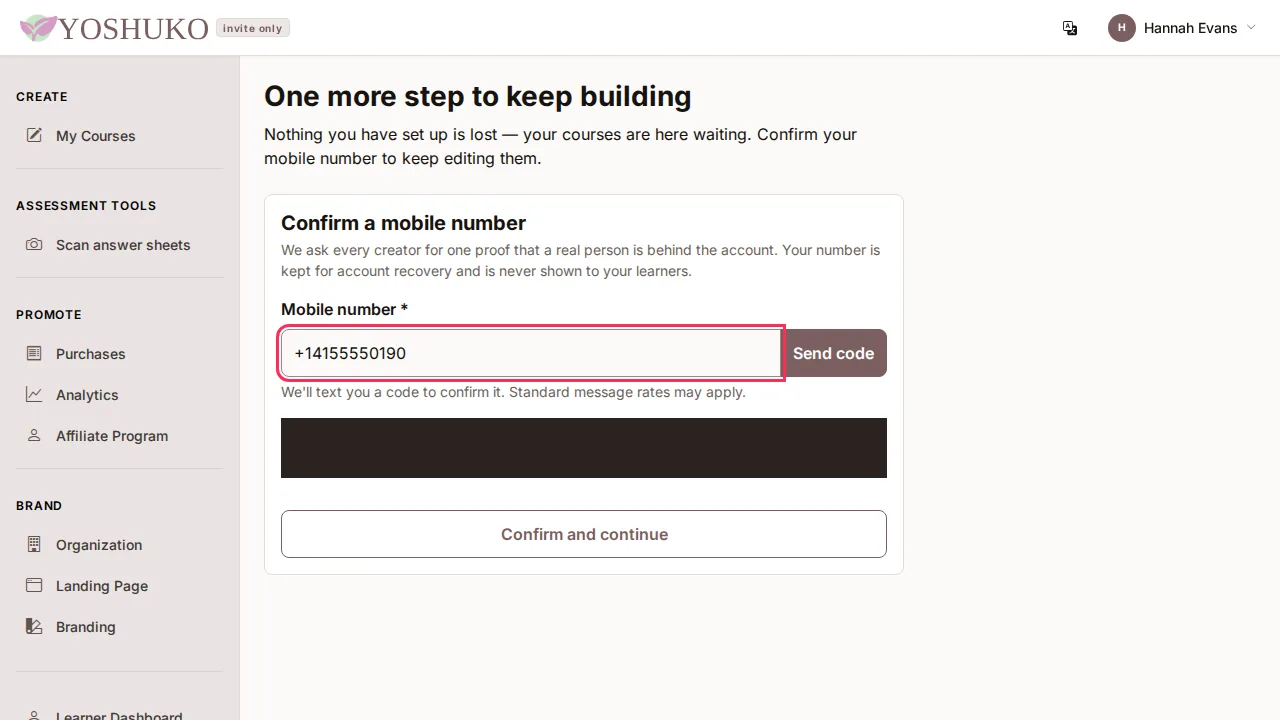
Pour garder Yoshuko libre des inscriptions effectuées par des programmes informatiques, chaque organisation a besoin d’une preuve de personne avant que le studio puisse être utilisé. Si la vôtre n’en a pas encore, le studio affiche Une étape supplémentaire avant de commencer. Vous n’avez besoin que d’un seul des deux :
Confirmez un numéro de téléphone portable
- Entrez votre Numéro de téléphone portable et appuyez sur Envoyer le code.
- Tapez le code que vous avez reçu par SMS.
- Appuyez sur Confirmer et continuer.
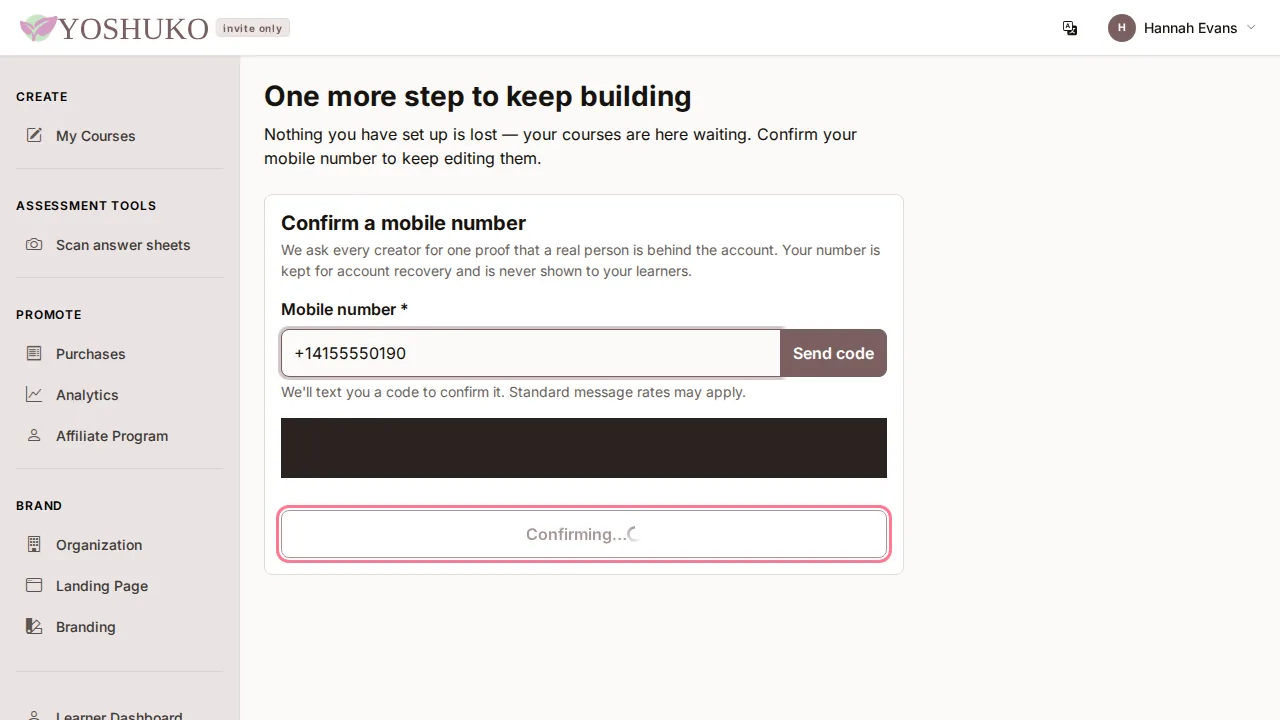
Yoshuko dit Merci — votre numéro est confirmé et vous conduit à vos cours. Le numéro est conservé pour que vous puissiez revenir dans votre compte si vous perdez l’accès, et n’est jamais montré à vos apprenants.
Ou commencez un abonnement payant au lieu de cela
Préférez ne pas donner un numéro de téléphone portable ? Appuyez sur Choisir un plan. Un paiement par carte qui est validé prouve la même chose, et votre compte est prêt dès que le premier paiement passe. Voir tarifs.
Rien de ce que vous avez déjà configuré n'est perdu pendant cela — vos cours attendent votre retour, ils ne peuvent tout simplement pas être modifiés jusqu'à ce qu'un des deux soit terminé.
Travaillez à travers les cinq étapes
Tant que vous n'avez pas fini la configuration, Mes cours affiche une carte appelée
Terminez la configuration de votre organisation avec le nombre d'étapes terminées. Appuyez
Continue setup pour ouvrir le guide.
Le guide, Configurer votre organisation, énumère cinq étapes jusqu'à votre premier apprenant et affiche votre progression (par exemple 2 sur 5 terminées). Chaque bouton d'étape ouvre l'écran où cette chose est faite, puis vous ramène au guide après cela.
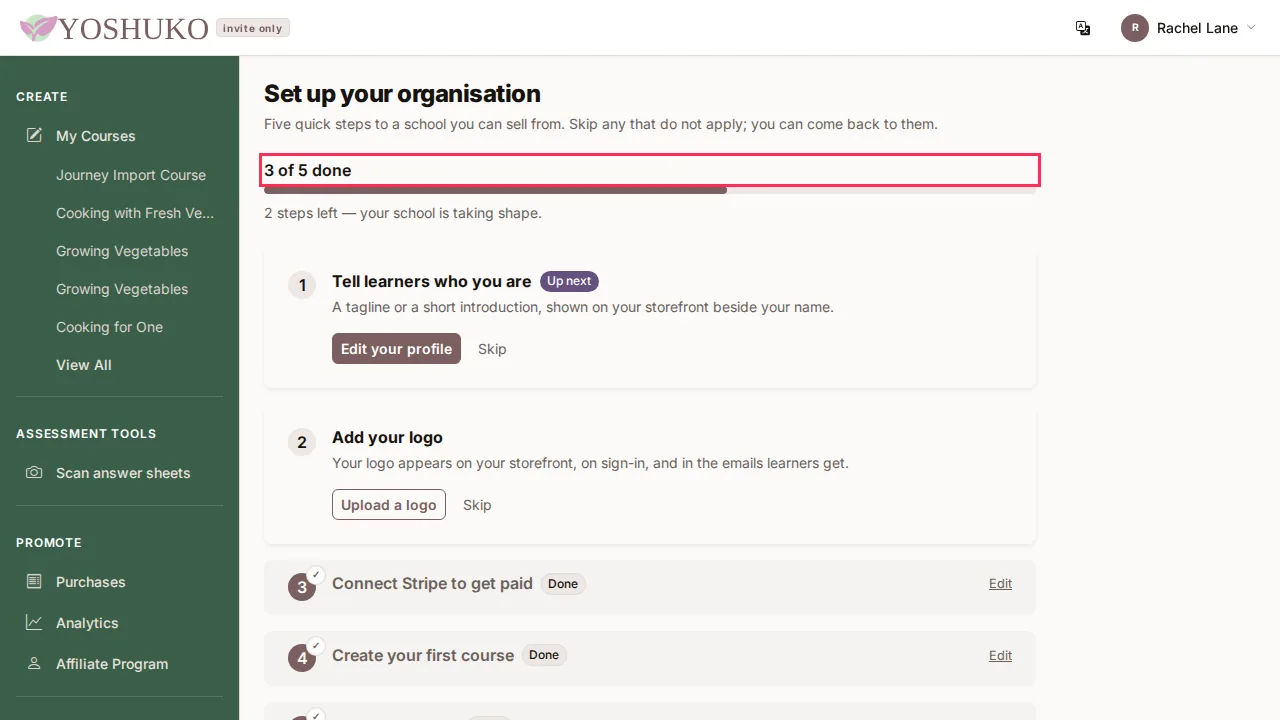
| Étape | Son bouton | À quoi ça sert |
|---|---|---|
| Dites aux apprenants qui vous êtes | Edit your profile (modifiez votre profil) |
Une courte ligne ou une introduction brève affichée sur votre boutique à côté de votre nom |
Add your logo |
Upload a logo |
Votre signature ou votre photo pour votre entreprise (votre logo), affichée sur votre boutique, lors de la connexion et dans les courriels que reçoivent vos apprenants. Vous téléchargez cela |
| Connectez Stripe pour recevoir des paiements | Connecter Stripe | Les paiements pour vos cours vont directement vers votre propre compte Stripe |
| Créer votre premier cours | Créer un cours | Un titre suffit pour commencer — voir Créer votre premier cours |
| Publier un cours | Ouvrir le cours | Les apprenants peuvent rejoindre dès que le cours est publié |
Chaque étape est marquée À venir, Terminé ou Skipped (passé). Une étape est marquée comme terminée
par elle-même quand la chose qu’elle demande existe — vous n’avez jamais besoin de cocher manuellement cela.
Ignorez tout ce qui ne vous concerne pas. Appuyez sur Skip pour une étape — par exemple
Connecter Stripe si vous donnez uniquement des cours gratuitement. Changé d’avis ? Appuyez sur Undo skip
puis l’étape est proposée à nouveau.
Lorsque chaque étape est terminée ou ignorée, le guide dit Votre organisation est configurée. Appuyez sur Aller vers Mes Cours pour continuer.
Laissez un programme faire ça
Une clé API avec la permission Paramètres de l’organisation peut lire et modifier les paramètres d'organisation tels que la devise habituelle dans laquelle vos prix sont affichés. Voir Créer un cours via l’API.
Si quelque chose ne va pas
| Vous voyez | Ce que cela signifie | Que faire |
|---|---|---|
Your setup steps could not be loaded. |
Le guide n’a pas pu joindre le serveur | Appuyez sur Réessayer |
| Une étape supplémentaire avant de commencer chaque fois que vous ouvrez le studio | Votre organisation n’a pas encore confirmé un numéro ou réglé les paiements | Confirmez un numéro mobile, ou commencez un abonnement payant |
| Pas de carte Finir la configuration de votre organisation sur Mes Cours | La configuration est déjà terminée, ou chaque étape a été ignorée | Rien à faire |