Discussions
Donnez aux apprenants un endroit pour poser des questions et parler de votre cours. Vous répondez en tant que équipes du cours, et vous pouvez fixer, verrouiller ou supprimer tout ce qui est posté. Activer cela prend quelques secondes.
Avant de commencer
Activer la discussion
- Ouvrez le cours et, dans le menu du cours sous Apprenants, choisissez Discussion.
- Activez Les apprenants peuvent discuter de ce cours. Cela se sauvegarde immédiatement.
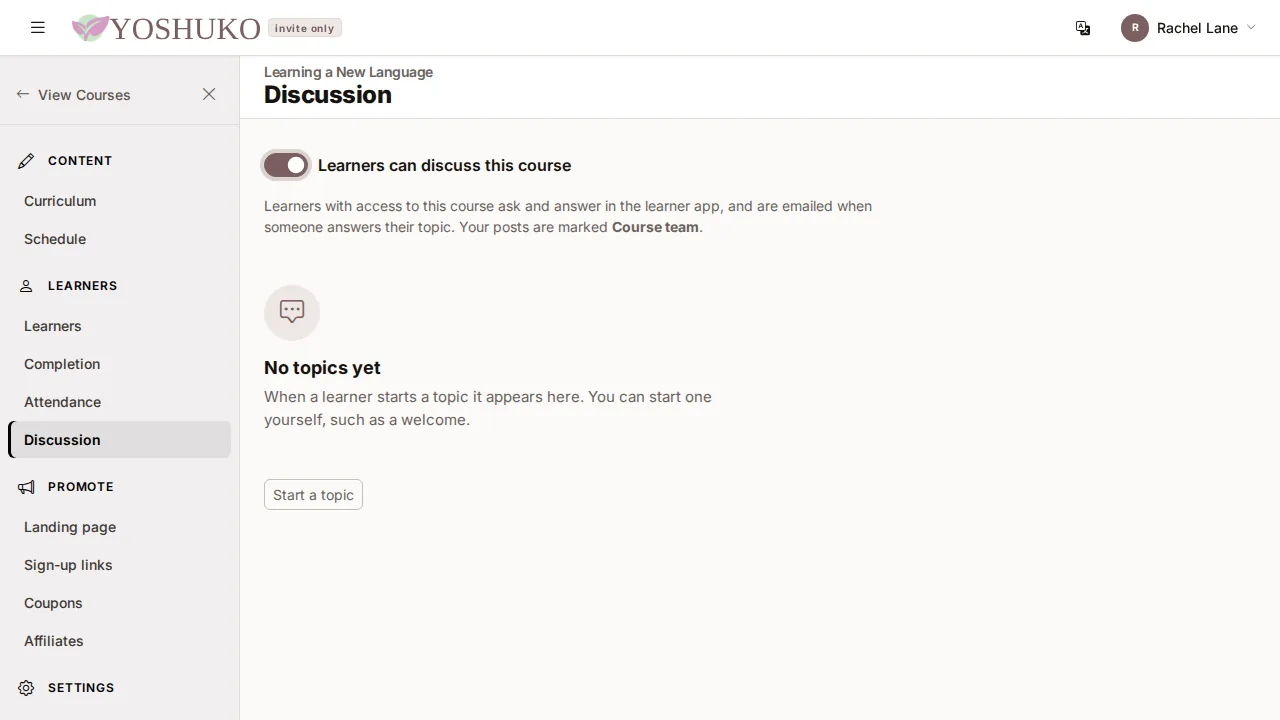
Tant que cela est éteint, les apprenants ne voient pas du tout la discussion. Les sujets sont lancés par les apprenants ; jusqu'à ce qu'un sujet soit lancé, la page affiche Aucun sujet pour l'instant. Lorsqu'un apprenant lance un sujet, il apparaît ici.
Répondre à un sujet
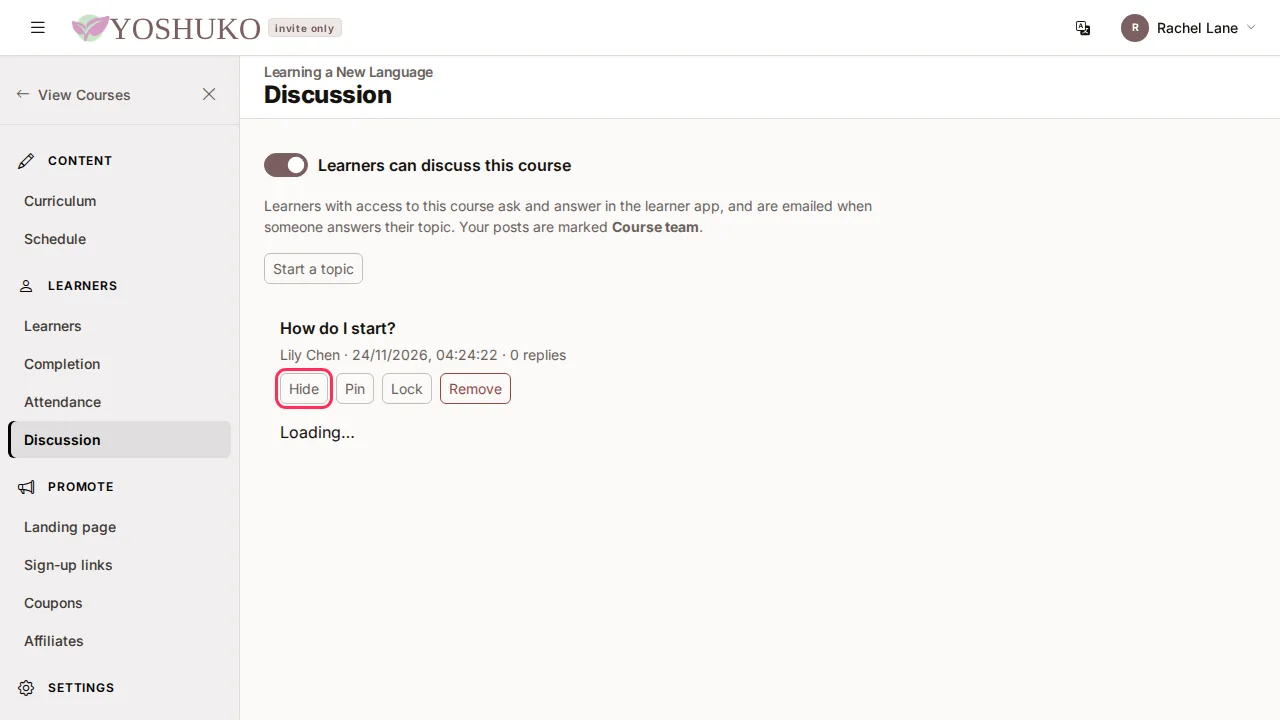
- Trouvez le sujet dans la liste. Chaque sujet affiche son titre, qui l'a lancé, quand, et combien de réponses il y a.
- Appuyez sur Voir pour l'ouvrir. Le sujet, ses réponses et une boîte de réponse s'affichent en dessous. (Cacher le ferme à nouveau.)
- Tapez dans Répondre en tant qu'équipe du cours et appuyez sur Publier la réponse.
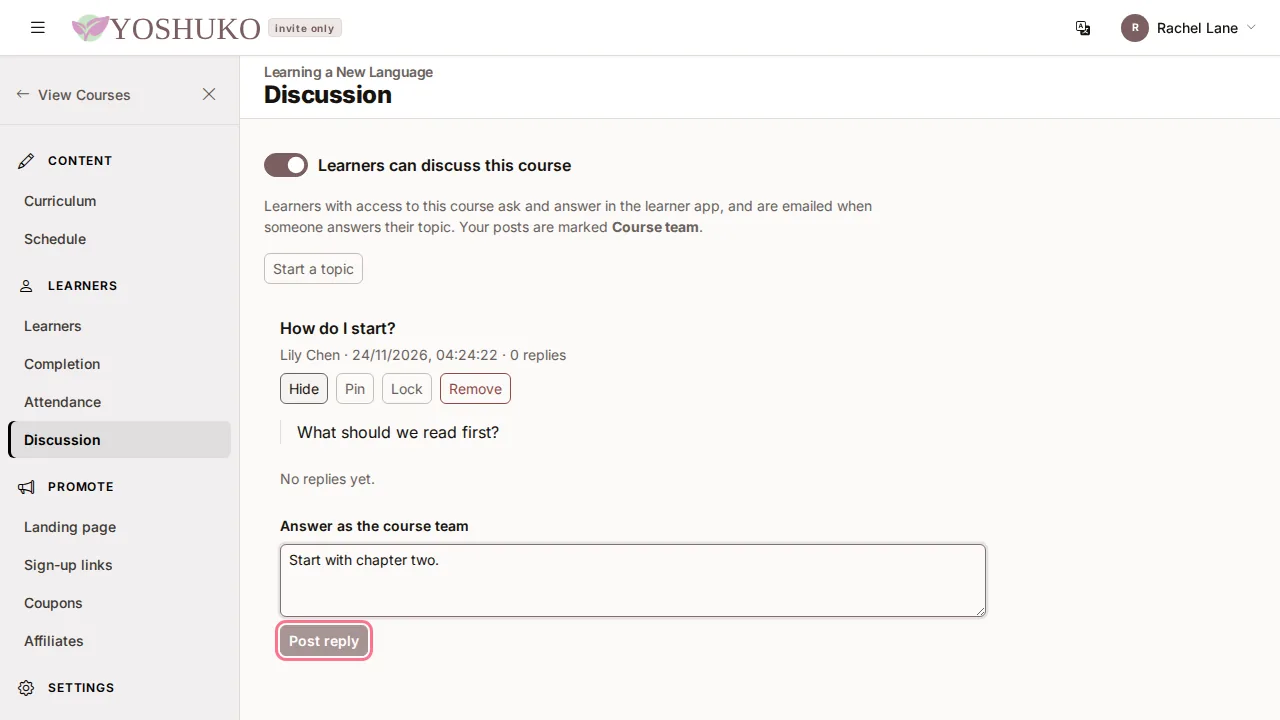
Votre réponse est marquée Équipe du cours, afin que les apprenants puissent savoir qu'il s'agit d'une réponse officielle.
Contrôler les sujets et réponses
Chaque sujet a ces boutons :
| Bouton | Ce qu'il fait |
|---|---|
Fixer / Unpin |
Un sujet fixé est listé en premier et affiche une étiquette Fixé. |
Verrouiller / Unlock |
Un sujet verrouillé affiche une étiquette Verrouillé et les apprenants ne peuvent plus y répondre. L'équipe du cours peut toujours le faire. |
| Supprimer | Supprime le sujet et ses réponses de la discussion, après confirmation. Les apprenants ne verront plus cela. |
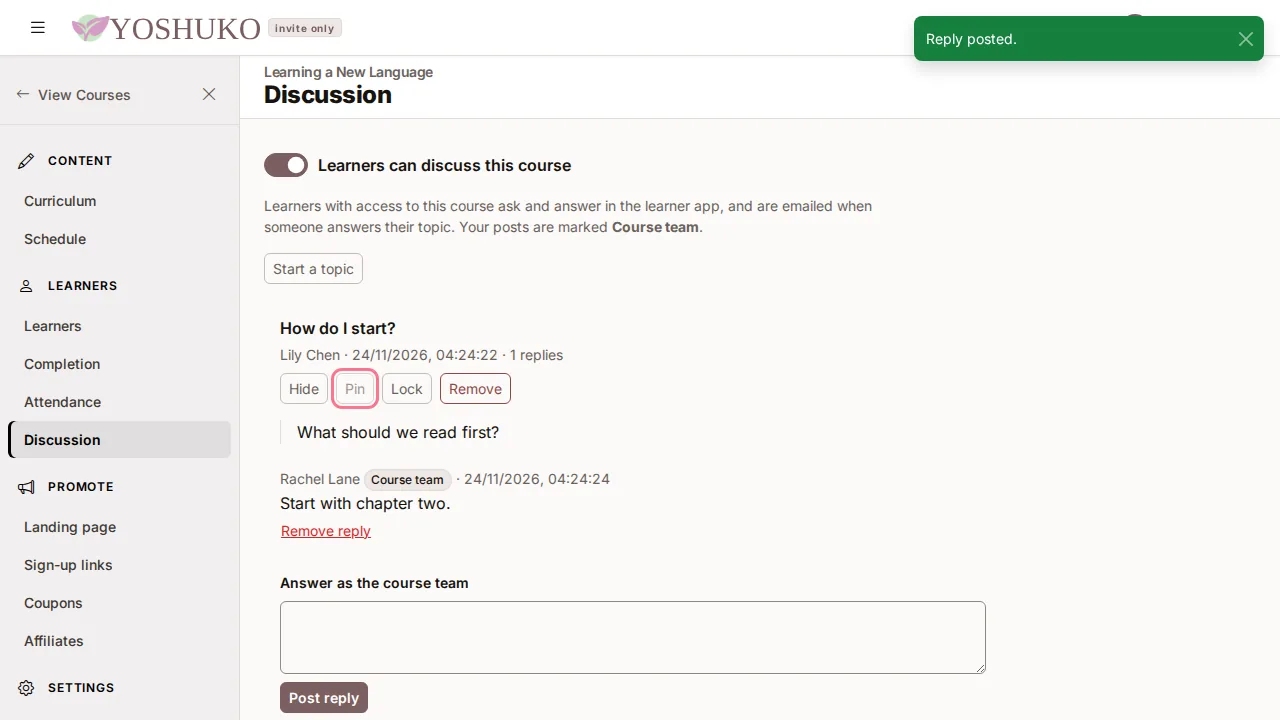
Pour supprimer une seule réponse, appuyez sur Supprimer la réponse sous celle-ci et confirmez avec Supprimer. Les apprenants voient « Supprimé par l'équipe du cours » à sa place.
Si quelque chose ne va pas
| Vous voyez | Ce que cela signifie | Que faire |
|---|---|---|
| La discussion est éteinte — les apprenants ne peuvent pas la voir. | La discussion n'a pas été activée. | Activez Les apprenants peuvent discuter de ce cours. |
| Impossible de charger la discussion de ce cours. | La page n'a pas chargé. | Appuyez sur Réessayer. |
| Impossible de charger ce sujet. | Un sujet n'a pas pu s'ouvrir. | Appuyez sur Cacher, puis sur Voir à nouveau. |
| Impossible de modifier ce sujet. | Le fixer, verrouiller ou supprimer ne s'est pas enregistré. | Réessayez dans un instant. |
Lié à
- Ajouter des apprenants et les placer dans une cohorte (une cohorte est un groupe qui apprend ensemble)
- Suivre un cours (pour les apprenants)
- Organiser un cours