レッスン、動画とファイル
受講者がレッスンで読む・見る・開くすべてのものは、レッスン エディター で設定されます。このページでは、レッスンを書くこと、動画や文書を追加すること、 受講者がレッスンを開けるタイミングを選ぶこと、そしてスマホでの表示確認について説明します。 ほとんどの作業は数分で済みます;長い動画をアップロード(送信)するには、 あなたの接続速度に合わせて時間がかかります。
開始する前に
- クリエイターとしてcreatorか、 組織の管理者としてログインしてください。
- 1単位以上と1レッスン以上のコースが必要です — Organise a courseを参照してください。
- アップロードするファイルは、プランで割り当てられたstorageの量に含まれます。 詳しくはpricingをご覧ください。
レッスンエディターを開くには、コースのカリキュラム(カリキュラムとは curriculumがコースの計画)に移動し、レッスンのタイトルをクリックします。 変更が完了したら、下部にある変更を保存を押してください — あなたは "正常に保存されました。"と表示されます。エディター内の内容は、保存するまで保存されません。
レッスンを書く
- コンテンツセクションにレッスンのテキストを入力します。編集器には、 テキストの見た目を変更したりリストを作成したりするための通常のツールがあり、 書きながらテキストの長さも表示されます。
- 変更を保存を押してください。
AIアシスタントで最初のコピーを作成する
エディターの上部にあるAIアシスタントは、受講者が読む短いポイントを書きます — 決して1ページ以上の長さになりませんし、教師向けのメモや時間を含めません。
- このレッスンは何を伝えるべきか? で、あなたが望む内容を説明してください。 たとえば "光を使って植物がどのように食べ物を作るか、年8のクラス向けに6点で説明する"。
- 書く内容を選択します:
Auto(アシスタントが決定)、トピックを説明する、 アクティビティステップ、または両方。 -
生成 を押してください。最初のコピーは提案の下に表示されます。
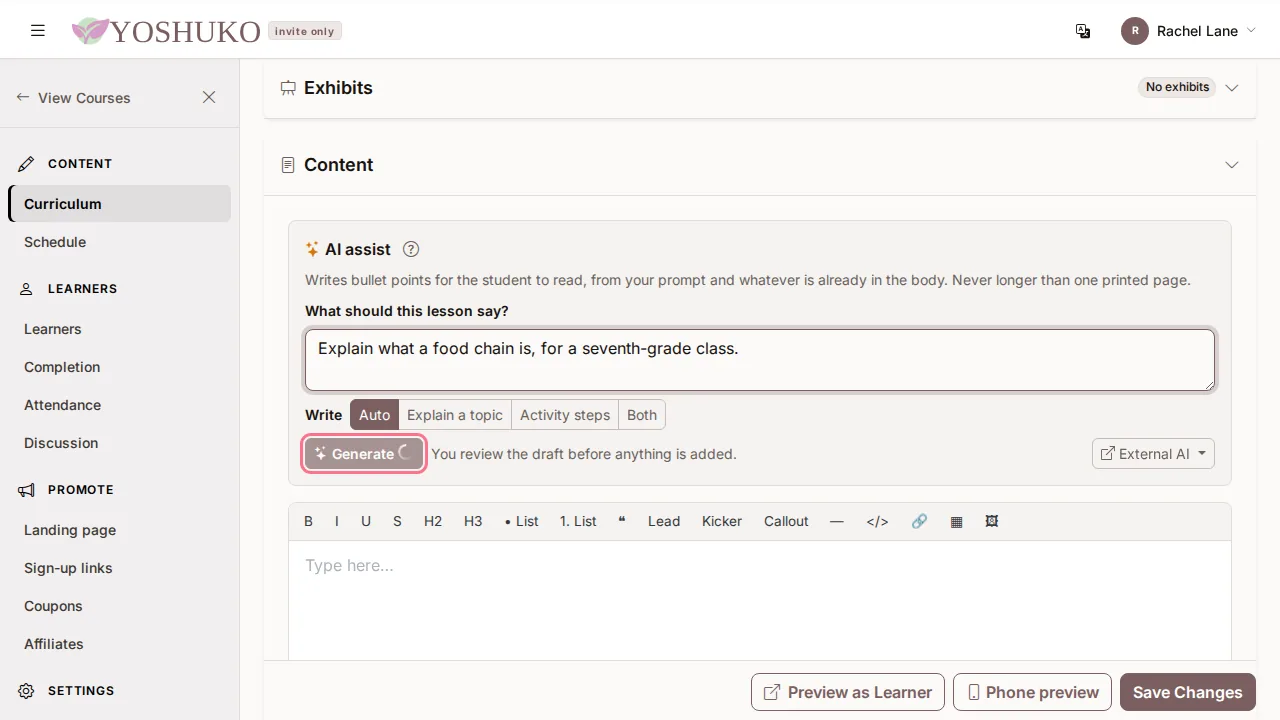
-
Insert at the cursor(入力している場所)を選択し、本文を置き換える、または それを削除するボタン(Discard)をクリックします。 - 変更を保存を押して、内容を保持してください。
あなたのプロンプトは、レッスンタイトルと既に書かれたテキストと一緒に送られます。
別のアシスタントを使いたい場合は、External AIメニューがプロンプトをコピーし、
ChatGPT、Claude、Copilot、GeminiまたはGrokを開きます。
動画、文書、または他の展示物を追加する
エクスhibit はページ全体幅に表示され、あなたの書いた内容の上部にあります。 レッスンには好きなだけ用意でき、受講者はあなたが設定した順番で番号付きステップとして進めていきます。
- 展示物 セクションを開きます。
-
展示物を追加する の下で、タブを選択してください:
タブ あなたが追加するもの 動画 Yoshuko と連携できる動画サイトからの 動画URL。ページのアドレスは URL です。ヘルプマーク (?) の上にマウスを置くと、どのサイトが使えるか確認できます。追加 を押してください。 アップロード コンピューターから動画、音声ファイル、または文書 (ファイルをアップロード) です。 Rich Media Yoshuko と連携できるサイト(例: CodePen)からの Rich-media URL。追加 を押してください。PDFUpload PDF or image— 最大 20MBのPDFファイル、またはPNG,JPEG,WebPやGIFの画像(画像はPNGに変換されます)。Google DocGoogle Doc URL。この文書は "リンクを持つ誰でも" と共有する必要があります。インポート を押すと、PDFファイルとして保存されます。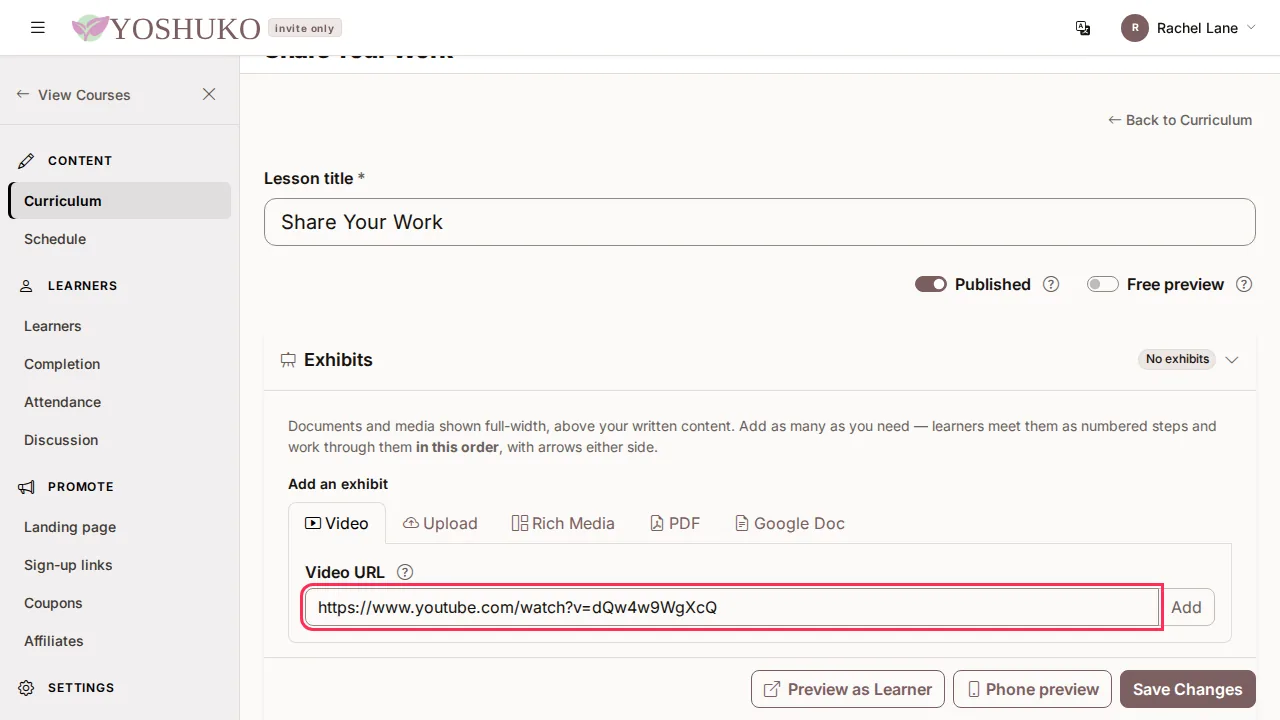
-
追加した展示物は、リスト 展示物、受講者が見つける順序 に表示されます。
- 変更を保存する を押してください。
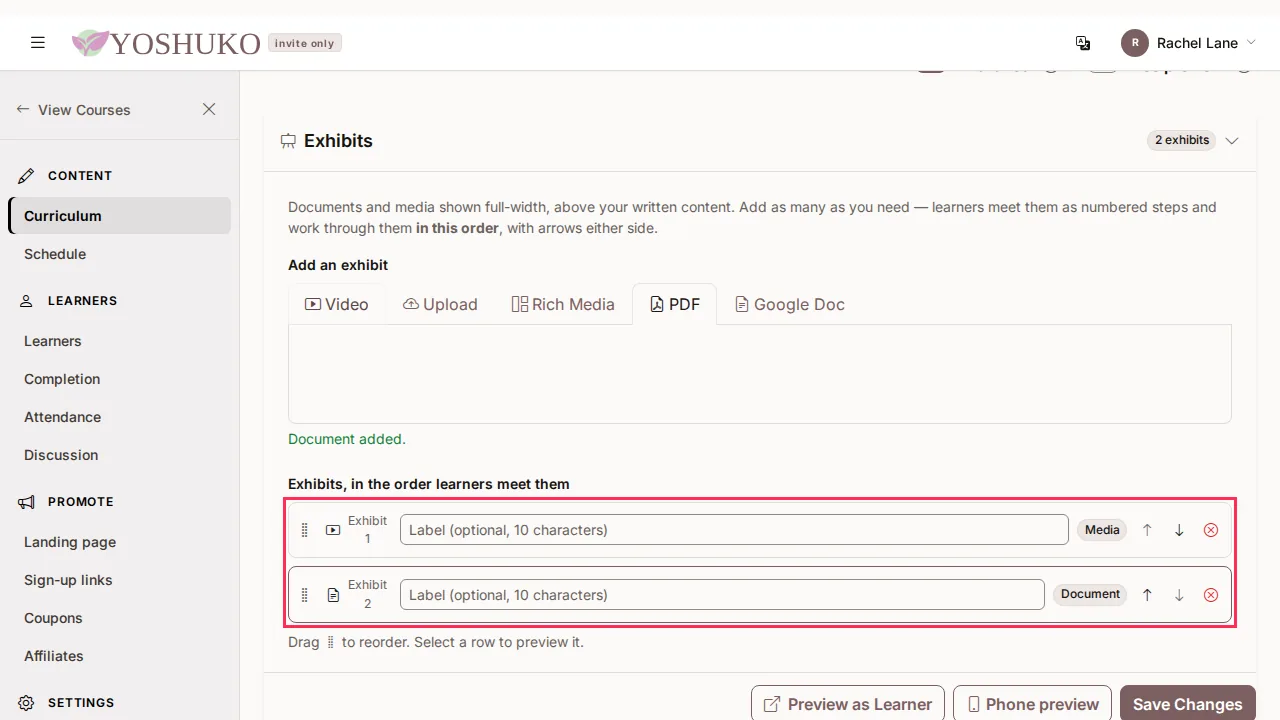
展示物の順番を設定しラベルを付ける
展示物リスト内の各行で、あなたは以下のようにできます:
- 短いラベル(最大10文字)を付けることができます、たとえば講義 — しなくても大丈夫です;
- 前に移動 / 後に移動で位置を変更するか、その横のハンドルをドラッグして移動します;
- 選択すると、プレビューで表示されます;
- このエクスhibitを削除で削除します。
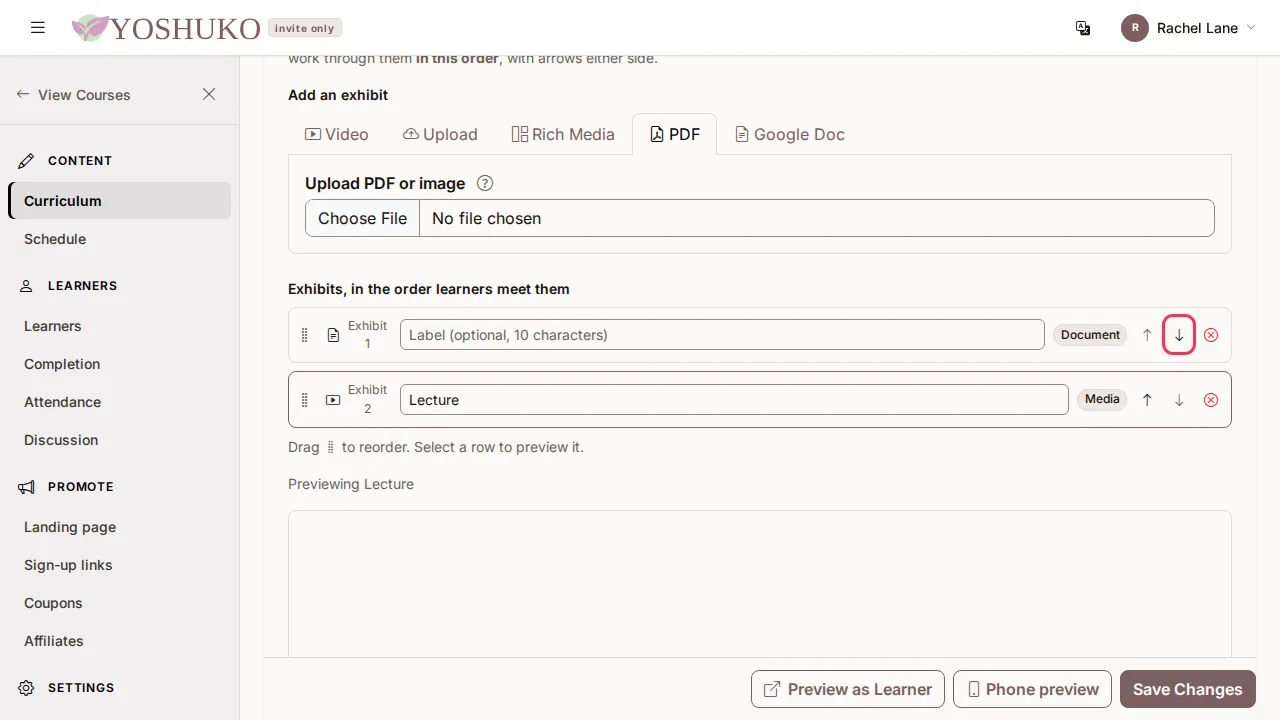
変更を保存する を押すことで、順番とラベルは保持されます。
大きな動画をアップロード
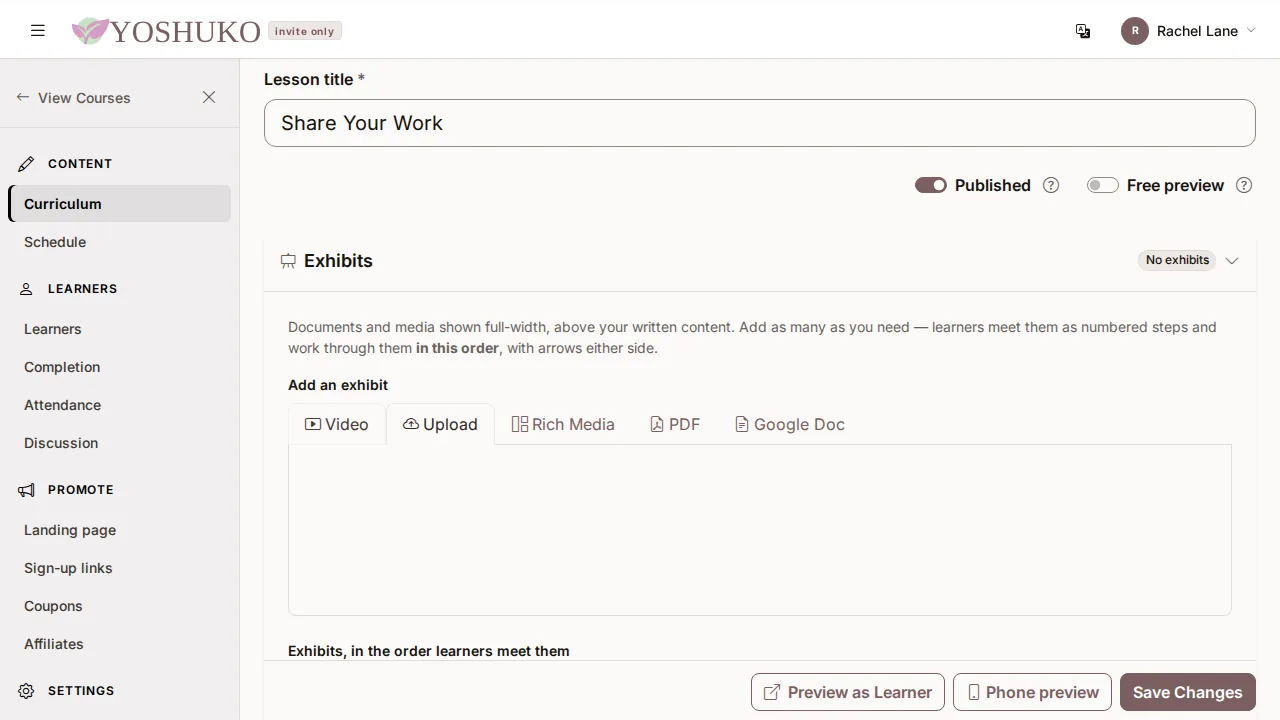
On the Upload tab you can see how much storage you have left before you choose a file. The file goes straight to storage without passing through the app, so a large video uploads at your connection's full speed.
-
アップロードボックスの下にあるストレージラインを確認してください。
-
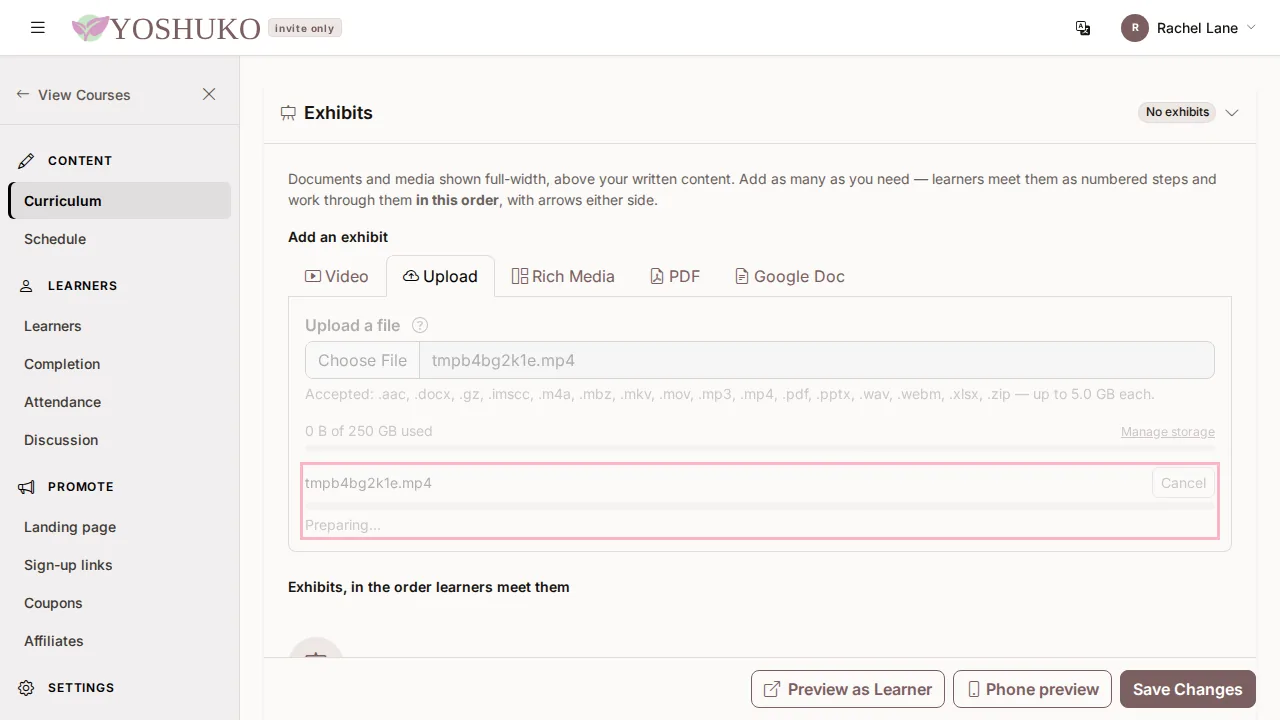
ファイルをアップロードの下にあるファイルを選択します。進捗バーがアップロードの進行状況を示し; キャンセルはアップロードを停止し、そのファイルのために確保されていたスペースを解放します。
-
完了したらプレビューが表示されます。変更を保存を押してください。
ストレージの管理
ストレージ ページ(アップロードボックスの下にある ストレージを管理 のリンク)には、 あなたが 使用した量、プランに 含まれている量、追加ストレージ、そして 残っている量 が表示されます。動画、音声、文書をレッスンにアップロードした分だけカウントされ、 コースの画像やテキストはカウントされません。
スペースを空ける
- あなたのファイルの下で、もう使わないファイルを見つけます。
-
それを削除するボタン (
Delete) を押してから、再度押すことで確認します ("Delete this file?")。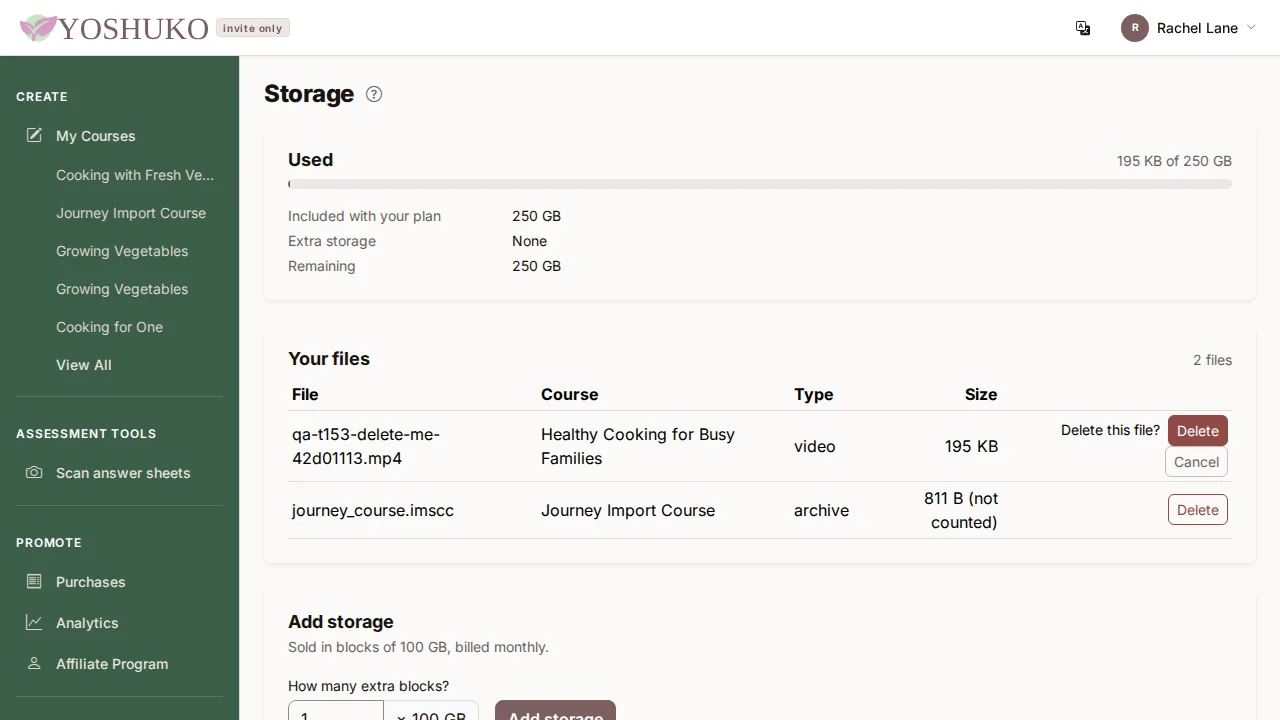
スペースはすぐに空きます。
より多くのストレージを購入
ファイルが収容できない場合、アップロード タブにその旨が表示され、ストレージを追加 を提案します。
- ストレージを追加 を押します。
-
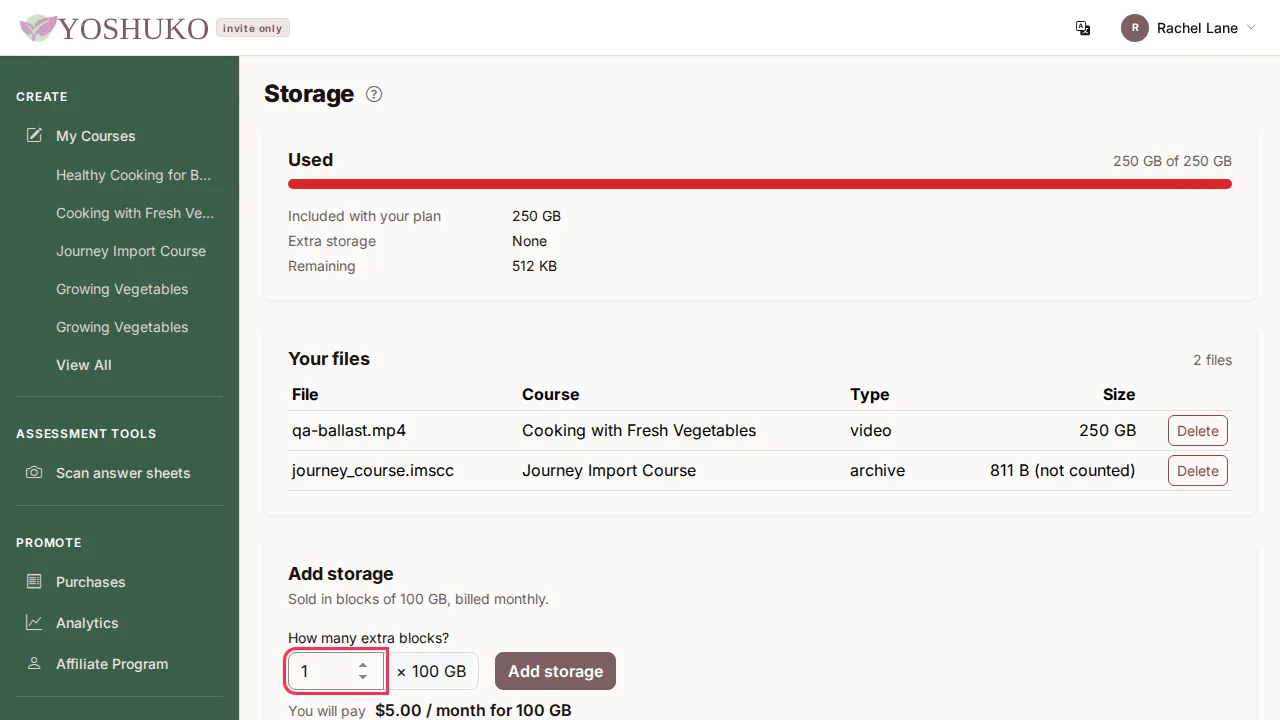
ストレージ ページで、追加するブロック数を選んでください。支払う金額 は合計です。
-
ストレージを追加 を押して支払いを完了してください。その後、"ありがとうございます — ストレージが追加中です" と表示されます。支払いの確認後、追加スペースが表示されます。
レッスンを無料プレビューとして提供
レッスン編集画面の上部にある「無料プレビュー」をオンにして、変更を保存 を押します。 コースにまだ入っていない受講者はこのレッスンを無料で見ることができます — コースの内容を紹介するのにとても良い方法です。
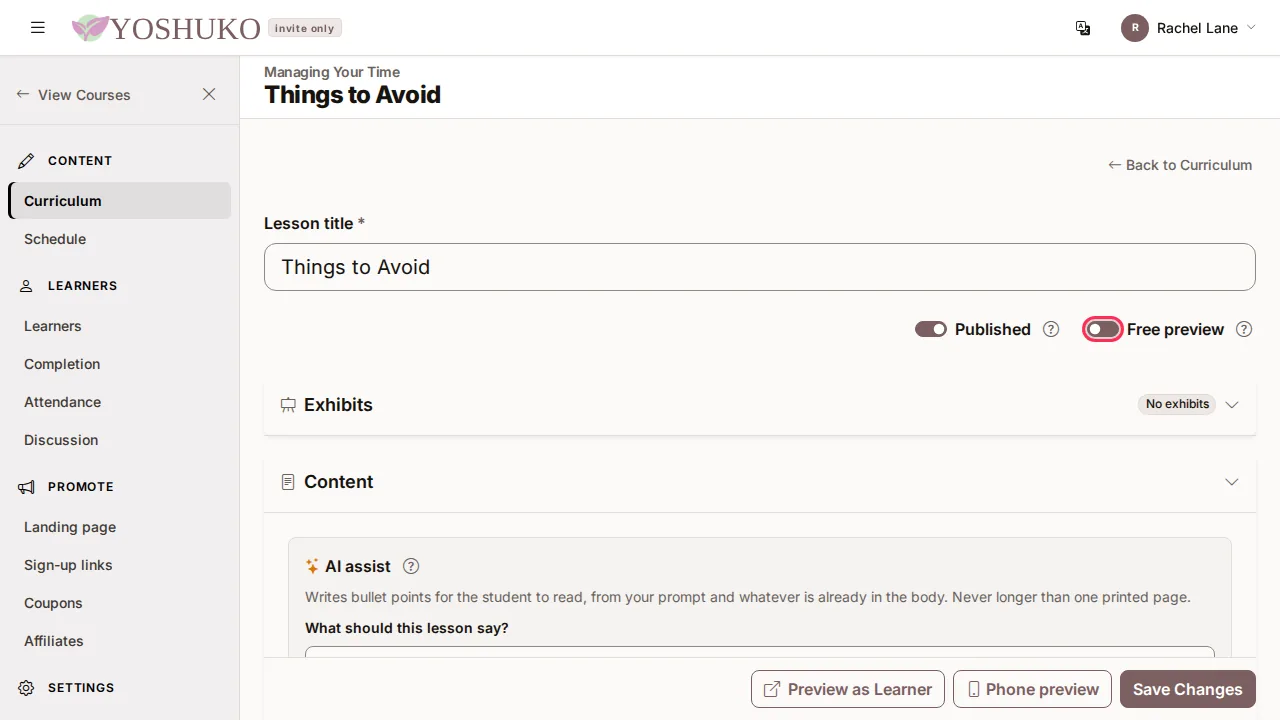
公開中 は、コースに入っている受講者がこのレッスン(単位が公開された後)を見られるかどうかを決めます。
レッスンの開始と終了時間を設定
-
レッスン編集画面の「受講者が開ける日時」を設定する部分を開きます(
Availability)。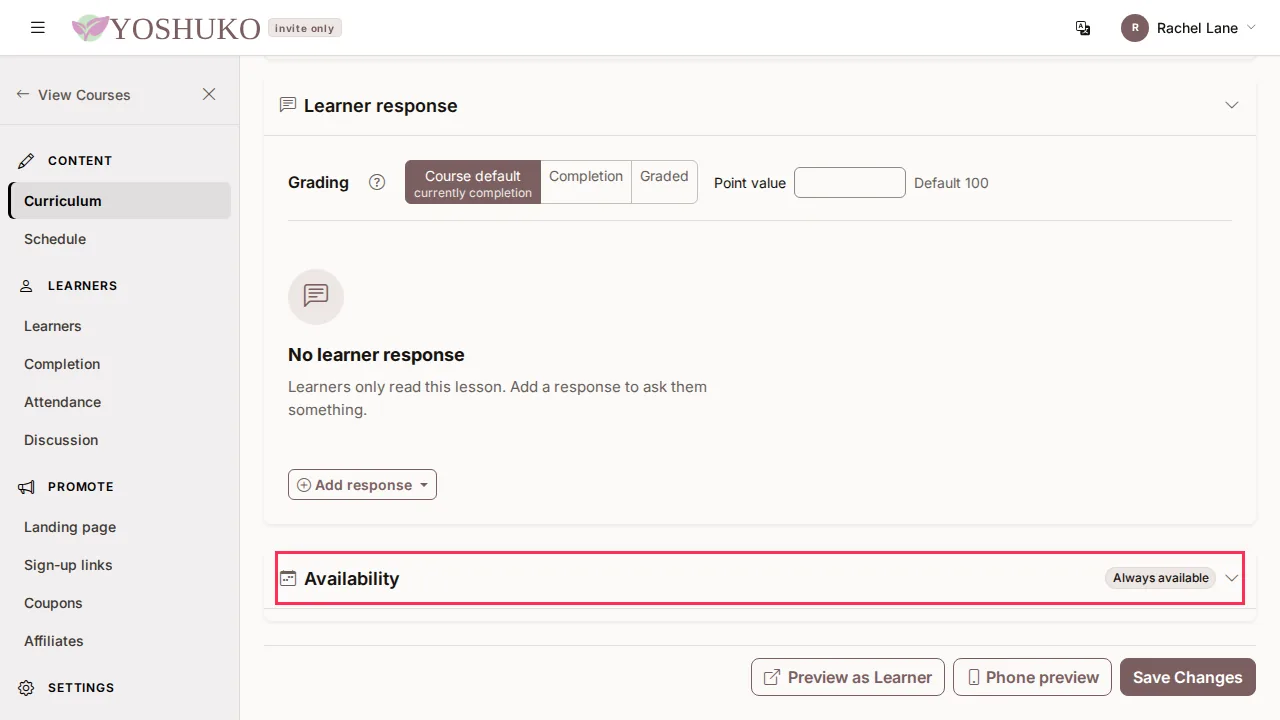
-
開く の下で、すぐに もしくは 特定の日付に を選択し、その後 日(1日目が最初の日)と、必要なら時間を入力してください。
- 閉じる の下で、決してしない もしくは 特定の日付に を選び、日と時間を入力します。
-
最初の閲覧後の時間制限 の下で、時間制限なし または 受講者があらかじめ開いた後に指定された時間で閉じる を選択し、分、時間 もしくは 日 の単位で数値を入力してください。
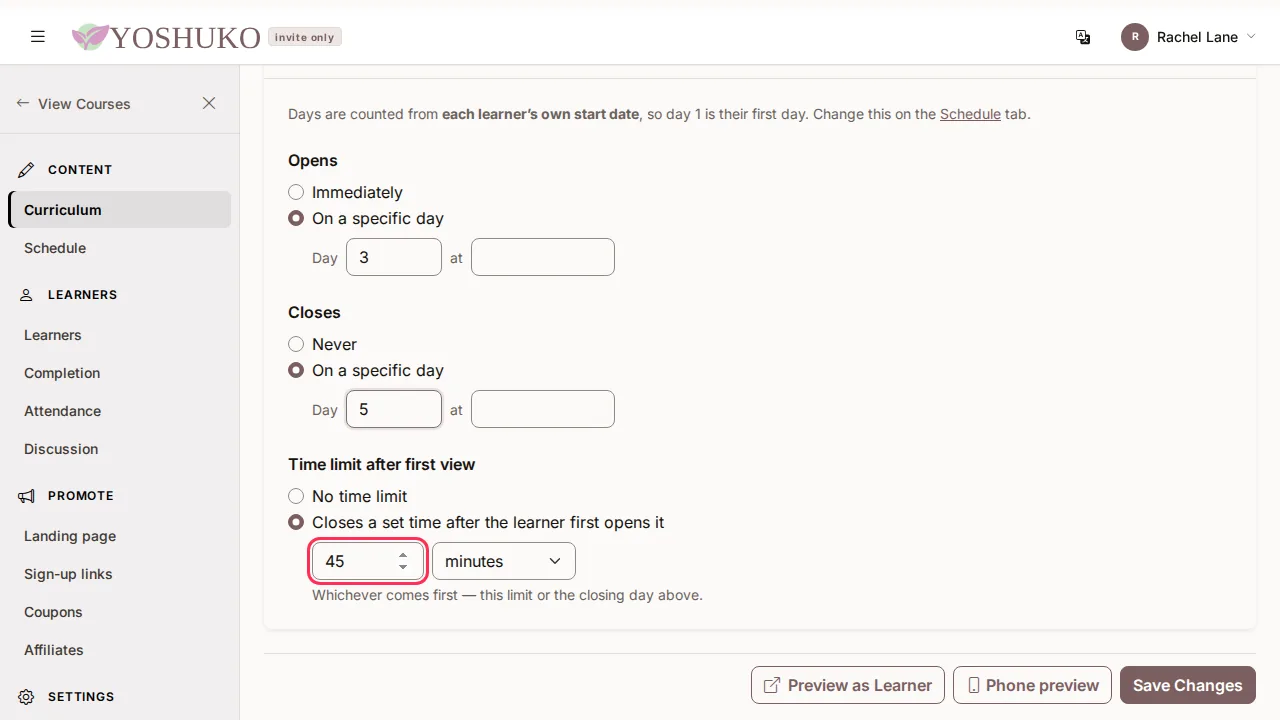
-
変更を保存 を押してください。
The time limit works together with the opening and closing days: a lesson can open on day 10, close that evening, and give each learner 90 minutes once they start. How days are counted — from each learner's own start or from the course's start date — is set by the course's schedule, below.
各レッスンの日付を一度に確認・変更する
コースの スケジュール ページ(行メニュー → コンテンツ → スケジュール)では、 各レッスンが日付の線の上にバーとして表示されます。
-
レッスンのバーの端をドラッグして開講日や閉講日を変更します。変更は クリックを離すと自動で保存されます。
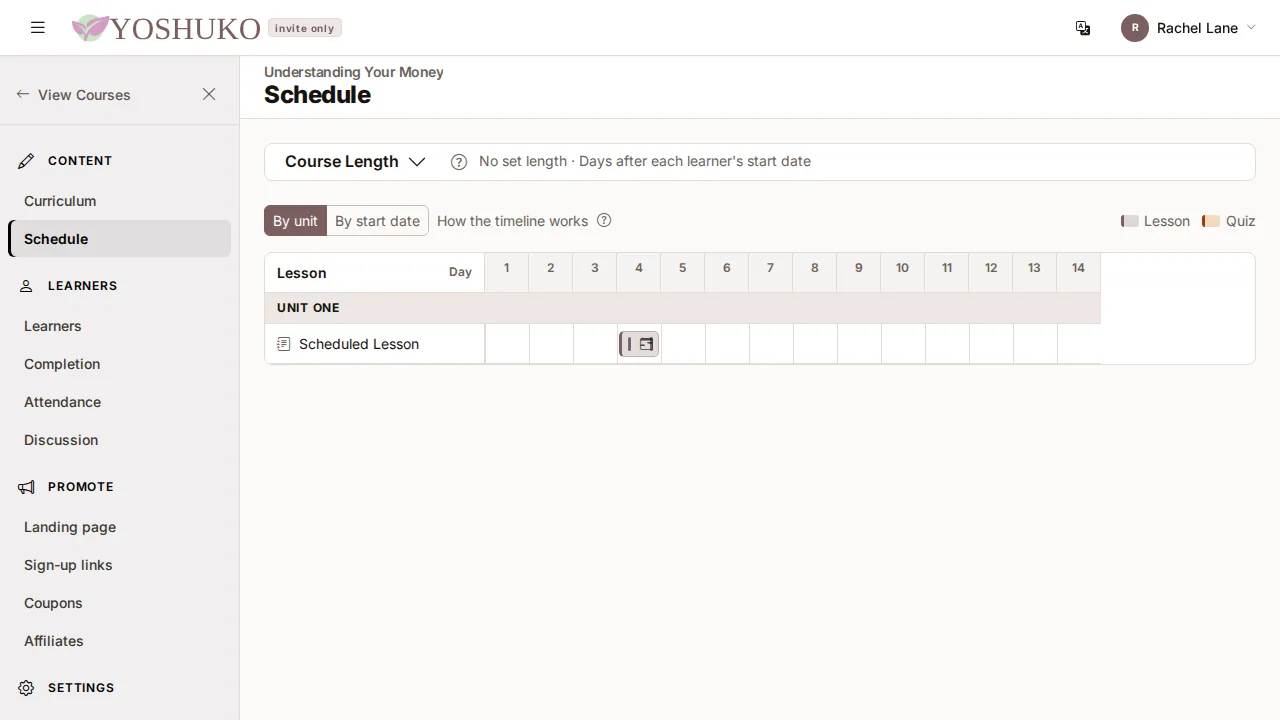
-
レッスンの小さな日付アイコン(
Availability options)を押して、開くボックスでその日時を設定し、Save availability。 - 行を単位順または開始日順 に並べます。
- 複数のレッスンを選択するには、タイトルをクリック(
CtrlまたはCmdを押しながら追加し、Shiftで範囲選択)、次に 選択アイテム を開き、「開始日時を調整…」を選んでまとめて移動します。
モバイル端末でレッスンのプレビューを見る
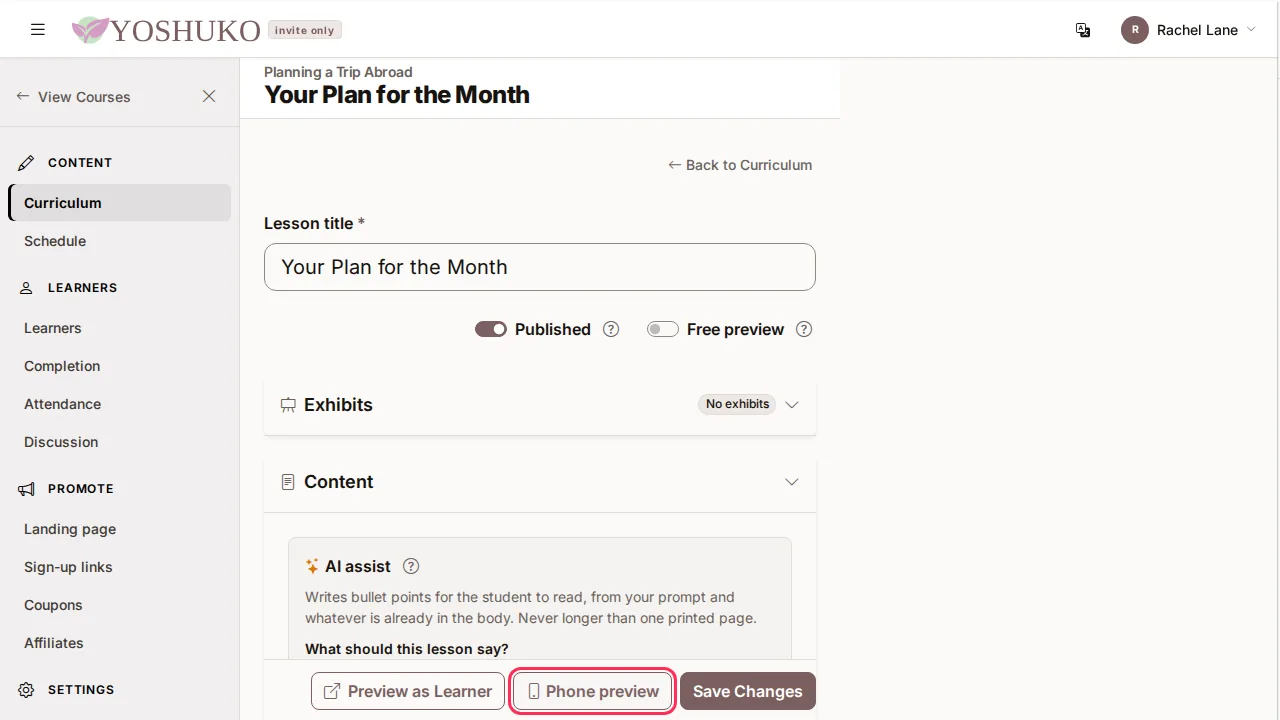
- Press Phone preview at the bottom of the editor. A panel opens beside the editor, showing the lesson as a learner sees it, as last saved. You can keep making changes.
- Choose a Device: Phone (390 × 844), Small phone (360 × 740) or Tablet (820 × 1180).
- After you press Save Changes, the preview shows the saved version.
- To try it on your own phone, press Open on my phone, then scan the QR code or open the link shown.
- Close the panel with Close the phone preview.
コースに自分の写真を使う
コースのランディングページの上部にある大きな画像はその ヘッダー画像 です。コースの行メニューを開き、「プロモート」の下にある「ランディングページ」を選んで、ヘッダー画像 カードで:
- アップロード タブを選んでください。
-
画像をアップロード (
PNG,JPEG,WebPまたはGIF) を押してください — あるいは、写真をコピーしてCtrl/Cmd+Vで貼り付けたり、 写真へのリンクを貼って リンクを使用 を押すこともできます。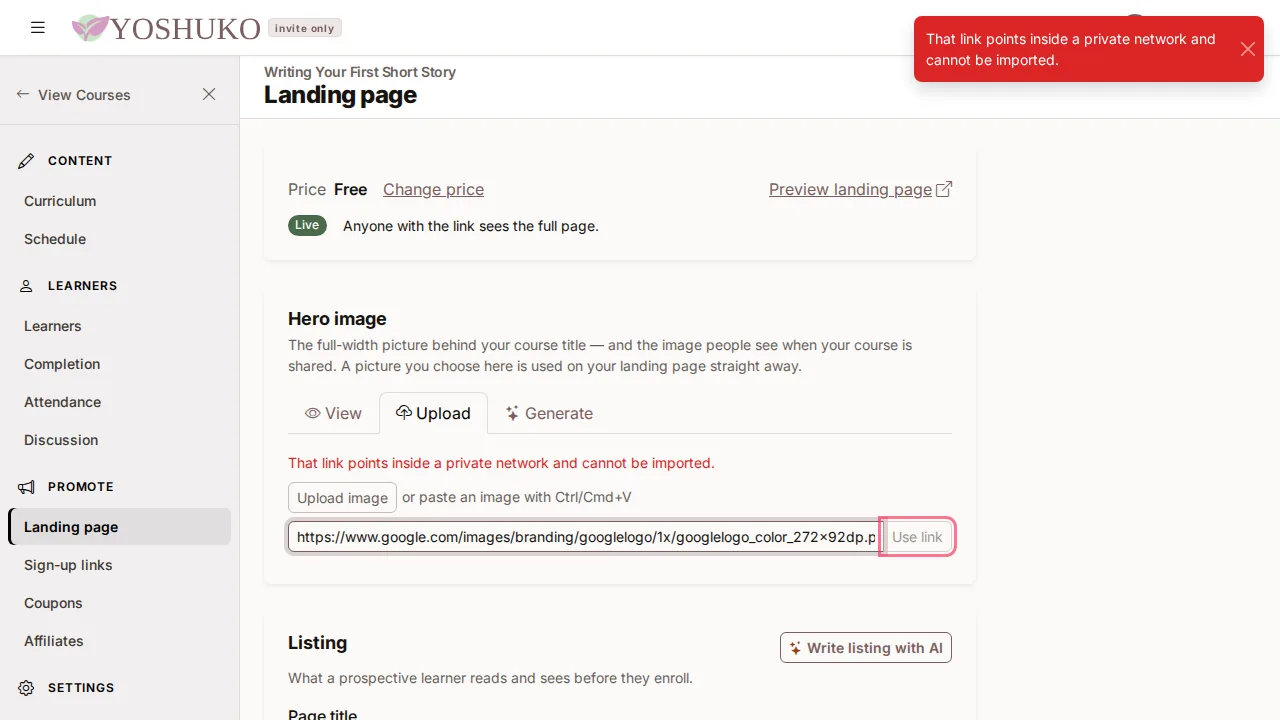
-
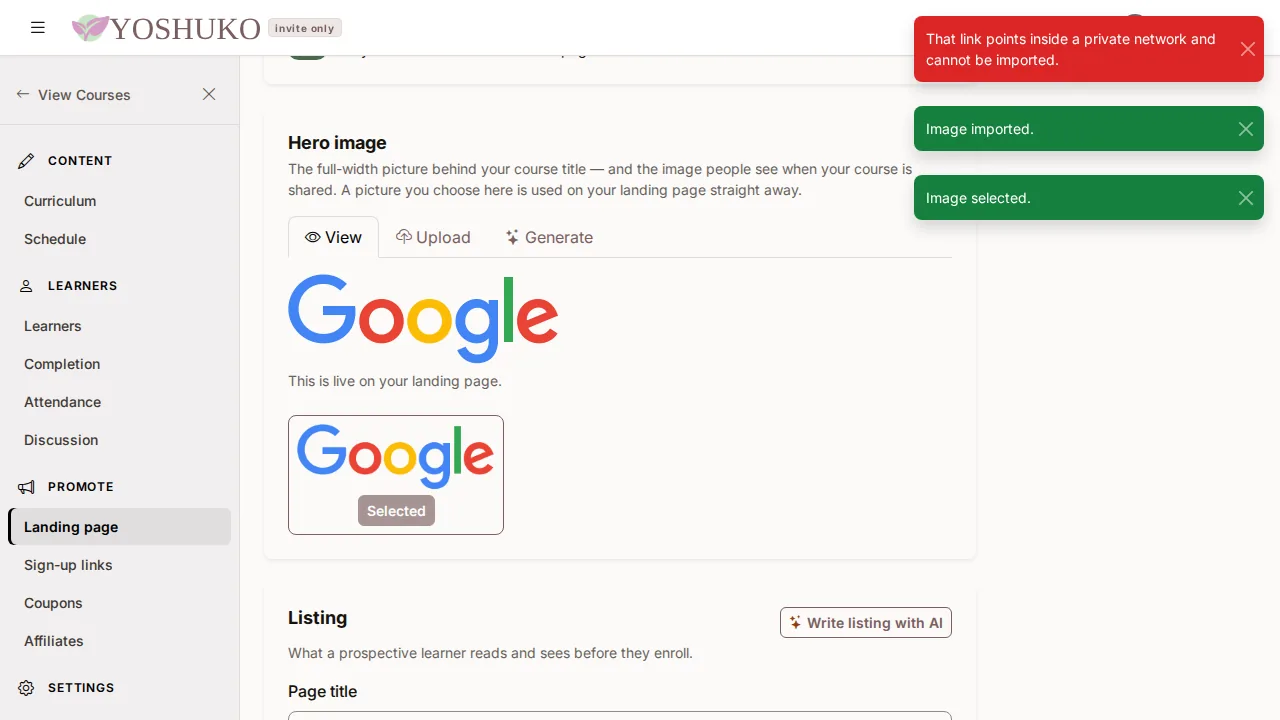
次に、選んだ画像の この画像を使う を押してください。
-
View タブを選んで確認してください:画像は "このページはあなたのランディングページでライブ中です。" と表示されます。まだ選択しない間、カードには "まだヒーロー画像がありません — ランディングページはシンプルな背景を使用します。" と表示されます。ランディングページについての詳細は コース一覧 を参照してください。
プログラムでこれを行う
内容を含むレッスンも、 API キーを使って作成・変更できます。詳しくは APIでコースを作成する を参照してください。
何か問題が発生した場合
| 見える内容 | 意味 | どうすればいいか |
|---|---|---|
| "このレッスンは開講前に閉じます。日付と時間を確認してください。" | 開講日時よりも閉講日時の方が早いです。何も保存されていません。 | 開講 や 閉講 の日を修正し、再び 変更の保存 を押してください。 |
| "開講する日(1日目以降)を入力してください。" (または 閉講) | 日付番号が欠けていますか、あるいは 1 より小さいですか。 | 1日目以降を入力してください。 |
| アップロード タブに表示される警告と ストレージの追加 ボタン | ストレージ残量よりもファイルサイズが大きいです。 | より多くのストレージを購入、または スペースを空けてください。 |
"Someone else changed that lesson's dates. The grid has been refreshed." |
カレンダー画面を開いていた間、そのレッスンに別の変更がありました。 | 新しい日付を確認し、まだ必要なら再度変更してください。 |